
#
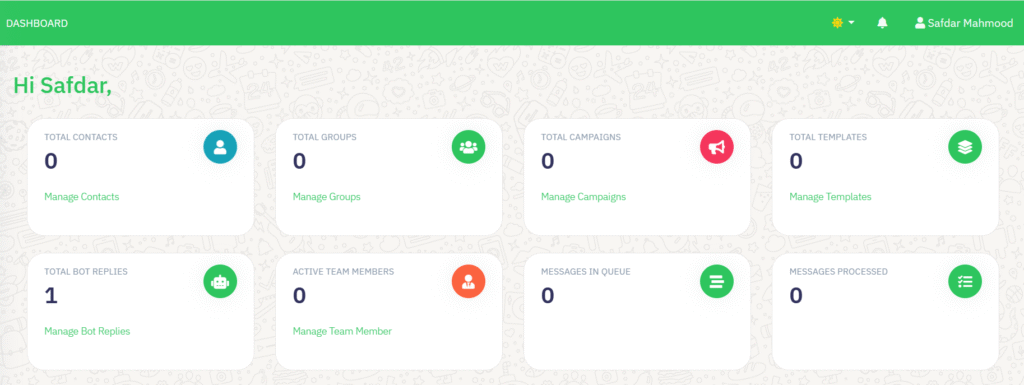
تعرف على كيفية التنقل في لوحة معلومات WA Boom وإدارة اتصالات WhatsApp Business API الخاصة بك في مكان واحد.
تمنحك لوحة معلومات WA Boom نظرة عامة في الوقت الفعلي على أنشطة التسويق والأتمتة والمراسلة على WhatsApp - مما يساعدك على مراقبة الأداء وإدارة جهات الاتصال وتتبع القوالب والتعامل مع الحملات بسلاسة.
ما هي لوحة معلومات WA Boom؟ #
لوحة التحكم هي مركز التحكم الرئيسي لكل ما يتعلق بواجهة برمجة تطبيقات WhatsApp Business. بمجرد تسجيل الدخول، ستظهر لك المقاييس والاختصارات الرئيسية التي تساعدك على إدارة الحملات والقوالب وجهات الاتصال والأتمتة - كل ذلك من شاشة واحدة.
تم تصميمه للسرعة والبساطة والتحكم، مما يسمح لك بما يلي:
- تتبع أداء الرسائل على الفور.
- إدارة الحملات والأتمتة دون الحاجة إلى الترميز.
- راقب جهات الاتصال والقوالب وأعضاء الفريق.
- احصل على رؤية كاملة لتسليم الرسائل ومعالجتها.
نظرة عامة على لوحة المعلومات #
إجمالي جهات الاتصال #
يظهر عدد جهات الاتصال المضافة إلى حسابك.
استخدم زر "إدارة جهات الاتصال" لعرض أو استيراد أو تنظيم مشتركي WhatsApp.
نصيحة: حافظ على قائمة جهات الاتصال الخاصة بك نظيفة ومحدثة لتحقيق إمكانية توصيل أعلى ونتائج أفضل للحملة.
إجمالي المجموعات #
يعرض العدد الإجمالي لمجموعات جهات الاتصال التي قمت بإنشائها.
انقر فوق "إدارة المجموعات" لتنظيم المستخدمين حسب القطاع (على سبيل المثال، العملاء المحتملين، أو العملاء، أو الشركاء).
نصيحة: أرسل رسائل مستهدفة إلى مجموعات مختلفة مثل "العملاء المحتملين الجدد" أو "العملاء العائدين".“
إجمالي الحملات #
يشير إلى عدد حملات WhatsApp التي أطلقتها.
يتيح لك رابط "إدارة الحملات" إنشاء أو مراقبة أو جدولة البث الترويجي والمعاملاتي.
أفضل الممارسات: استخدم دائمًا قوالب معتمدة مسبقًا للحملات الصادرة للبقاء متوافقًا مع سياسة WhatsApp Business.
إجمالي القوالب #
يُظهر عدد قوالب الرسائل التي قمت بإنشائها والموافقة عليها.
استخدم "إدارة القوالب" لإنشاء أو تحرير قوالب البث أو كلمات المرور لمرة واحدة أو الردود التلقائية.
نصيحة: قم بتضمين متغيرات التخصيص مثل {{name}} أو {{order_id}} لتحسين التفاعل.
إجمالي ردود الروبوت يعرض العدد الإجمالي لاستجابات الروبوت الآلية التي تم تشغيلها.
يمكنك الوصول إلى "إدارة ردود الروبوت" لمراجعة تدفقات روبوت المحادثة الخاصة بك أو تحريرها. #
نصيحة احترافية: قم بأتمتة الأسئلة الشائعة مثل "ما هي حالة طلبي؟" لتقليل تحميل الوكيل المباشر وتحسين أوقات الاستجابة.
أعضاء الفريق النشطين #
يُظهر عدد أعضاء الفريق الذين لديهم إمكانية الوصول إلى لوحة المعلومات حاليًا.
انتقل إلى "إدارة عضو الفريق" لدعوة أو تعيين وكلاء جدد بأذونات تعتمد على الدور.
نصيحة أمنية: قم بتعيين أذونات محدودة للمستخدمين الجدد لمنع إساءة استخدام البيانات.
الرسائل في قائمة الانتظار تمثل العدد الإجمالي للرسائل التي تنتظر الإرسال أو المعالجة.
إذا زاد هذا الرقم، فقد يشير ذلك إلى نشاط كبير للحملة أو خنق واجهة برمجة التطبيقات. #
نصيحة للمراقبة: راقب هذا المقياس أثناء إرسال الحملات الكبيرة.
الرسائل المعالجة #
يعرض عدد الرسائل التي تم إرسالها أو تسليمها أو معالجتها بنجاح بواسطة النظام.
استخدم هذا لقياس إنتاجية الحملة وأدائها.
الرؤية: قم بدمج هذا مع تحليلات حملتك للحصول على تتبع دقيق لعائد الاستثمار.
لماذا لوحة المعلومات مهمة #
تم تصميم لوحة معلومات WA Boom الخاصة بك لتمنحك:
- السيطرة الكاملة على التسويق الآلي على WhatsApp.
- رؤى في الوقت الفعلي لتتبع تسليم الحملة والمشاركة.
- الكفاءة التشغيلية، وتقليل عبء العمل اليدوي.
- تحسين التعاون، مع إمكانية الرؤية بين أعضاء الفريق.



 English
  Malay
Malay  Polish
  Thai
Thai  Vietnamese
  Hebrew
  Uzbek
Uzbek  Spanish (Argentina)
  Spanish (Colombia)
  Kazakh
  Telugu
  Urdu
Urdu  Portuguese
  Bengali
  Spanish (Peru)
  German
  Turkish
  Tagalog
  Indonesian
  Arabic (Saudi Arabia)
  Arabic (Oman)
  French (Belgium)
  Spanish (Ecuador)
  Arabic (Qatar)
  Dutch
Dutch  Arabic (Kuwait)
  Spanish (Chile)
  Arabic (UAE)
  Romanian
  Swedish
  Arabic (Bahrain)
  Spanish (Venezuela)
  Russian
  Serbian
  Moroccan Arabic
  Spanish (Spain)
  Hindi
Hindi  Spanish (Mexico)
  Assamese
  Danish
  Greek
Greek  Italian
  Persian
  Malayalam
  French (France)
  Gujarati
  Japanese
  Kannada
  Kurdish
  Panjabi
  Tamil
Tamil  Ukrainian
  Chinese (Taiwan)
  Chinese (China)
  Chinese (Hong Kong)