
#
Stellen Sie sich vor, Sie haben Ihr Unternehmen gerade mit der Macht von WhatsApp verbunden – Nachrichten fließen, Kunden interagieren und die Automatisierung entfaltet ihre Magie.
Jetzt fehlt nur noch ein letztes Puzzleteil, damit alles reibungslos läuft: Hinzufügen Ihrer Zahlungsmethode.
Bei WABUMM, Wir machen es Ihnen leicht, Ihr Konto zu aktivieren und zu verwalten. WhatsApp Cloud API-Abrechnung über Ihr Meta Business-Konto.
Folgen Sie diesen Schritten, um es richtig einzurichten. Es dauert nur wenige Minuten.
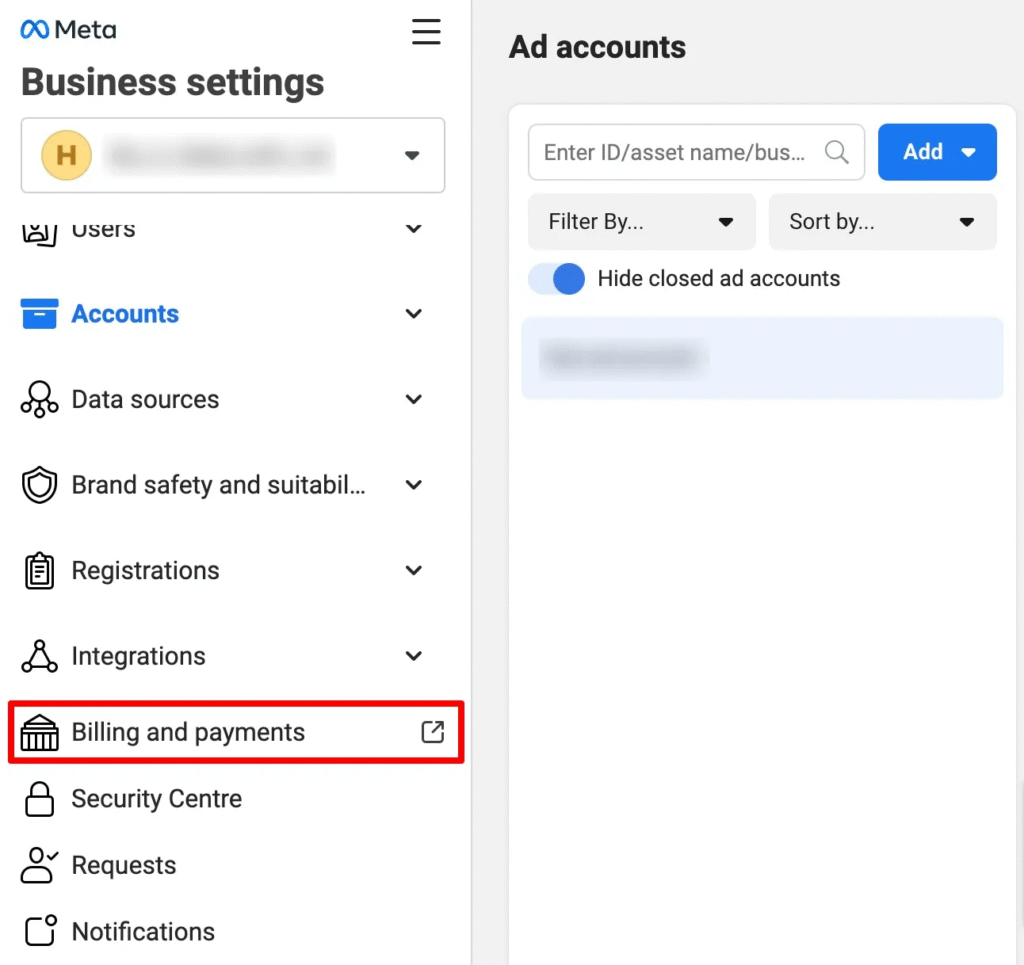
Schritt 1: Gehen Sie zu den Meta-Unternehmenseinstellungen #
Öffne business.facebook.com/settings und melde dich mit dem Meta-Konto an, das dein Unternehmen verwaltet.
Klicken Sie im linken Menü auf Abrechnung → dann auswählen Zahlungsmethoden.
Schritt 2: Wählen Sie Ihr Geschäftskonto aus #
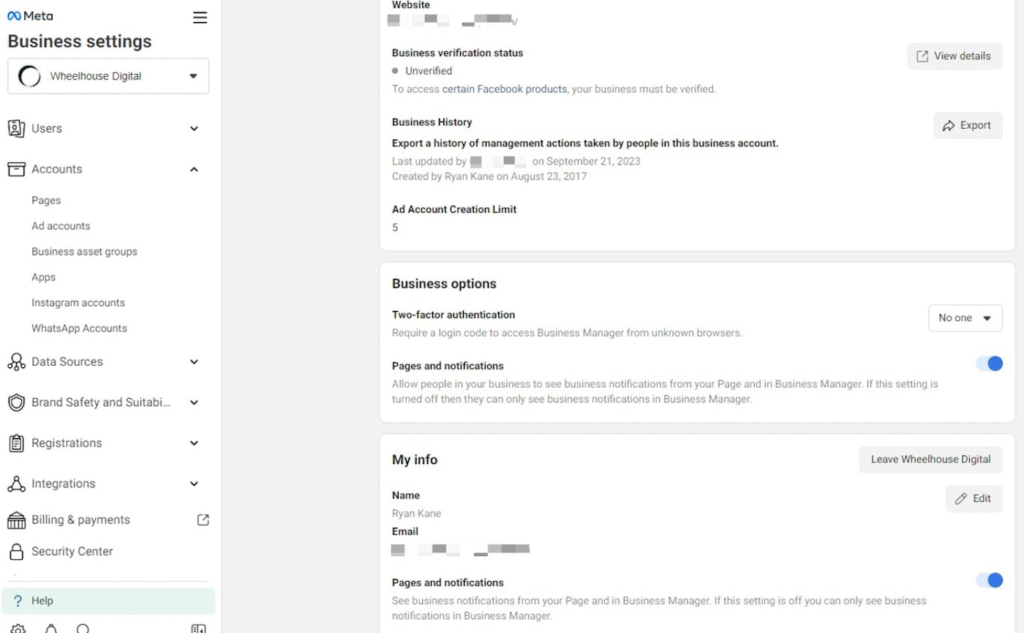
Wenn Sie mehrere Geschäftskonten verwalten, stellen Sie sicher, dass Sie dasjenige auswählen, das mit Ihrem Unternehmen verbunden ist. WhatsApp Business Account (WABA) verwendet mit WABUMM.
Sie können die Verbindung Ihres WhatsApp-Kontos im Meta Business Manager überprüfen.
Schritt 3: Neue Zahlungsmethode hinzufügen #
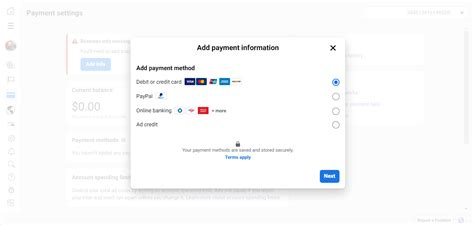
Klicken Zahlungsmethode hinzufügen.
Meta unterstützt je nach Land verschiedene Optionen:
- Kredit- oder Debitkarte (Visa, Mastercard, Amex)
- PayPal
- Direkte Banküberweisung (in ausgewählten Ländern verfügbar)
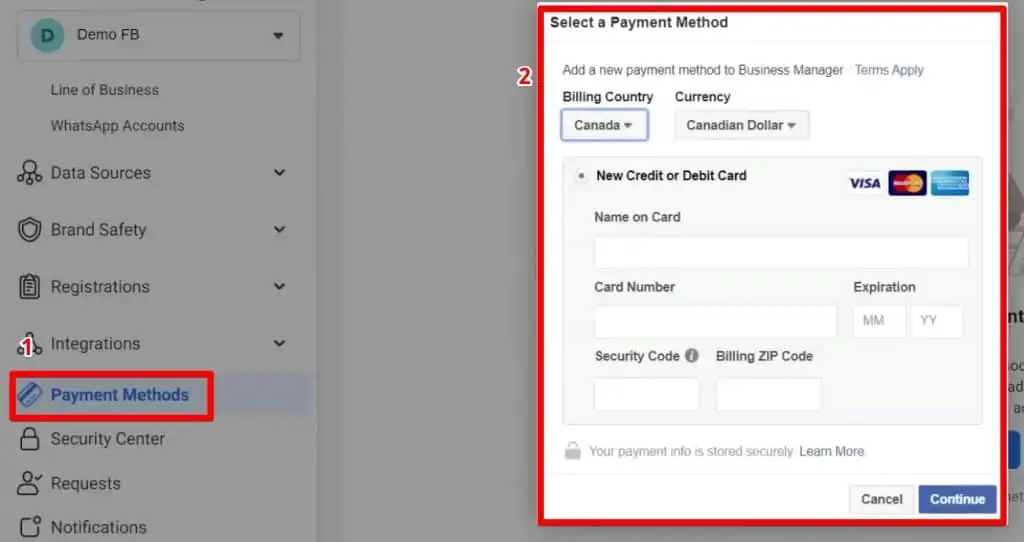
Geben Sie Ihre Zahlungsdaten sorgfältig ein und stellen Sie sicher, dass Name und Adresse des Rechnungsempfängers mit Ihren Angaben im Handelsregister übereinstimmen.
Schritt 4: Legen Sie es als Ihre primäre Methode fest #
Nachdem Sie Ihre Karte oder Ihr PayPal-Konto gespeichert haben, wählen Sie aus Als primär festlegen.
Dadurch wird sichergestellt, dass alle Gebühren für WhatsApp-API-Konversationen automatisch über diese Methode abgerechnet werden.
Schritt 5: Überprüfen Sie die Abrechnungseinstellungen für WhatsApp #
Gehen Sie zu Meta für Entwickler → WhatsApp-Übersicht und öffnen Sie Ihre App. Abrechnungsabteilung.
Hier können Sie:
- Sehen Sie Ihren Gesprächsverbrauch und Ihre Ausgaben ein
- Ausgabenlimits festlegen
- Zahlungsmethoden hinzufügen oder entfernen
Für WABOOM-Nutzer: Ihre WhatsApp-API-Abrechnung wird automatisch synchronisiert, sobald Ihre Meta-Zahlungsmethode aktiv ist.
Schritt 6: (Optional) Alternative Zahlungsmethode hinzufügen #
Um Unterbrechungen Ihres Nachrichtendienstes zu vermeiden, fügen Sie eine hinzu Alternative Zahlungsmethode.
Falls Ihre primäre Karte ausfällt, greift Meta automatisch auf die Backup-Karte zurück, sodass Ihre WhatsApp-Automatisierung reibungslos weiterläuft.
Warum dieser Schritt wichtig ist #
Ohne eine aktive Zahlungsmethode kann Meta Ihren WhatsApp Cloud API-Zugriff pausieren, was dazu führen kann, dass Ihre Automatisierungen, Chatbots und Kampagnen keine Nachrichten mehr zustellen.
Durch das Hinzufügen einer gültigen Zahlungsoption wird sichergestellt, dass Ihre Kommunikation niemals unterbrochen wird.
Bei WABUMM, Unsere Plattform erfasst automatisch Ihre API-Nutzung, sodass Sie stets die Kontrolle über Ihre Abrechnung behalten.
Kurzzusammenfassung #
| Schritt | Aktion |
| 1 | Meta-Unternehmenseinstellungen öffnen → Abrechnung |
| 2 | Wählen Sie das richtige Geschäftskonto aus. |
| 3 | Klicken Zahlungsmethode hinzufügen |
| 4 | Speichern und Als primär festlegen |
| 5 | Überprüfen Sie die Angaben im Abrechnungsbereich der WhatsApp-App. |
| 6 | Fügen Sie zur Sicherheit eine Backup-Methode hinzu. |



 English
  Malay
Malay  Polish
  Thai
Thai  Vietnamese
  Hebrew
  Uzbek
Uzbek  Spanish (Argentina)
  Spanish (Colombia)
  Kazakh
  Telugu
  Urdu
Urdu  Portuguese
  Bengali
  Spanish (Peru)
  German
  Turkish
  Tagalog
  Indonesian
  Arabic (Saudi Arabia)
  Arabic (Oman)
  French (Belgium)
  Spanish (Ecuador)
  Arabic (Qatar)
  Dutch
Dutch  Arabic (Kuwait)
  Spanish (Chile)
  Arabic (UAE)
  Romanian
  Swedish
  Arabic (Bahrain)
  Spanish (Venezuela)
  Russian
  Serbian
  Moroccan Arabic
  Spanish (Spain)
  Hindi
Hindi  Spanish (Mexico)
  Assamese
  Danish
  Greek
Greek  Italian
  Persian
  Malayalam
  French (France)
  Gujarati
  Japanese
  Kannada
  Kurdish
  Panjabi
  Tamil
Tamil  Ukrainian
  Chinese (Taiwan)
  Chinese (China)
  Chinese (Hong Kong)