
Dieser Leitfaden erklärt, wie man mit dem WA Boom Campaign Manager WhatsApp-Broadcast-Kampagnen erstellt, konfiguriert und startet.
Mit dem Kampagnen-Tool können Sie genehmigte Vorlagen auswählen, bestimmte Kontaktgruppen ansprechen und automatisierte Nachrichten planen, die über die offizielle WhatsApp Business API in großem Umfang zugestellt werden.
Überblick #
Der Kampagnenmanager ermöglicht es Unternehmen:
- Versenden Sie WhatsApp-Massennachrichten mithilfe genehmigter Vorlagen.
- Personalisieren Sie Inhalte mit Variablen und dynamischen Daten.
- Segmentieren Sie die Empfänger nach Gruppen, Labels oder Sprache.
- Kampagnen für die zukünftige Durchführung planen.
- Verfolgen Sie Zustellungen, Leserate und Fehler in Echtzeit.
Jede Kampagne folgt einem einfachen zweistufigen Prozess – Vorlageneinrichtung Und Kontakte & Terminplanung — Gewährleistung einer reibungslosen Konfiguration und zuverlässigen Leistung.
Schritt 1: Vorlage auswählen und konfigurieren #
- Wählen Sie eine Vorlage aus
Wählen Sie aus Ihrer Liste genehmigter WhatsApp-Vorlagen. Jede Vorlage enthält ihren Sprachcode und ihre Kategorie (zum Beispiel: Sprache, ..., MARKETING oder DIENSTPROGRAMM).
Um die Einhaltung der WhatsApp Business-Richtlinien zu gewährleisten, dürfen nur vorab genehmigte Vorlagen verwendet werden. - Kopfzeile hinzufügen (optional)
Sie können ein Bild hochladen, um Ihre Nachricht zu personalisieren. Der Header unterstützt Bilder, die den Medienrichtlinien von WhatsApp entsprechen. - Karosserie individuell gestalten
Vorlagen können Platzhalter wie beispielsweise enthalten{{1}}oder{{2}}.
Verwenden Sie das Dropdown-Menü “Inhalt für Variable {{1}} zuweisen” um den korrekten Text einzufügen, beispielsweise einen Kundennamen oder einen Produkttitel. - Nachricht in der Vorschau anzeigen
Lebendig Nachrichtenvorschau Im Feld auf der rechten Seite wird genau angezeigt, wie die Nachricht auf WhatsApp aussehen wird, einschließlich Ihres Logos, Links und dynamischer Inhalte.
Schritt 2: Kontakte hinzufügen und Kampagne planen #
- Kampagnentitel
Geben Sie einen klaren, aussagekräftigen Namen für die Kampagne ein (zum Beispiel:, August-Update 2024). - Zielkontakte
Wählen Sie die Kontaktgruppe(n) aus, an die Sie die Kampagne senden möchten.- Gruppen/Kontakt: Wählen Sie die von Ihnen erstellten Gruppen aus.
- Labels/Tags: Kontakte nach Kategorien filtern, z. B. Leads, Kunden, oder Nachverfolgen.
- Nach Sprache einschränken (optional)
Aktivieren Sie die Option, Nachrichten nur an Kontakte zu senden, deren bevorzugte Sprache mit dem Sprachcode der Vorlage übereinstimmt. - Planen Sie die Kampagne
Sie haben entweder:- Jetzt senden sofort ausführen, oder
- Umschalten Zeitplan um ein bestimmtes Datum und eine bestimmte Uhrzeit auszuwählen.
- Ablaufdatum festlegen
Legen Sie fest, wie lange Nachrichten gültig bleiben sollen. Wenn eine Nachricht die Gültigkeitsdauer vor dem Versand überschreitet, wird sie als abgelaufen markiert und von der Verarbeitung ausgeschlossen. - Sendenummer auswählen
Wählen Sie die registrierte WhatsApp Business-Nummer aus, über die die Kampagne durchgeführt werden soll. - Klicken Sie auf “Kampagne planen”.”
Sobald alle Details geprüft wurden, klicken Sie auf die Schaltfläche Kampagne planen Zum Bestätigen auf die Schaltfläche klicken.
Kampagnendurchführung und -überwachung #
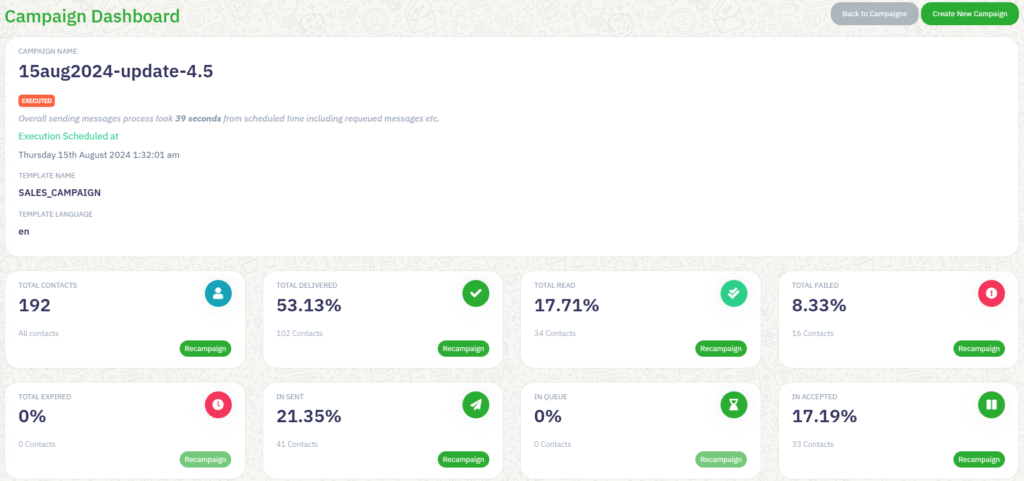
Nach der Planung wird die Kampagne in Ihrem Kampagnen-Dashboard mit Echtzeit-Metriken:
- Gesamtzahl der Kontakte – Die Gesamtzahl der anvisierten Empfänger.
- Gesamtlieferung – Der Prozentsatz der erfolgreich zugestellten Nachrichten.
- Gesamtlesung – Der Prozentsatz der zugestellten Nachrichten, die geöffnet wurden.
- Totalausfall – Nachrichten, die aufgrund ungültiger Telefonnummern oder anderer Probleme nicht zugestellt werden konnten.
- Gesendet / In der Warteschlange / Akzeptiert – Statusanzeigen für Nachrichten, die aktuell verarbeitet werden oder auf die Zustellung warten.
- Neukampagne – Ermöglicht das direkte erneute Senden von Nachrichten an fehlgeschlagene oder ungelesene Kontakte.
Jeder Kampagnenbericht hilft Ihnen dabei, das Engagement zu messen, Übertragungsprobleme zu identifizieren und die Leistung für zukünftige Sendungen zu verbessern.
Bewährte Verfahren #
- Prüfen Sie vor der Terminplanung immer den Genehmigungsstatus Ihrer Nachrichtenvorlage.
- Segmentieren Sie die Zielgruppen, um eine relevante Kommunikation zu gewährleisten.
- Um das Risiko einer Sperrung zu verringern, vermeiden Sie es, identische Nachrichten zu häufig zu senden.
- Planen Sie Ihre Kampagnen während der Hauptgeschäftszeiten Ihrer Zielregion.
- Nutzen Sie dynamische Platzhalter zur Personalisierung (z. B. Kundennamen oder Bestellnummern).
Fehlerbehebung #
| Ausgabe | Mögliche Ursache | Lösung |
|---|---|---|
| Niedrige Lieferrate | Nicht verifizierte oder inaktive WhatsApp-Nummer | Überprüfen Sie den API-Status und stellen Sie die Verbindung zu Ihrer Nummer wieder her. |
| Nachrichten abgelaufen | Kampagne über den Ablauf der Frist hinaus verzögert | Verschieben oder verlängern Sie das Ablaufdatum vor dem Versand. |
| Fehlgeschlagene Sendevorgänge | Ungültige oder Nicht-WhatsApp-Nummern | Kontaktliste vor dem erneuten Versenden bereinigen und überprüfen. |



 English
  Malay
Malay  Polish
  Thai
Thai  Vietnamese
  Hebrew
  Uzbek
Uzbek  Spanish (Argentina)
  Spanish (Colombia)
  Kazakh
  Telugu
  Urdu
Urdu  Portuguese
  Bengali
  Spanish (Peru)
  German
  Turkish
  Tagalog
  Indonesian
  Arabic (Saudi Arabia)
  Arabic (Oman)
  French (Belgium)
  Spanish (Ecuador)
  Arabic (Qatar)
  Dutch
Dutch  Arabic (Kuwait)
  Spanish (Chile)
  Arabic (UAE)
  Romanian
  Swedish
  Arabic (Bahrain)
  Spanish (Venezuela)
  Russian
  Serbian
  Moroccan Arabic
  Spanish (Spain)
  Hindi
Hindi  Spanish (Mexico)
  Assamese
  Danish
  Greek
Greek  Italian
  Persian
  Malayalam
  French (France)
  Gujarati
  Japanese
  Kannada
  Kurdish
  Panjabi
  Tamil
Tamil  Ukrainian
  Chinese (Taiwan)
  Chinese (China)
  Chinese (Hong Kong)