
Stellen Sie sich vor, Sie öffnen eine neue Tür – eine Tür, die Ihr Unternehmen offiziell zum Vertrauensobjekt von Meta macht.
Das ist es. Verifizierung Ihres Meta-Geschäftskontos Das tut es. Es ist der Schlüssel, der Meta signalisiert: “Ja, das ist eine echte Marke, und wir sind bereit zu wachsen.”
Bei WABUMM, Wir begleiten Sie durch diesen Schritt, da verifizierte Unternehmen schneller und ohne Einschränkungen auf die Funktionen der WhatsApp Cloud API zugreifen können.
Hier ist eine Schritt-für-Schritt-Anleitung.
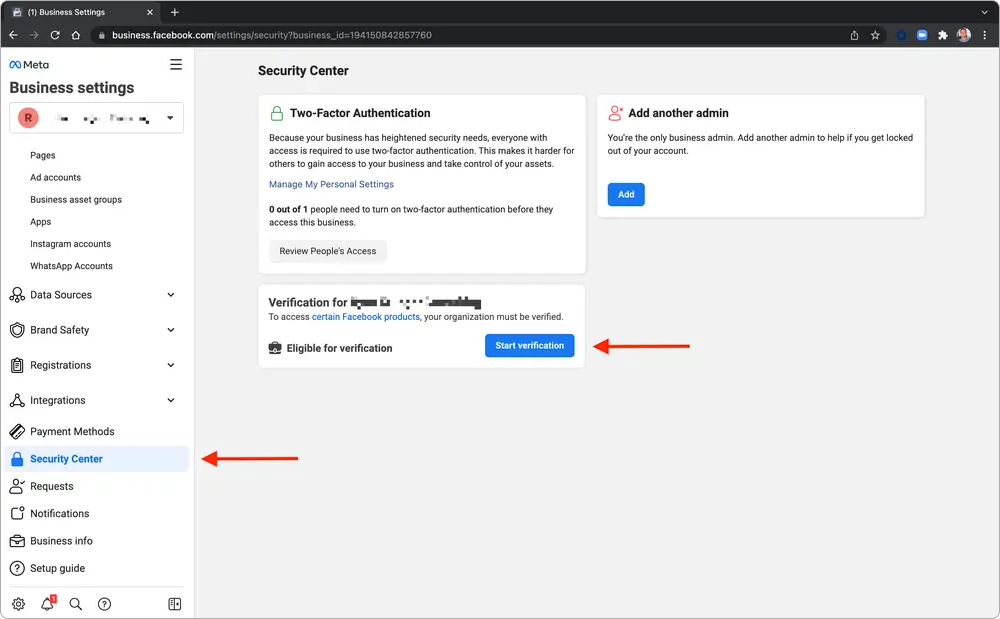
Schritt 1: Gehen Sie zu den Meta-Unternehmenseinstellungen #
Gehen Sie zu business.facebook.com/settings
Melden Sie sich mit Ihrem Meta-Konto an, das Ihr Unternehmen verwaltet.
Klicken Sie dann Sicherheitszentrum im linken Menü.
Wenn Ihr Konto berechtigt ist, wird Ihnen Folgendes angezeigt: Überprüfung starten Taste.
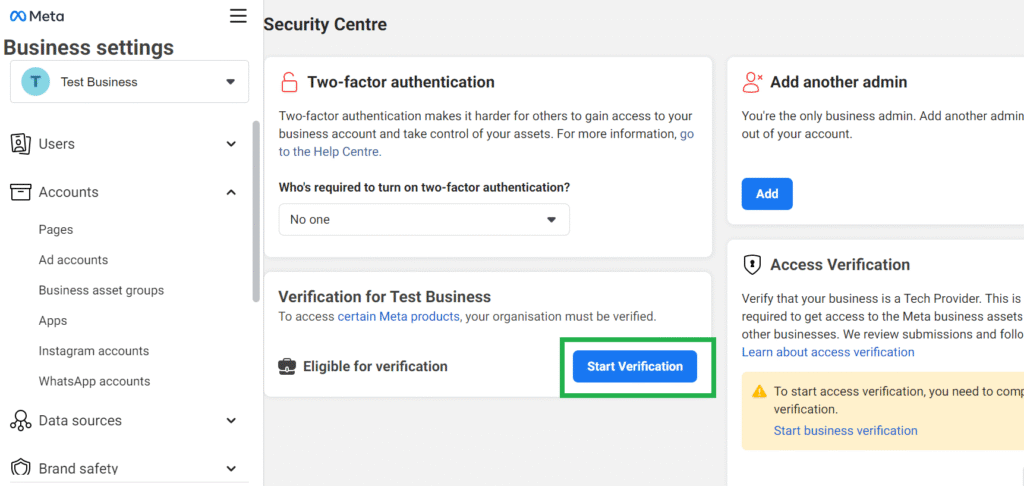
Schritt 2: Klicken Sie auf “Überprüfung starten”.” #
Sobald Sie den Button sehen, klicken Sie ihn an.
Wenn es nicht sichtbar ist, bedeutet dies, dass Meta die Verifizierung Ihres Kontos noch nicht angefordert hat.
Sie können dies erneut überprüfen, nachdem Sie Ihr WhatsApp Business-Konto in WABOOM eingerichtet haben.
Schritt 3: Geben Sie Ihre Unternehmensdaten ein. #
Meta wird Folgendes anfordern:
- Rechtlicher Firmenname (genau wie in Ihren Zulassungsunterlagen)
- Adresse
- Telefonnummer
- Webseite
Stellen Sie sicher, dass alle Angaben mit Ihren behördlich registrierten Daten übereinstimmen.
Schritt 4: Laden Sie Ihre Dokumente hoch #
Laden Sie nun einen Nachweis Ihrer Unternehmensidentität hoch.
Sie können Dokumente wie die folgenden verwenden:
- Gewerbeschein oder Steuerbescheinigung
- Rechnung eines Versorgungsunternehmens mit Ihrer Adresse
- Registrierungsbescheinigung
Hier ist die offizielle Meta-Dokumentenliste.
Schritt 5: Bestätigung per E-Mail oder Telefon #
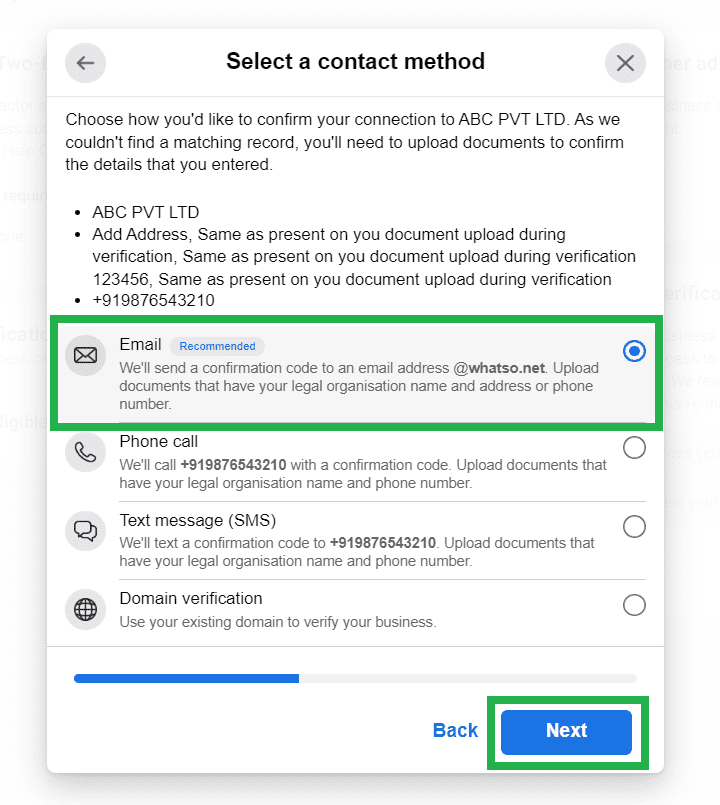
Wählen Sie Ihre bevorzugte Verifizierungsmethode.
Meta sendet Ihnen einen Code. geschäftliche E-Mail oder Telefonnummer.
Geben Sie diesen Code ein, um Ihre Geschäftskontaktdaten zu bestätigen.
Wenn Ihre Domain bereits bei Meta verifiziert ist, können Sie die Verifizierung auch automatisch abschließen.
Schritt 6: Warten Sie auf die Überprüfung durch Meta. #
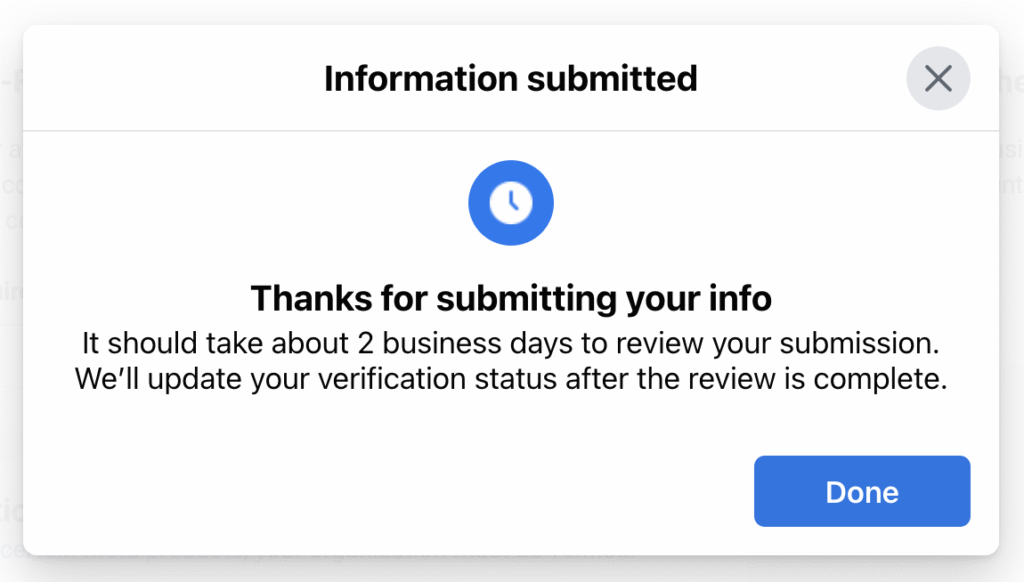
Sobald Sie Ihre Angaben eingereicht haben, prüft Meta diese in der Regel innerhalb weniger Tage.
Nach der Genehmigung wird Ihr Kontostatus angezeigt Bestätigt im Sicherheitszentrum.
Sollte Ihr Antrag abgelehnt werden, geraten Sie nicht in Panik, sondern überprüfen Sie einfach Ihre Angaben und versuchen Sie es erneut.
Sie können Metas lesen Leitfaden zur Fehlerbehebung bei der Verifizierung.
Warum das für WABOOM-Nutzer wichtig ist #
Die Verifizierung erschließt das volle Potenzial Ihres Produkts WhatsApp Cloud API Zugang.
Es hilft Ihnen:
- Verifizierte Geschäftsnachrichten senden
- Beantragen Sie das offizielle grüne WhatsApp-Siegel.
- Schaffen Sie Kundenvertrauen mit Ihrer verifizierten Identität
WABOOM unterstützt Sie bei jedem Schritt, von der Kontoeinrichtung bis zur vollständigen Automatisierung.
Kurzzusammenfassung #
| Schritt | Aktion |
| 1 | Gehen Sie zu Meta Business-Einstellungen |
| 2 | Klicken Überprüfung starten |
| 3 | Fügen Sie rechtliche Geschäftsdetails hinzu. |
| 4 | Laden Sie Ihre offiziellen Dokumente hoch. |
| 5 | Bitte per E-Mail oder Telefon bestätigen. |
| 6 | Warten Sie auf die Genehmigung. |



 English
  Malay
Malay  Polish
  Thai
Thai  Vietnamese
  Hebrew
  Uzbek
Uzbek  Spanish (Argentina)
  Spanish (Colombia)
  Kazakh
  Telugu
  Urdu
Urdu  Portuguese
  Bengali
  Spanish (Peru)
  German
  Turkish
  Tagalog
  Indonesian
  Arabic (Saudi Arabia)
  Arabic (Oman)
  French (Belgium)
  Spanish (Ecuador)
  Arabic (Qatar)
  Dutch
Dutch  Arabic (Kuwait)
  Spanish (Chile)
  Arabic (UAE)
  Romanian
  Swedish
  Arabic (Bahrain)
  Spanish (Venezuela)
  Russian
  Serbian
  Moroccan Arabic
  Spanish (Spain)
  Hindi
Hindi  Spanish (Mexico)
  Assamese
  Danish
  Greek
Greek  Italian
  Persian
  Malayalam
  French (France)
  Gujarati
  Japanese
  Kannada
  Kurdish
  Panjabi
  Tamil
Tamil  Ukrainian
  Chinese (Taiwan)
  Chinese (China)
  Chinese (Hong Kong)