
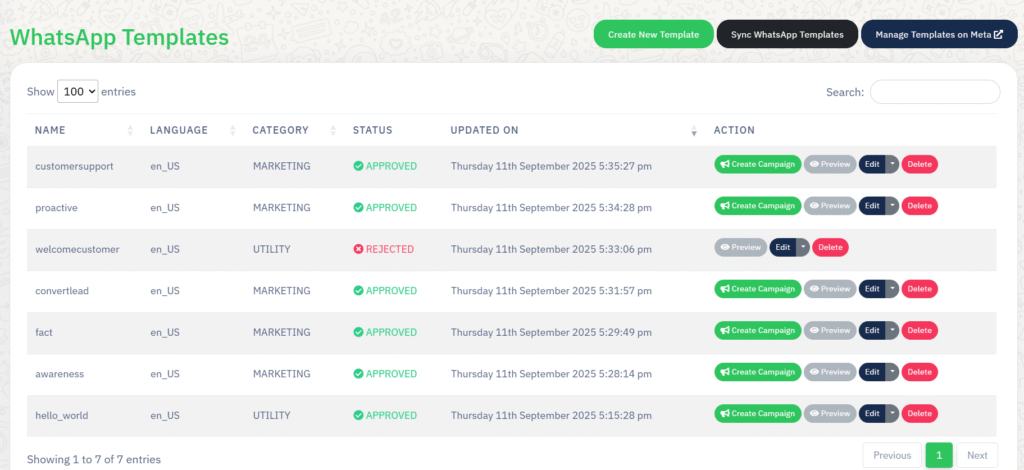
Der WhatsApp-Vorlagen-Dashboard Ermöglicht das Erstellen, Verwalten und Synchronisieren von WhatsApp Business API-Nachrichtenvorlagen direkt in WA Boom.
Vorlagen sind unerlässlich, um Werbe-, Transaktions- oder Support-Nachrichten an Kunden außerhalb des üblichen 24-Stunden-Chatfensters zu senden.
Überblick #
WhatsApp-Nachrichtenvorlagen sind vorab genehmigte Nachrichtenformate, die Unternehmen für Benachrichtigungen, Updates und Kampagnen verwenden.
In WA Boom können Sie:
- Neue Vorlagen erstellen und zur Genehmigung einreichen.
- Synchronisieren Sie Vorlagen mit dem Business Manager von Meta.
- Verfolgen Sie den Genehmigungsstatus von Vorlagen.
- Nutzen Sie genehmigte Vorlagen, um Kampagnen sofort zu starten.
Hauptmerkmale #
Vorlagentabelle #
Das Haupt-Dashboard zeigt alle Details jeder Vorlage auf einen Blick:
- Name: Der interne Name der Vorlage.
- Sprache: Der für die Nachricht verwendete Sprachcode (zum Beispiel,
en_US). - Kategorie: Gibt an, ob die Vorlage für Marketing, Dienstprogramm, oder Authentifizierung.
- Status: Zeigt den Genehmigungsstatus an — Genehmigt, Abgelehnt, oder Ausstehend.
- Aktualisiert am: Das Datum der letzten Änderung oder Synchronisierung.
- Aktion: Bietet schnelle Optionen zum Vorschauen, Bearbeiten, Löschen oder Erstellen einer Kampagne anhand der Vorlage.
Vorlagenstatusanzeigen #
- Genehmigt: Die Vorlage wurde von Meta geprüft und ist bereit für den Einsatz in Kampagnen.
- Abgelehnt: Die Vorlage entsprach nicht den Compliance- oder Formatierungsstandards von WhatsApp.
- Ausstehend: Die Vorlage wurde eingereicht und wartet auf die Überprüfung durch Meta.
Erstellen einer neuen Vorlage #
So erstellen Sie eine neue Nachrichtenvorlage:
- Klicken Neue Vorlage erstellen.
- Wählen Sie die Nachricht aus Kategorie (Marketing, Nutzen oder Authentifizierung).
- Wählen Sie die Sprachcode das zu Ihrer Zielgruppe passt.
- Verfassen Sie Ihre Nachricht unter Verwendung von WhatsApp-konformen Variablen wie zum Beispiel
{{1}},{{2}}, usw., zur Personalisierung. - Fügen Sie bei Bedarf optionale Medienkopfzeilen (Bild, Dokument oder Video) hinzu.
- Fügen Sie gegebenenfalls eine Fußzeile oder einen Call-to-Action-Button hinzu (z. B. “Website besuchen” oder “Jetzt anrufen”).
- Überprüfen Sie Ihre Inhalte und klicken Sie Zur Genehmigung einreichen.
Nach der Einreichung werden die Vorlagen automatisch zur Überprüfung an Meta gesendet.
Vorlagen mit Meta synchronisieren #
Wenn Sie bereits Vorlagen im Meta Business Manager erstellt haben:
- Klicken WhatsApp-Vorlagen synchronisieren um sie in Ihr WA Boom-Konto zu importieren.
- Alle Vorlagen werden mit ihrem aktuellen Genehmigungsstatus und Inhalt angezeigt.
Sie können auch direkt über den Meta Template Manager darauf zugreifen. Vorlagen auf Meta verwalten Taste für die volle Kontrolle.
Vorlagen bearbeiten oder löschen #
- Klicken Bearbeiten um Vorlagendetails zu ändern oder den Nachrichteninhalt vor der Genehmigung zu aktualisieren.
- Klicken Löschen Eine Vorlage dauerhaft entfernen.
Nur Vorlagen in Abgelehnt oder Entwurf Der Status kann gelöscht werden.
Genehmigte Vorlagen können erst gelöscht werden, nachdem die Verknüpfung zu aktiven Kampagnen aufgehoben wurde.
Erstellen einer Kampagne aus einer Vorlage #
Jede genehmigte Vorlage enthält eine Kampagne erstellen Taste für den Schnellzugriff.
Klicken Sie darauf, um den Kampagnen-Builder mit dieser vorausgewählten Vorlage zu starten.
Das spart Zeit und stellt sicher, dass die Kampagnen den genehmigten Inhaltsrichtlinien entsprechen.
Bewährte Verfahren #
- Verwenden Sie eine klare, kundenfreundliche Sprache, die den Geschäfts- und Handelsrichtlinien von WhatsApp entspricht.
- Fügen Sie beim Versenden von Marketingvorlagen immer einen klaren Handlungsaufruf hinzu.
- Um Ablehnungen zu vermeiden, sollten Sie übermäßigen Gebrauch von Großbuchstaben, Links oder Sonderzeichen vermeiden.
- Pflegen Sie mehrere Sprachversionen für mehrsprachige Zielgruppen.
- Vorlagen regelmäßig überprüfen und synchronisieren, um die aktuellsten Freigaben von Meta widerzuspiegeln.
Fehlerbehebung #
| Ausgabe | Mögliche Ursache | Lösung |
|---|---|---|
| Vorlage abgelehnt | Richtlinien- oder Formatierungsverstoß | Bitte lesen Sie die Nachrichtenrichtlinien von Meta und reichen Sie Ihre Nachricht erneut ein. |
| Vorlage wird nicht synchronisiert | Veraltete API-Sitzung | Klicken Sie erneut auf “WhatsApp-Vorlagen synchronisieren” oder authentifizieren Sie Ihr Meta-Konto erneut. |
| Vorlage kann nicht gelöscht werden | Vorlage mit Kampagnenverknüpfung | Vor der Löschung die Verknüpfung zu aktiven Kampagnen aufheben. |



 English
  Malay
Malay  Polish
  Thai
Thai  Vietnamese
  Hebrew
  Uzbek
Uzbek  Spanish (Argentina)
  Spanish (Colombia)
  Kazakh
  Telugu
  Urdu
Urdu  Portuguese
  Bengali
  Spanish (Peru)
  German
  Turkish
  Tagalog
  Indonesian
  Arabic (Saudi Arabia)
  Arabic (Oman)
  French (Belgium)
  Spanish (Ecuador)
  Arabic (Qatar)
  Dutch
Dutch  Arabic (Kuwait)
  Spanish (Chile)
  Arabic (UAE)
  Romanian
  Swedish
  Arabic (Bahrain)
  Spanish (Venezuela)
  Russian
  Serbian
  Moroccan Arabic
  Spanish (Spain)
  Hindi
Hindi  Spanish (Mexico)
  Assamese
  Danish
  Greek
Greek  Italian
  Persian
  Malayalam
  French (France)
  Gujarati
  Japanese
  Kannada
  Kurdish
  Panjabi
  Tamil
Tamil  Ukrainian
  Chinese (Taiwan)
  Chinese (China)
  Chinese (Hong Kong)