
Esta guía explica cómo crear, configurar y lanzar campañas de difusión de WhatsApp utilizando el Administrador de campañas de WA Boom.
Con la herramienta Campaña, puedes seleccionar plantillas aprobadas, segmentar grupos de contactos específicos y programar mensajes automatizados que se envían a gran escala a través de la API oficial de WhatsApp Business.
Descripción general #
El Gestor de campañas permite a las empresas:
- Envía mensajes masivos de WhatsApp utilizando plantillas aprobadas.
- Personaliza el contenido con variables y datos dinámicos.
- Segmenta a los destinatarios por grupos, etiquetas o idioma.
- Planifique las campañas para su ejecución futura.
- Realice un seguimiento de la entrega, las tasas de lectura y los fallos en tiempo real.
Cada campaña sigue un sencillo proceso de dos pasos: Configuración de plantilla y Contactos y programación — garantizando una configuración fluida y un rendimiento fiable.
Paso 1: Elija y configure la plantilla #
- Seleccione una plantilla
Elige de tu lista de plantillas aprobadas de WhatsApp. Cada plantilla incluye su código de idioma y categoría (por ejemplo, MARKETING o UTILIDAD).
Solo se pueden usar plantillas preaprobadas para garantizar el cumplimiento de la política de WhatsApp Business. - Agregar un encabezado (opcional)
Puedes subir una imagen para personalizar tu mensaje. El encabezado admite imágenes que cumplen con las directrices de contenido multimedia de WhatsApp. - Personaliza el cuerpo
Las plantillas pueden incluir marcadores de posición como por ejemplo:{{1}}o{{2}}.
Utilice el menú desplegable “Asignar contenido a la variable {{1}}” para insertar el texto correcto, como el nombre del cliente o el título del producto. - Vista previa del mensaje
Vivo Vista previa del mensaje El panel del lado derecho muestra exactamente cómo aparecerá el mensaje en WhatsApp, incluyendo tu logotipo, enlaces y contenido dinámico.
Paso 2: Agregar contactos y programar la campaña #
- Título de la campaña
Introduzca un nombre claro y descriptivo para la campaña (por ejemplo, Actualización de agosto de 2024). - Contactos objetivo
Seleccione el/los grupo(s) de contactos a los que desea enviar la campaña.- Grupos/Contacto: Seleccione los grupos específicos que haya creado.
- Etiquetas/Marcas: Filtrar contactos por etiquetas como Dirige, Clientes, o Hacer un seguimiento.
- Restringir por idioma (opcional)
Habilita la opción para enviar mensajes solo a los contactos cuyo idioma preferido coincida con el código de idioma de la plantilla. - Programa la campaña
Puedes:- Enviar ahora ejecutar inmediatamente, o
- Palanca Cronograma Seleccionar una fecha y hora específicas.
- Establecer vencimiento
Define la duración de validez de los mensajes. Si un mensaje supera el límite de caducidad antes de ser enviado, se marcará como caducado y se excluirá del procesamiento. - Seleccione el número de envío
Elige el número de WhatsApp Business registrado a través del cual se ejecutará la campaña. - Haz clic en “Programar campaña”
Una vez revisados todos los detalles, haga clic en el Programar campaña Botón para confirmar.
Ejecución y seguimiento de la campaña #
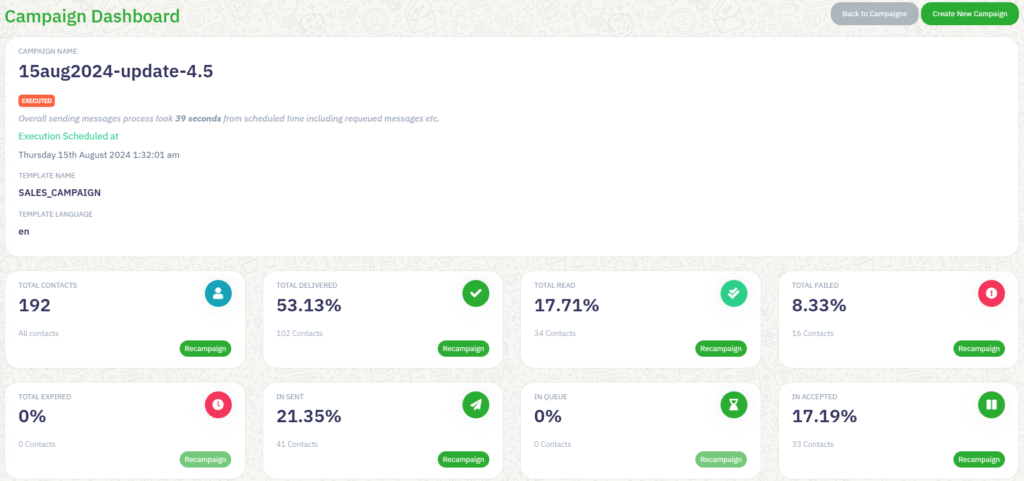
Después de programarla, la campaña aparecerá en tu Panel de control de la campaña con métricas en tiempo real:
- Contactos totales – El número total de destinatarios previstos.
- Total entregado – El porcentaje de mensajes entregados correctamente.
- Lectura total – El porcentaje de mensajes entregados que fueron abiertos.
- Fracaso total – Mensajes que no pudieron entregarse debido a números no válidos u otros problemas.
- Enviado / En cola / Aceptado – Etapas que indican los mensajes que se están procesando actualmente o que están pendientes de entrega.
- Recampaña – Permite reenviar mensajes directamente a contactos que no han recibido respuesta o que no los han leído.
Cada informe de campaña te ayuda a medir la participación, identificar problemas de entrega y mejorar el rendimiento de futuras transmisiones.
Mejores prácticas #
- Verifique siempre el estado de aprobación de su plantilla de mensaje antes de programarla.
- Segmenta a las audiencias para garantizar una comunicación relevante.
- Evite enviar mensajes idénticos con demasiada frecuencia para reducir el riesgo de bloqueo.
- Programa tus campañas durante las horas de mayor actividad en tu región objetivo.
- Utilice marcadores de posición dinámicos para la personalización (por ejemplo, nombres de clientes o identificadores de pedidos).
Solución de problemas #
| Asunto | Posible causa | Solución |
|---|---|---|
| Baja tasa de entrega | Número de WhatsApp no verificado o inactivo | Comprueba el estado de la API y vuelve a conectar tu número. |
| Los mensajes caducaron | La campaña se retrasó más allá del tiempo de vencimiento | Reprograma o extiende la fecha de vencimiento antes de enviar. |
| Fallo en el envío | Números no válidos o que no son de WhatsApp | Limpie y valide la lista de contactos antes de reenviarla. |



 English
  Malay
Malay  Polish
  Thai
Thai  Vietnamese
  Hebrew
  Uzbek
Uzbek  Spanish (Argentina)
  Spanish (Colombia)
  Kazakh
  Telugu
  Urdu
Urdu  Portuguese
  Bengali
  Spanish (Peru)
  German
  Turkish
  Tagalog
  Indonesian
  Arabic (Saudi Arabia)
  Arabic (Oman)
  French (Belgium)
  Spanish (Ecuador)
  Arabic (Qatar)
  Dutch
Dutch  Arabic (Kuwait)
  Spanish (Chile)
  Arabic (UAE)
  Romanian
  Swedish
  Arabic (Bahrain)
  Spanish (Venezuela)
  Russian
  Serbian
  Moroccan Arabic
  Spanish (Spain)
  Hindi
Hindi  Spanish (Mexico)
  Assamese
  Danish
  Greek
Greek  Italian
  Persian
  Malayalam
  French (France)
  Gujarati
  Japanese
  Kannada
  Kurdish
  Panjabi
  Tamil
Tamil  Ukrainian
  Chinese (Taiwan)
  Chinese (China)
  Chinese (Hong Kong)