
Imagina abrir una nueva puerta, una que haga que tu negocio goce de la confianza oficial de Meta.
Eso es lo que Verificando tu cuenta de Meta Business Sí. Es la clave que le dice a Meta: “Sí, esta es una marca real y estamos listos para crecer”.”
En ¡WABOOM!, Te guiamos a través de este paso porque las empresas verificadas pueden acceder a las funciones de la API de WhatsApp Cloud más rápido y sin restricciones.
Aquí te explicamos cómo hacerlo paso a paso.
Paso 1: Ve a Configuración de Meta Business #
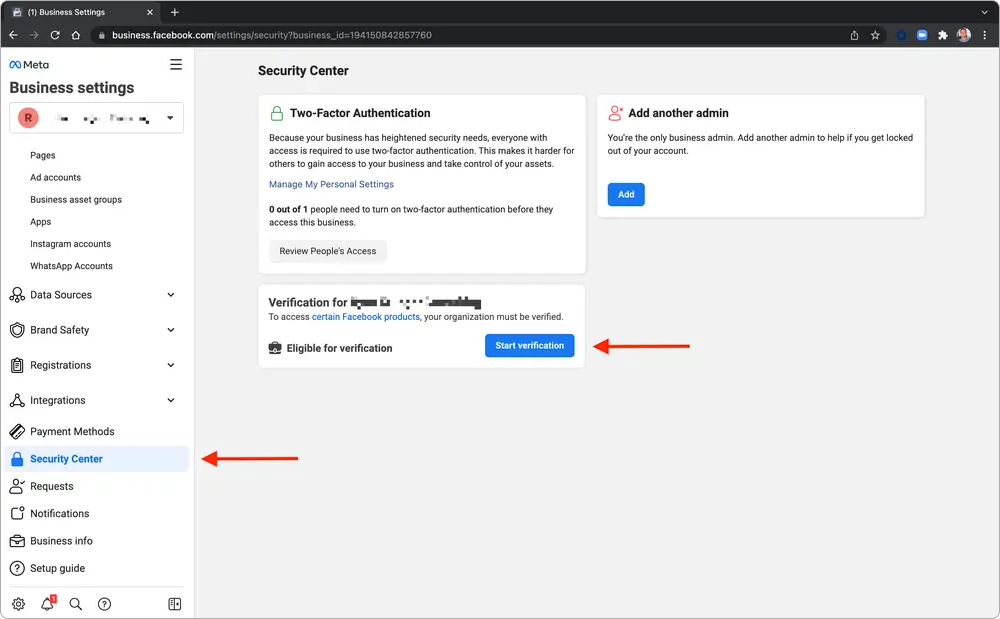
Dirígete a business.facebook.com/settings
Inicia sesión utilizando tu cuenta de Meta, la cual administra tu negocio.
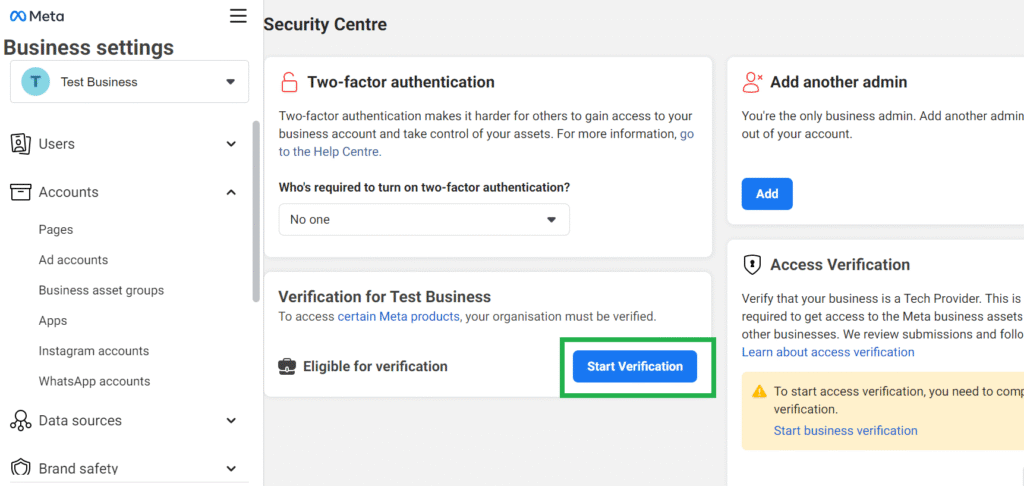
Luego, haga clic. Centro de seguridad en el menú de la izquierda.
Si tu cuenta cumple los requisitos, verás un Iniciar verificación botón.
Paso 2: Haga clic en “Iniciar verificación” #
Cuando veas el botón, haz clic en él.
Si no está visible, significa que Meta aún no ha solicitado la verificación de tu cuenta.
Puedes comprobarlo de nuevo después de configurar tu cuenta de WhatsApp Business en WABOOM.
Paso 3: Complete la información de su negocio #
Meta solicitará:
- Nombre legal de la empresa (exactamente como en sus documentos de registro)
- DIRECCIÓN
- Número de teléfono
- Sitio web
Asegúrese de que cada detalle coincida con la información registrada ante el gobierno.
Paso 4: Sube tus documentos #
Ahora, suba una prueba de la identidad de su empresa.
Puedes utilizar documentos como:
- Licencia comercial o certificado fiscal
- Factura de servicios públicos que muestra su dirección
- certificado de registro
Aquí está la versión oficial Lista de documentos meta.
Paso 5: Verificar por correo electrónico o teléfono #
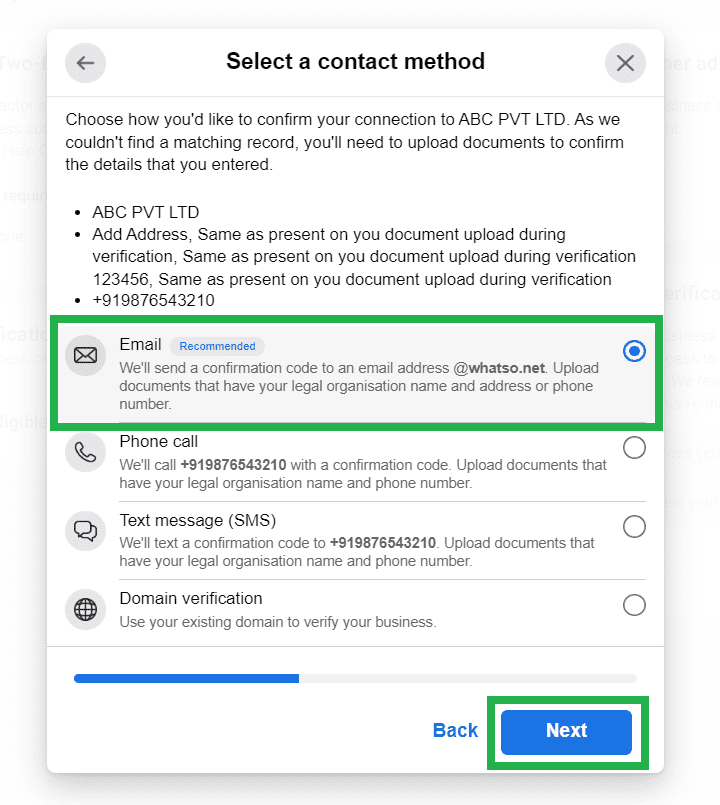
Elige tu método de verificación preferido.
Meta te enviará un código correo electrónico comercial o número de teléfono.
Introduce ese código para confirmar tu contacto comercial.
Si tu dominio ya está verificado con Meta, también puedes completar la verificación automáticamente.
Paso 6: Espera la revisión de Meta #
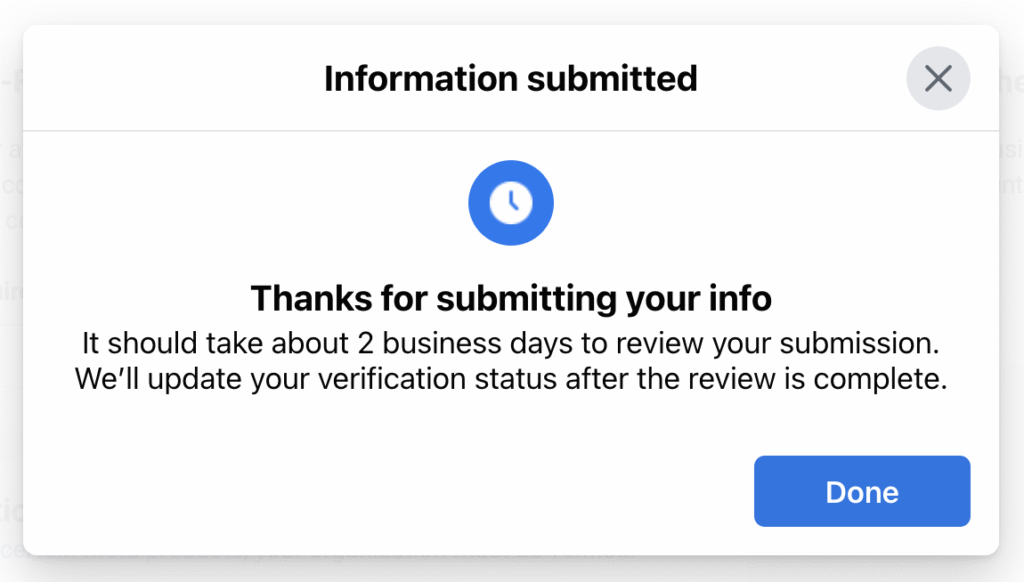
Una vez que envíes tu solicitud, Meta revisará tus datos generalmente en un plazo de pocos días.
Una vez aprobada, se mostrará el estado de su cuenta. Verificado en el Centro de Seguridad.
Si es rechazado, no se preocupe, simplemente revise su información y vuelva a intentarlo.
Puedes leer Meta guía de solución de problemas de verificación.
Por qué es importante para los usuarios de WABOOM #
La verificación desbloquea todo el potencial de tu API de WhatsApp Cloud acceso.
Te ayuda a:
- Enviar mensajes comerciales verificados
- Solicitar la verificación verde oficial de WhatsApp
- Genera confianza en tus clientes con tu identidad verificada.
WABOOM está aquí para ayudarte en cada paso del camino, desde la configuración de la cuenta hasta la automatización completa.
Resumen rápido #
| Paso | Acción |
| 1 | Ve a Configuración de Meta Business |
| 2 | Hacer clic Iniciar verificación |
| 3 | Añadir detalles legales de la empresa |
| 4 | Sube tus documentos oficiales |
| 5 | Verificar por correo electrónico o por teléfono |
| 6 | Espere la aprobación |



 English
  Malay
Malay  Polish
  Thai
Thai  Vietnamese
  Hebrew
  Uzbek
Uzbek  Spanish (Argentina)
  Spanish (Colombia)
  Kazakh
  Telugu
  Urdu
Urdu  Portuguese
  Bengali
  Spanish (Peru)
  German
  Turkish
  Tagalog
  Indonesian
  Arabic (Saudi Arabia)
  Arabic (Oman)
  French (Belgium)
  Spanish (Ecuador)
  Arabic (Qatar)
  Dutch
Dutch  Arabic (Kuwait)
  Spanish (Chile)
  Arabic (UAE)
  Romanian
  Swedish
  Arabic (Bahrain)
  Spanish (Venezuela)
  Russian
  Serbian
  Moroccan Arabic
  Spanish (Spain)
  Hindi
Hindi  Spanish (Mexico)
  Assamese
  Danish
  Greek
Greek  Italian
  Persian
  Malayalam
  French (France)
  Gujarati
  Japanese
  Kannada
  Kurdish
  Panjabi
  Tamil
Tamil  Ukrainian
  Chinese (Taiwan)
  Chinese (China)
  Chinese (Hong Kong)