
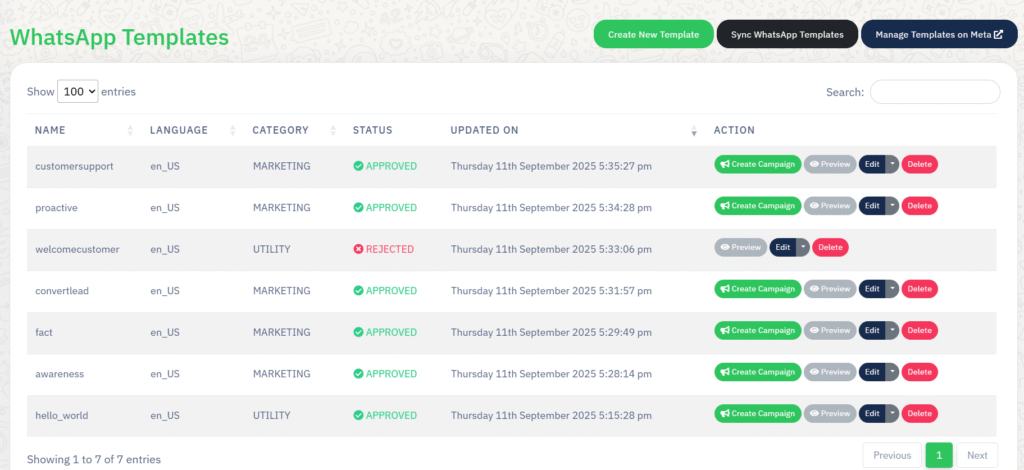
El Panel de plantillas de WhatsApp te permite crear, gestionar y sincronizar plantillas de mensajes de la API de WhatsApp Business directamente desde WA Boom.
Las plantillas son esenciales para enviar mensajes promocionales, transaccionales o de soporte a los clientes fuera del horario estándar de chat de 24 horas.
Descripción general #
Las plantillas de mensajes de WhatsApp son formatos de mensaje preaprobados que las empresas utilizan para notificaciones, actualizaciones y campañas.
En WA Boom, puedes:
- Crear y enviar nuevas plantillas para su aprobación.
- Sincroniza las plantillas con el Administrador de Negocios de Meta.
- Realizar el seguimiento del estado de aprobación de las plantillas.
- Utilice plantillas aprobadas para lanzar campañas al instante.
Características clave #
Tabla de plantillas #
El panel principal muestra los detalles de cada plantilla de un vistazo:
- Nombre: El nombre interno de la plantilla.
- Idioma: El código de idioma utilizado para el mensaje (por ejemplo,
en_US). - Categoría: Indica si la plantilla es para Marketing, Utilidad, o Autenticación.
- Estado: Muestra la etapa de aprobación — Aprobado, Rechazado, o Pendiente.
- Actualizado el: Fecha de la última modificación o sincronización.
- Acción: Proporciona opciones rápidas para previsualizar, editar, eliminar o crear una campaña a partir de la plantilla.
Indicadores de estado de la plantilla #
- Aprobado: La plantilla está verificada por Meta y lista para su uso en campañas.
- Rechazado: La plantilla no cumplía con los estándares de formato o conformidad de WhatsApp.
- Pendiente: La plantilla se ha enviado y está pendiente de revisión por parte de Meta.
Creación de una nueva plantilla #
Para crear una nueva plantilla de mensaje:
- Hacer clic Crear plantilla nueva.
- Seleccione el mensaje categoría (Marketing, utilidad o autenticación).
- Elige el código de idioma que se ajuste a tu público.
- Escribe tu mensaje utilizando variables aprobadas por WhatsApp, como por ejemplo:
{{1}},{{2}}, etc., para la personalización. - Incluya encabezados multimedia opcionales (imagen, documento o vídeo) si es necesario.
- Si procede, añada un pie de página o un botón de llamada a la acción (por ejemplo, “Visitar sitio web” o “Llamar ahora”).
- Revisa tu contenido y haz clic. Enviar para aprobación.
Tras su envío, las plantillas se envían automáticamente a Meta para su revisión.
Sincronización de plantillas con Meta #
Si ya has creado plantillas en el Administrador de Negocios de Meta:
- Hacer clic Sincronizar plantillas de WhatsApp para incorporarlos a tu cuenta de WA Boom.
- Todas las plantillas aparecerán con su estado de aprobación y contenido más recientes.
También puedes acceder a tu Administrador de plantillas Meta directamente a través de Gestionar plantillas en Meta Botón para control total.
Edición o eliminación de plantillas #
- Hacer clic Editar para modificar los detalles de la plantilla o actualizar el contenido del mensaje antes de su aprobación.
- Hacer clic Borrar Eliminar permanentemente una plantilla.
Solo plantillas en Rechazado o Borrador El estado puede ser eliminado.
Las plantillas aprobadas solo se pueden eliminar después de desvincularlas de las campañas activas.
Creación de una campaña a partir de una plantilla #
Cada plantilla aprobada incluye una Crear campaña Botón de acceso rápido.
Haz clic para abrir el Creador de campañas con esa plantilla preseleccionada.
Esto ahorra tiempo y garantiza que las campañas cumplan con las directrices de contenido aprobadas.
Mejores prácticas #
- Utiliza un lenguaje claro y amigable para el cliente que cumpla con las políticas comerciales y empresariales de WhatsApp.
- Siempre incluya una llamada a la acción clara al enviar plantillas de marketing.
- Evite el uso excesivo de mayúsculas, enlaces o caracteres especiales para evitar rechazos.
- Mantener múltiples versiones lingüísticas para audiencias multilingües.
- Revisa y sincroniza periódicamente las plantillas para reflejar las aprobaciones más recientes de Meta.
Solución de problemas #
| Asunto | Posible causa | Solución |
|---|---|---|
| Plantilla rechazada | Infracción de las normas o del formato | Revisa las directrices de mensajería de Meta y vuelve a enviar. |
| La plantilla no se sincroniza. | Sesión de API obsoleta | Vuelve a hacer clic en “Sincronizar plantillas de WhatsApp” o vuelve a autenticar tu cuenta de Meta. |
| No se puede eliminar la plantilla | Plantilla vinculada a la campaña | Desvincular de las campañas activas antes de eliminar. |



 English
  Malay
Malay  Polish
  Thai
Thai  Vietnamese
  Hebrew
  Uzbek
Uzbek  Spanish (Argentina)
  Spanish (Colombia)
  Kazakh
  Telugu
  Urdu
Urdu  Portuguese
  Bengali
  Spanish (Peru)
  German
  Turkish
  Tagalog
  Indonesian
  Arabic (Saudi Arabia)
  Arabic (Oman)
  French (Belgium)
  Spanish (Ecuador)
  Arabic (Qatar)
  Dutch
Dutch  Arabic (Kuwait)
  Spanish (Chile)
  Arabic (UAE)
  Romanian
  Swedish
  Arabic (Bahrain)
  Spanish (Venezuela)
  Russian
  Serbian
  Moroccan Arabic
  Spanish (Spain)
  Hindi
Hindi  Spanish (Mexico)
  Assamese
  Danish
  Greek
Greek  Italian
  Persian
  Malayalam
  French (France)
  Gujarati
  Japanese
  Kannada
  Kurdish
  Panjabi
  Tamil
Tamil  Ukrainian
  Chinese (Taiwan)
  Chinese (China)
  Chinese (Hong Kong)