
#
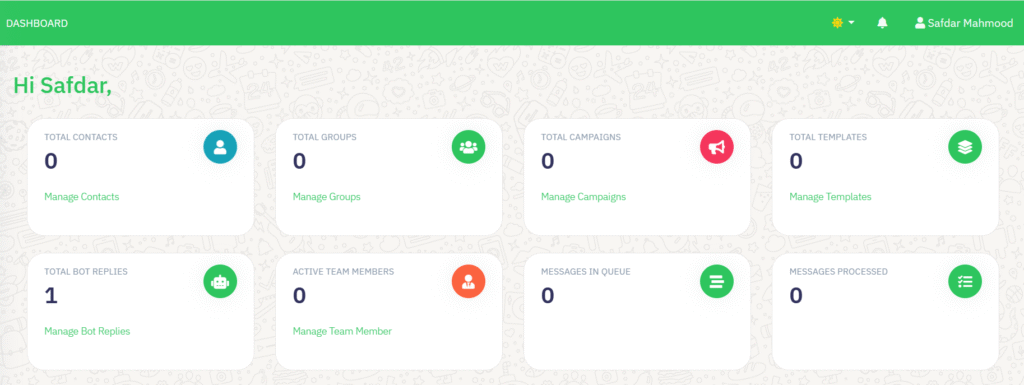
بیاموزید که چگونه در داشبورد WA Boom خود پیمایش کنید و ارتباطات API واتساپ بیزینس خود را در یک مکان مدیریت کنید.
داشبورد WA Boom به شما یک نمای کلی از فعالیتهای بازاریابی، اتوماسیون و پیامرسانی واتساپ شما در لحظه ارائه میدهد - به شما کمک میکند تا عملکرد را رصد کنید، مخاطبین را مدیریت کنید، الگوها را پیگیری کنید و کمپینها را به طور یکپارچه مدیریت کنید.
داشبورد WA Boom چیست؟ #
داشبورد، مرکز فرماندهی اصلی شما برای همه چیز در مورد API واتساپ بیزینس است. پس از ورود، معیارهای کلیدی و میانبرهایی را مشاهده خواهید کرد که به شما در مدیریت کمپینها، قالبها، مخاطبین و اتوماسیون کمک میکنند - همه از یک نما.
این برنامه برای سرعت، سادگی و کنترل طراحی شده است و به شما امکان میدهد:
- عملکرد پیامرسانی را فوراً پیگیری کنید.
- مدیریت کمپینها و اتوماسیون بدون کدنویسی.
- مخاطبین، الگوها و اعضای تیم را زیر نظر داشته باشید.
- دسترسی کامل به ارسال و پردازش پیامها.
نمای کلی داشبورد #
کل مخاطبین #
تعداد مخاطبین اضافه شده به حساب شما را نشان میدهد.
برای مشاهده، وارد کردن یا سازماندهی مشترکین واتساپ خود، از دکمه “مدیریت مخاطبین” استفاده کنید.
نکته: برای افزایش قابلیت تحویل و نتایج بهتر کمپین، لیست مخاطبین خود را مرتب و بهروز نگه دارید.
کل گروهها #
تعداد کل گروههای مخاطبی که ایجاد کردهاید را نمایش میدهد.
برای سازماندهی کاربران بر اساس بخش (مثلاً سرنخها، مشتریان یا شرکا) روی “مدیریت گروهها” کلیک کنید.
نکته: پیامهای هدفمند را به گروههای مختلف مانند “مشتریان جدید” یا “مشتریان قدیمی” ارسال کنید.”
کل کمپینها #
نشان میدهد که چند کمپین واتساپ راهاندازی کردهاید.
پیوند “مدیریت کمپینها” به شما امکان میدهد پخشهای تبلیغاتی و تراکنشی را ایجاد، نظارت یا برنامهریزی کنید.
بهترین روش: همیشه از الگوهای از پیش تأیید شده برای کمپینهای خروجی استفاده کنید تا با سیاستهای واتساپ بیزینس مطابقت داشته باشید.
کل قالبها #
نشان میدهد که چند قالب پیام ایجاد و تأیید کردهاید.
از “مدیریت الگوها” برای ساخت یا ویرایش الگوها برای پخشها، OTPها یا پاسخهای خودکار استفاده کنید.
نکته: برای تعامل بهتر، متغیرهای شخصیسازی مانند {{name}} یا {{order_id}} را وارد کنید.
کل پاسخهای ربات تعداد کل پاسخهای خودکار رباتهای فعالشده را نمایش میدهد.
برای بررسی یا ویرایش جریانهای چتبات خود، به “مدیریت پاسخهای ربات” دسترسی پیدا کنید. #
نکته حرفهای: سوالات متداول مانند “وضعیت سفارش من چیست؟” را خودکار کنید تا بار اپراتور زنده کاهش یابد و زمان پاسخگویی بهبود یابد.
اعضای فعال تیم #
نشان میدهد که در حال حاضر چند نفر از اعضای تیم به داشبورد دسترسی دارند.
برای دعوت یا اختصاص دادن نمایندگان جدید با مجوزهای مبتنی بر نقش، به “مدیریت اعضای تیم” بروید.
نکته امنیتی: برای جلوگیری از سوءاستفاده از دادهها، مجوزهای محدودی را به کاربران جدید اختصاص دهید.
پیامهای در صف (Messages in Queue) تعداد کل پیامهای منتظر ارسال یا پردازش را نشان میدهد.
اگر این عدد افزایش یابد، ممکن است نشاندهنده فعالیت سنگین کمپین یا کند شدن API باشد. #
نکته نظارتی: در طول ارسالهای کمپینهای بزرگ، این معیار را زیر نظر داشته باشید.
پیامهای پردازششده #
تعداد پیامهای ارسال شده، تحویل داده شده یا پردازش شده توسط سیستم را نمایش میدهد.
از این برای اندازهگیری توان عملیاتی و عملکرد کمپین استفاده کنید.
بینش: این را با تجزیه و تحلیل کمپین خود ترکیب کنید تا بتوانید بازگشت سرمایه (ROI) دقیقتری داشته باشید.
چرا داشبورد اهمیت دارد؟ #
داشبورد WA Boom شما به گونهای طراحی شده است که موارد زیر را در اختیار شما قرار دهد:
- کنترل کامل بر بازاریابی و اتوماسیون واتساپ شما.
- بینشهای بلادرنگ برای پیگیری اجرای کمپین و تعامل.
- بهرهوری عملیاتی، کاهش حجم کار دستی.
- همکاری بهتر، با دید وسیعتر بین اعضای تیم.



 English
  Malay
Malay  Polish
  Thai
Thai  Vietnamese
  Hebrew
  Uzbek
Uzbek  Spanish (Argentina)
  Spanish (Colombia)
  Kazakh
  Telugu
  Urdu
Urdu  Portuguese
  Bengali
  Spanish (Peru)
  German
  Turkish
  Tagalog
  Indonesian
  Arabic (Saudi Arabia)
  Arabic (Oman)
  French (Belgium)
  Spanish (Ecuador)
  Arabic (Qatar)
  Dutch
Dutch  Arabic (Kuwait)
  Spanish (Chile)
  Arabic (UAE)
  Romanian
  Swedish
  Arabic (Bahrain)
  Spanish (Venezuela)
  Russian
  Serbian
  Moroccan Arabic
  Spanish (Spain)
  Hindi
Hindi  Spanish (Mexico)
  Assamese
  Danish
  Greek
Greek  Italian
  Persian
  Malayalam
  French (France)
  Gujarati
  Japanese
  Kannada
  Kurdish
  Panjabi
  Tamil
Tamil  Ukrainian
  Chinese (Taiwan)
  Chinese (China)
  Chinese (Hong Kong)