
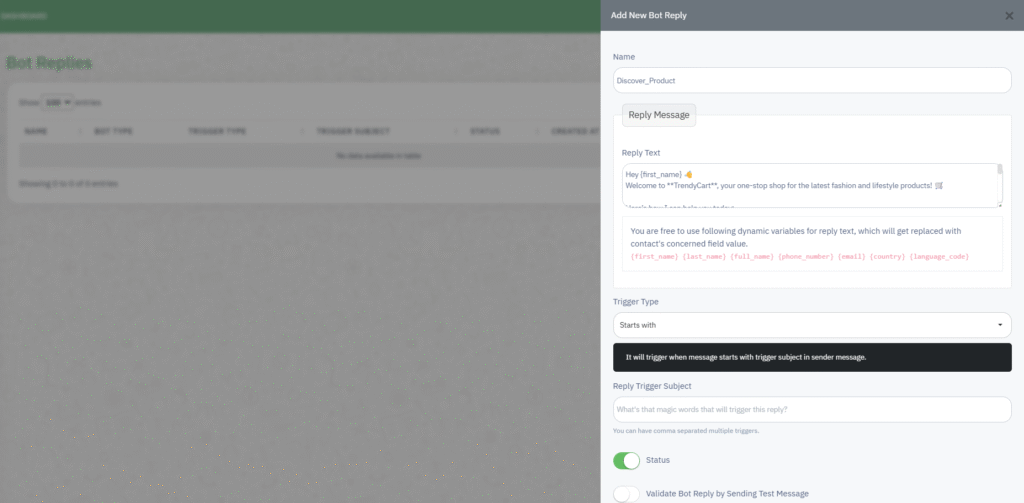
The پاسخهای ربات ویژگی WA Boom به شما امکان میدهد تعاملات مشتری را در واتساپ با استفاده از پاسخهای از پیش تعریفشده خودکار کنید.
شما میتوانید رباتها را طوری پیکربندی کنید که فوراً به کلمات کلیدی خاص، الگوهای پیام یا قالبها پاسخ دهند و از پاسخهای سریعتر و پشتیبانی مداوم از مشتری اطمینان حاصل کنید.
نمای کلی #
با پاسخهای ربات, ، شما میتوانید:
- پاسخهای تکراری و سوالات متداول را خودکار کنید.
- با پیامهای خوشامدگویی شخصیسازیشده به کاربران جدید خوشامد بگویید.
- جزئیات محصول، لینکها یا اطلاعات تماس را فوراً به اشتراک بگذارید.
- در صورت نیاز، مکالمات را به یک کارشناس زنده هدایت کنید.
- حتی خارج از ساعات کاری نیز تعامل خود را حفظ کنید.
WA Boom از انواع مختلف ربات برای رفع نیازهای مختلف اتوماسیون پشتیبانی میکند، از پاسخهای متنی ساده گرفته تا پاسخهای تعاملی پیشرفته.
انواع پاسخ ربات #
از ایجاد ربات جدید در منوی کشویی، میتوانید یکی از چهار نوع ربات را انتخاب کنید:
- پاسخ ساده ربات
وقتی یک کلمه کلیدی یا عبارت خاص شناسایی شود، یک متن ساده یا پیام پویا ارسال میکند. ایدهآل برای احوالپرسی یا اطلاعات اولیه. - پاسخ ربات رسانهای
شامل پیوستهای رسانهای مانند تصاویر، ویدیوها یا اسناد علاوه بر متن. ایدهآل برای کاتالوگها، تصاویر محصول یا دستورالعملها. - پاسخ ربات تعاملی پیشرفته
جریانهای اتوماسیون پیشرفته را با دکمههای تعاملی، پاسخهای سریع یا فهرستهای منو فعال میکند. برای مکالمات هدایتشده و پیمایش محصول مفید است. - پاسخ ربات قالب
از قالبهای تایید شده واتساپ بیزینس برای پاسخهای سازگار با استانداردها که شامل متغیرهای شخصیسازی شده هستند استفاده میکند. برای تعامل مجدد یا تأیید سفارش مناسبترین است.
ایجاد یک پاسخ جدید ربات #
- کلیک ایجاد ربات جدید و نوع ربات را انتخاب کنید.
- وارد کنید نام ربات برای شناسایی آسان آن (به عنوان مثال،, کشف_محصول یا پشتیبانی_خوش آمدید).
- زیر پیام پاسخ, ، پاسخ خودکار خود را بنویسید.
- شما میتوانید از متغیرهای پویا برای شخصیسازی پیامها استفاده کنید:
{نام_اول},{نام_خانوادگی},{نام کامل},{شماره_تلفن},{ایمیل},{کشور},{کد_زبان}
- شما میتوانید از متغیرهای پویا برای شخصیسازی پیامها استفاده کنید:
- انتخاب کنید نوع ماشه:
- شروع میشود با – هنگامی که یک پیام با کلمه کلیدی انتخاب شده شروع میشود، فعال میشود.
- پایان با – هنگامی که پیام با یک کلمه کلیدی به پایان میرسد، فعال میشود.
- شامل – اگر کلمه کلیدی در هر جایی از پیام ظاهر شود، فعال میشود.
- تعریف کنید موضوع پاسخ, که شامل یک یا چند کلمه کلیدی است که با کاما از هم جدا شدهاند.
برای مثال:قیمت، کاتالوگ، لیست محصولات. - تنظیم کنید وضعیت برای فعال کردن ربات، آن را فعال کنید.
- (اختیاری) فعال کردن با ارسال پیام آزمایشی، پاسخ ربات را تأیید کنید برای تست قبل از فعال سازی.
- کلیک ذخیره برای انتشار پاسخ ربات.
ویرایش یا مدیریت رباتهای موجود #
داشبورد پاسخهای ربات موارد زیر را نمایش میدهد:
- نام - نام منحصر به فرد هر پاسخ ربات.
- نوع ربات – دسته ربات انتخاب شده (ساده، رسانهای و غیره).
- نوع ماشه – نشان میدهد که ربات چگونه پیامهای منطبق را شناسایی میکند.
- موضوع محرک - کلمات کلیدی خاصی که پاسخ را فعال میکنند.
- وضعیت - فعال یا غیرفعال.
- ایجاد شده در - تاریخ و زمان ایجاد ربات.
برای تغییر یا حذف یک ربات:
- کلیک ویرایش برای بهروزرسانی متن پاسخ، محرکها یا رسانهها.
- کلیک حذف برای حذف دائمی ربات از سیستم شما.
آزمایش ربات شما #
پس از ایجاد، با استفاده از یکی از کلمات کلیدی محرک خود، یک پیام واتساپ ارسال کنید.
اگر به درستی پیکربندی شده باشد، ربات بر اساس پیام پاسخ شما و متغیرهای پویا به طور خودکار پاسخ خواهد داد.
برای جریانهای چند مرحلهای، تأیید کنید که پیامهای پاسخ شما به محرکها و متغیرهای صحیح مرتبط هستند.
بهترین شیوهها #
- از کلمات کلیدی کوتاه و قابل فهم برای شروع پاسخها استفاده کنید (مثلاً, قیمت, ساعتها, پشتیبانی).
- پیامهای ربات را مختصر و خوانا نگه دارید.
- پیامها را با متغیرهای پویا برای تعامل بیشتر شخصیسازی کنید.
- همیشه قبل از استقرار رباتها در اختیار مشتریان، آنها را آزمایش کنید.
- استفاده از ربات تعاملی پیشرفته برای گردشهای کاری پیچیده مانند ارزیابی صلاحیت سرنخها یا رزروها.
عیبیابی #
| مسئله | علت احتمالی | راه حل |
|---|---|---|
| ربات پاسخگو نیست | کلمه کلیدی مطابقت ندارد یا ربات غیرفعال است | نوع تریگر را تأیید کنید و وضعیت ربات را فعال کنید. |
| متغیر پویا جایگزین نمیشود | دادههای فیلد تماس موجود نیست | مطمئن شوید که نمایه مخاطب شامل تمام فیلدهای مورد نیاز است. |
| پاسخهای تکراری | همپوشانی محرکها در رباتها | تمام رباتها را بررسی کنید و کلمات کلیدی اضافی را حذف کنید. |



 English
  Malay
Malay  Polish
  Thai
Thai  Vietnamese
  Hebrew
  Uzbek
Uzbek  Spanish (Argentina)
  Spanish (Colombia)
  Kazakh
  Telugu
  Urdu
Urdu  Portuguese
  Bengali
  Spanish (Peru)
  German
  Turkish
  Tagalog
  Indonesian
  Arabic (Saudi Arabia)
  Arabic (Oman)
  French (Belgium)
  Spanish (Ecuador)
  Arabic (Qatar)
  Dutch
Dutch  Arabic (Kuwait)
  Spanish (Chile)
  Arabic (UAE)
  Romanian
  Swedish
  Arabic (Bahrain)
  Spanish (Venezuela)
  Russian
  Serbian
  Moroccan Arabic
  Spanish (Spain)
  Hindi
Hindi  Spanish (Mexico)
  Assamese
  Danish
  Greek
Greek  Italian
  Persian
  Malayalam
  French (France)
  Gujarati
  Japanese
  Kannada
  Kurdish
  Panjabi
  Tamil
Tamil  Ukrainian
  Chinese (Taiwan)
  Chinese (China)
  Chinese (Hong Kong)