
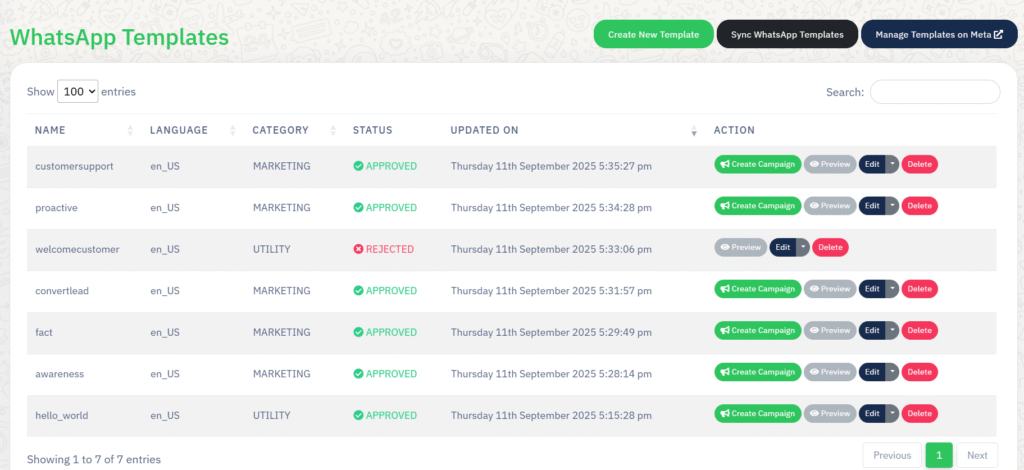
The داشبورد قالبهای واتساپ به شما امکان میدهد الگوهای پیام API واتساپ بیزینس را مستقیماً از WA Boom ایجاد، مدیریت و همگامسازی کنید.
قالبها برای ارسال پیامهای تبلیغاتی، تراکنشی یا پشتیبانی به مشتریان خارج از پنجره چت استاندارد ۲۴ ساعته ضروری هستند.
نمای کلی #
قالبهای پیام واتساپ، قالبهای پیام از پیش تأیید شدهای هستند که کسبوکارها برای اعلانها، بهروزرسانیها و کمپینها از آنها استفاده میکنند.
در WA Boom، شما میتوانید:
- الگوهای جدید را ایجاد و برای تأیید ارسال کنید.
- الگوها را با مدیر کسبوکار متا همگامسازی کنید.
- وضعیت تأیید قالب را پیگیری کنید.
- از قالبهای تأیید شده برای راهاندازی فوری کمپینها استفاده کنید.
ویژگیهای کلیدی #
جدول الگو #
داشبورد اصلی جزئیات هر قالب را در یک نگاه نمایش میدهد:
- نام: نام داخلی الگو.
- زبان: کد زبان مورد استفاده برای پیام (برای مثال،,
فارسی). - دسته بندی: نشان میدهد که آیا قالب برای بازاریابی, سودمندی, ، یا احراز هویت.
- وضعیت: مرحله تأیید را نمایش میدهد — تایید شده, رد شد, ، یا در حال بررسی.
- بهروزرسانیشده در: آخرین تاریخ اصلاح یا همگامسازی.
- اقدام: گزینههای سریعی برای پیشنمایش، ویرایش، حذف یا ایجاد یک کمپین از قالب ارائه میدهد.
شاخصهای وضعیت الگو #
- تایید شده: این قالب توسط متا تأیید شده و آماده استفاده در کمپینها است.
- رد شد: این قالب با استانداردهای قالببندی یا انطباق با واتساپ مطابقت نداشت.
- در حال بررسی: قالب ارسال شده و منتظر بررسی توسط متا است.
ایجاد یک الگوی جدید #
برای ایجاد یک الگوی پیام جدید:
- کلیک ایجاد الگوی جدید.
- پیام را انتخاب کنید دسته (بازاریابی، کاربردپذیری یا احراز هویت).
- انتخاب کنید کد زبان که با مخاطب شما مطابقت داشته باشد.
- پیام خود را با استفاده از متغیرهای تأیید شده توسط واتساپ مانند موارد زیر بنویسید
{{1}},{{2}}, و غیره، برای شخصیسازی. - در صورت لزوم، سربرگهای رسانهای اختیاری (تصویر، سند یا ویدیو) را نیز اضافه کنید.
- در صورت لزوم، یک پاورقی یا دکمه فراخوان اضافه کنید (برای مثال، “بازدید از وبسایت” یا “همین حالا تماس بگیرید”).
- محتوای خود را مرور کنید و کلیک کنید ارسال برای تأیید.
پس از ارسال، قالبها به طور خودکار برای بررسی به متا ارسال میشوند.
همگامسازی قالبها با متا #
اگر قبلاً قالبهایی را در مدیریت کسبوکار متا ایجاد کردهاید:
- کلیک همگامسازی قالبهای واتساپ تا آنها را به حساب WA Boom خود بکشید.
- همه قالبها با آخرین وضعیت تأیید و محتوایشان نمایش داده میشوند.
همچنین میتوانید مستقیماً از طریق [] به مدیریت قالب متا دسترسی پیدا کنید. مدیریت قالبها در متا دکمه برای کنترل کامل.
ویرایش یا حذف قالبها #
- کلیک ویرایش برای تغییر جزئیات الگو یا بهروزرسانی محتوای پیام قبل از تأیید.
- کلیک حذف برای حذف دائمی یک الگو.
فقط قالبها در رد شد یا پیش نویس وضعیت قابل حذف است.
قالبهای تأیید شده تنها پس از لغو پیوند آنها از کمپینهای فعال، قابل حذف هستند.
ایجاد کمپین از روی یک الگو #
هر الگوی تأیید شده شامل یک ایجاد کمپین دکمه برای دسترسی سریع.
برای راهاندازی سازنده کمپین با آن الگوی از پیش انتخاب شده، روی آن کلیک کنید.
این باعث صرفهجویی در زمان میشود و تضمین میکند که کمپینها از دستورالعملهای محتوای تأیید شده پیروی میکنند.
بهترین شیوهها #
- از زبانی واضح و مشتریپسند استفاده کنید که با سیاستهای تجاری و بازرگانی واتساپ مطابقت داشته باشد.
- هنگام ارسال قالبهای بازاریابی، همیشه یک فراخوان عمل واضح و روشن قرار دهید.
- برای جلوگیری از رد شدن، از استفاده بیش از حد از حروف بزرگ، پیوندها یا کاراکترهای ویژه خودداری کنید.
- نسخههای چندزبانه را برای مخاطبان چندزبانه حفظ کنید.
- قالبها را مرتباً بررسی و همگامسازی کنید تا جدیدترین تأییدیههای متا را منعکس کنند.
عیبیابی #
| مسئله | علت احتمالی | راه حل |
|---|---|---|
| الگو رد شد | نقض سیاست یا قالببندی | دستورالعملهای پیام متا را مرور کنید و دوباره ارسال کنید. |
| قالب همگامسازی نمیشود | جلسه API قدیمی | دوباره روی “همگامسازی قالبهای واتساپ” کلیک کنید یا حساب متای خود را دوباره تأیید اعتبار کنید. |
| نمیشه قالب رو حذف کرد | قالب مرتبط با کمپین | قبل از حذف، از کمپینهای فعال جدا شوید. |



 English
  Malay
Malay  Polish
  Thai
Thai  Vietnamese
  Hebrew
  Uzbek
Uzbek  Spanish (Argentina)
  Spanish (Colombia)
  Kazakh
  Telugu
  Urdu
Urdu  Portuguese
  Bengali
  Spanish (Peru)
  German
  Turkish
  Tagalog
  Indonesian
  Arabic (Saudi Arabia)
  Arabic (Oman)
  French (Belgium)
  Spanish (Ecuador)
  Arabic (Qatar)
  Dutch
Dutch  Arabic (Kuwait)
  Spanish (Chile)
  Arabic (UAE)
  Romanian
  Swedish
  Arabic (Bahrain)
  Spanish (Venezuela)
  Russian
  Serbian
  Moroccan Arabic
  Spanish (Spain)
  Hindi
Hindi  Spanish (Mexico)
  Assamese
  Danish
  Greek
Greek  Italian
  Persian
  Malayalam
  French (France)
  Gujarati
  Japanese
  Kannada
  Kurdish
  Panjabi
  Tamil
Tamil  Ukrainian
  Chinese (Taiwan)
  Chinese (China)
  Chinese (Hong Kong)