
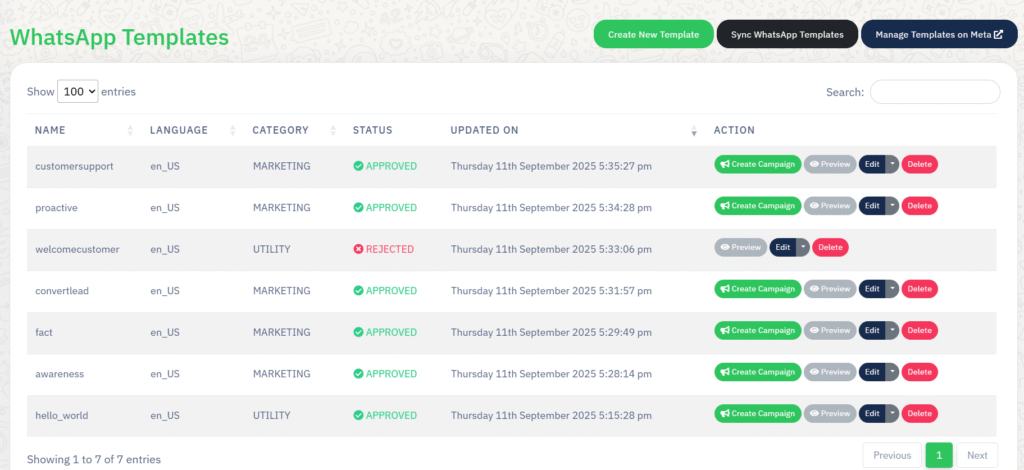
Le Tableau de bord des modèles WhatsApp vous permet de créer, gérer et synchroniser des modèles de messages de l'API WhatsApp Business directement depuis WA Boom.
Les modèles sont essentiels pour envoyer des messages promotionnels, transactionnels ou d'assistance aux clients en dehors de la fenêtre de chat standard de 24 heures.
Aperçu #
Les modèles de messages WhatsApp sont des formats de messages pré-approuvés que les entreprises utilisent pour les notifications, les mises à jour et les campagnes.
Dans WA Boom, vous pouvez :
- Créez et soumettez de nouveaux modèles pour approbation.
- Synchronisez les modèles avec Business Manager de Meta.
- Suivre l'état d'approbation des modèles.
- Utilisez les modèles approuvés pour lancer vos campagnes instantanément.
Caractéristiques principales #
Modèle de tableau #
Le tableau de bord principal affiche en un coup d'œil les détails de chaque modèle :
- Nom: Nom interne du modèle.
- Langue: Le code de langue utilisé pour le message (par exemple,
en_US). - Catégorie: Indique si le modèle est destiné à Commercialisation, Utilitaire, ou Authentification.
- Statut: Affiche l'étape d'approbation — Approuvé, Rejeté, ou En attente.
- Mise à jour le : Date de dernière modification ou de synchronisation.
- Action: Offre des options rapides pour prévisualiser, modifier, supprimer ou créer une campagne à partir du modèle.
Indicateurs d'état du modèle #
- Approuvé: Le modèle est vérifié par Meta et prêt à être utilisé dans les campagnes.
- Rejeté: Le modèle ne respectait pas les normes de conformité ou de formatage de WhatsApp.
- En attente: Le modèle a été soumis et est en attente d'examen par Meta.
Création d'un nouveau modèle #
Pour créer un nouveau modèle de message :
- Cliquez Créer un nouveau modèle.
- Sélectionnez le message catégorie (Marketing, utilité ou authentification).
- Choisissez le code de langue qui correspond à votre public.
- Rédigez votre message en utilisant les variables approuvées par WhatsApp, telles que :
{{1}},{{2}}, etc., pour la personnalisation. - Incluez les en-têtes multimédias facultatifs (image, document ou vidéo) si nécessaire.
- Ajoutez un pied de page ou un bouton d'appel à l'action le cas échéant (par exemple, “ Visitez le site Web ” ou “ Appelez maintenant ”).
- Vérifiez votre contenu et cliquez Soumettre pour approbation.
Après soumission, les modèles sont automatiquement envoyés à Meta pour examen.
Synchronisation des modèles avec Meta #
Si vous avez déjà créé des modèles dans Business Manager de Meta :
- Cliquez Synchroniser les modèles WhatsApp pour les attirer sur votre compte WA Boom.
- Tous les modèles apparaîtront avec leur statut d'approbation le plus récent et leur contenu.
Vous pouvez également accéder directement à votre gestionnaire de modèles Meta via le Gérer les modèles sur Meta bouton pour un contrôle total.
Modification ou suppression de modèles #
- Cliquez Modifier modifier les détails du modèle ou mettre à jour le contenu du message avant approbation.
- Cliquez Supprimer supprimer définitivement un modèle.
Seuls les modèles dans Rejeté ou Brouillon Le statut peut être supprimé.
Les modèles approuvés ne peuvent être supprimés qu'après avoir été dissociés des campagnes actives.
Création d'une campagne à partir d'un modèle #
Chaque modèle approuvé comprend un Créer une campagne bouton pour un accès rapide.
Cliquez dessus pour lancer l'outil de création de campagne avec ce modèle présélectionné.
Cela permet de gagner du temps et de garantir que les campagnes respectent les directives de contenu approuvées.
Meilleures pratiques #
- Utilisez un langage clair et adapté aux clients, conforme aux politiques commerciales et professionnelles de WhatsApp.
- Incluez toujours un appel à l'action clair lorsque vous envoyez des modèles marketing.
- Évitez l'utilisation excessive de majuscules, de liens ou de caractères spéciaux afin d'éviter les rejets.
- Maintenir plusieurs versions linguistiques pour les publics multilingues.
- Vérifiez et synchronisez régulièrement les modèles afin de refléter les approbations les plus récentes de Meta.
Dépannage #
| Problème | Cause possible | Solution |
|---|---|---|
| Modèle rejeté | Violation des règles ou du formatage | Veuillez consulter les consignes de Meta relatives aux messages et soumettre à nouveau votre message. |
| Le modèle ne se synchronise pas. | Session API obsolète | Cliquez à nouveau sur “ Synchroniser les modèles WhatsApp ” ou réauthentifiez votre compte Meta. |
| Impossible de supprimer le modèle | Modèle lié à la campagne | Dissocier des campagnes actives avant suppression. |



 English
  Malay
Malay  Polish
  Thai
Thai  Vietnamese
  Hebrew
  Uzbek
Uzbek  Spanish (Argentina)
  Spanish (Colombia)
  Kazakh
  Telugu
  Urdu
Urdu  Portuguese
  Bengali
  Spanish (Peru)
  German
  Turkish
  Tagalog
  Indonesian
  Arabic (Saudi Arabia)
  Arabic (Oman)
  French (Belgium)
  Spanish (Ecuador)
  Arabic (Qatar)
  Dutch
Dutch  Arabic (Kuwait)
  Spanish (Chile)
  Arabic (UAE)
  Romanian
  Swedish
  Arabic (Bahrain)
  Spanish (Venezuela)
  Russian
  Serbian
  Moroccan Arabic
  Spanish (Spain)
  Hindi
Hindi  Spanish (Mexico)
  Assamese
  Danish
  Greek
Greek  Italian
  Persian
  Malayalam
  French (France)
  Gujarati
  Japanese
  Kannada
  Kurdish
  Panjabi
  Tamil
Tamil  Ukrainian
  Chinese (Taiwan)
  Chinese (China)
  Chinese (Hong Kong)