
Imaginez ouvrir une nouvelle porte, celle qui fait de votre entreprise un partenaire de confiance officiel de Meta.
C'est ce que vérification de votre compte Meta Business Oui. C'est la clé qui dit à Meta : “ Oui, c'est une vraie marque, et nous sommes prêts à nous développer. ”
À BOUM, Nous vous guidons tout au long de cette étape car les entreprises vérifiées peuvent accéder aux fonctionnalités de l'API WhatsApp Cloud plus rapidement et sans restrictions.
Voici comment procéder étape par étape.
Étape 1 : Accédez aux paramètres de Meta Business #
Rendez-vous sur business.facebook.com/settings
Connectez-vous à l'aide de votre compte Meta qui gère votre entreprise.
Cliquez ensuite Centre de sécurité dans le menu de gauche.
Si votre compte est éligible, vous verrez un Démarrer la vérification bouton.
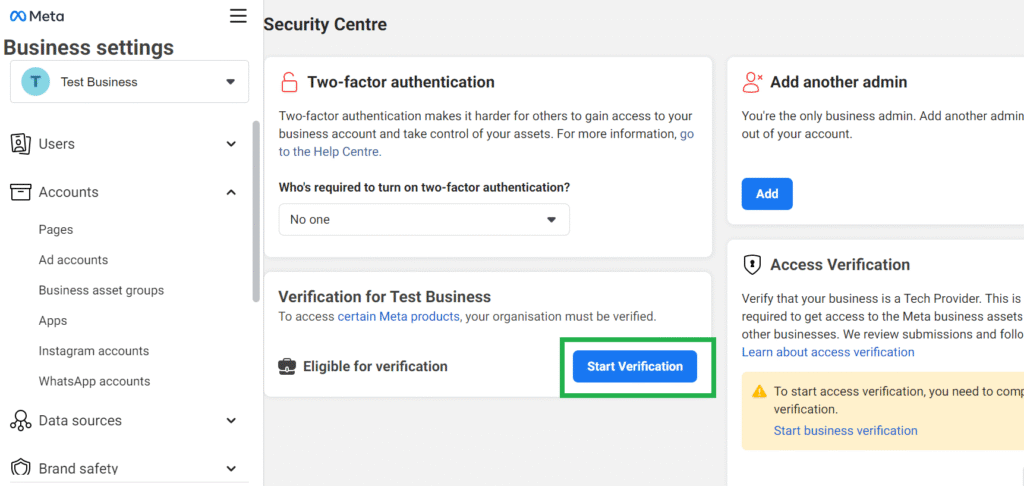
Étape 2 : Cliquez sur “ Démarrer la vérification ” #
Une fois que vous voyez le bouton, cliquez dessus.
Si elle n'est pas visible, cela signifie que Meta n'a pas encore demandé de vérification pour votre compte.
Vous pouvez vérifier à nouveau après avoir configuré votre compte WhatsApp Business dans WABOOM.
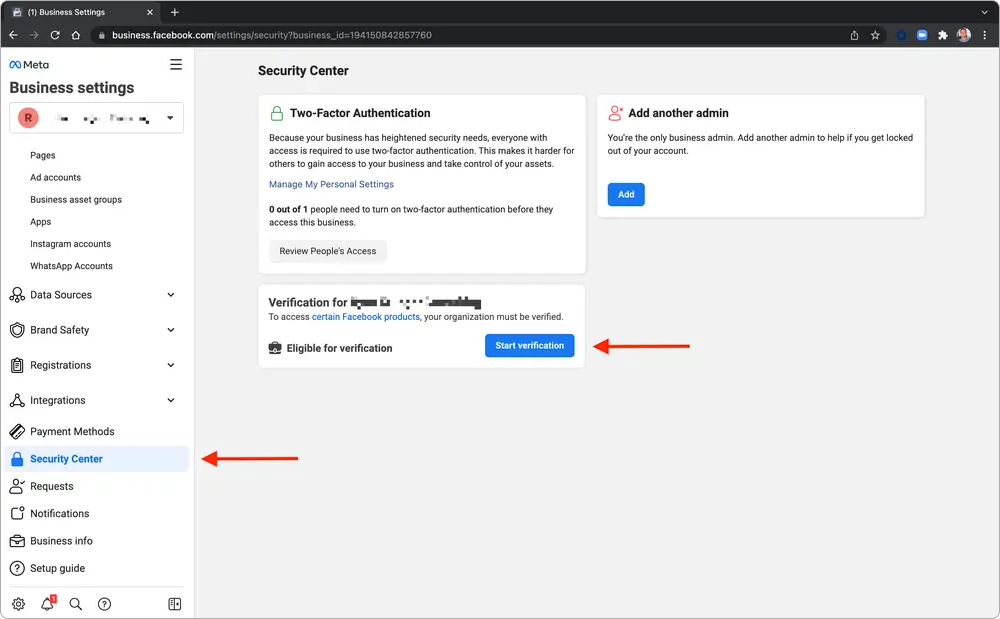
Étape 3 : Renseignez les informations relatives à votre entreprise #
Meta demandera :
- Nom commercial légal (exactement comme indiqué dans vos documents d'immatriculation)
- Adresse
- Numéro de téléphone
- Site web
Assurez-vous que chaque détail corresponde aux informations enregistrées auprès du gouvernement.
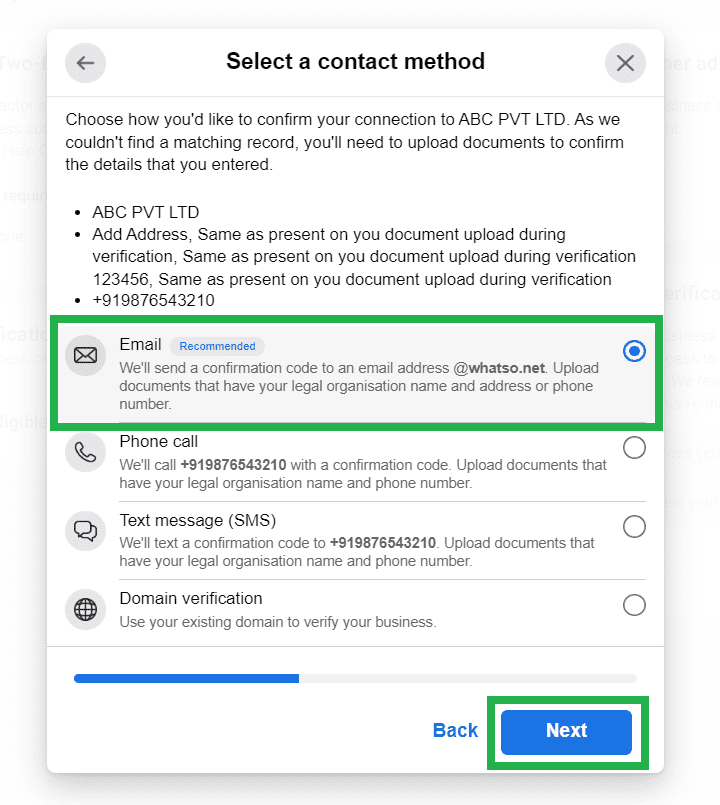
Étape 4 : Téléchargez vos documents #
Maintenant, téléchargez une preuve de l'identité de votre entreprise.
Vous pouvez utiliser des documents comme :
- licence commerciale ou certificat fiscal
- facture de service public indiquant votre adresse
- certificat d'enregistrement
Voici le communiqué officiel Liste de documents Meta.
Étape 5 : Vérifier par courriel ou par téléphone #
Choisissez votre méthode de vérification préférée.
Meta vous enverra un code. courriel professionnel ou numéro de téléphone.
Saisissez ce code pour confirmer vos coordonnées professionnelles.
Si votre domaine est déjà vérifié auprès de Meta, vous pouvez également effectuer la vérification automatiquement.
Étape 6 : Attendre l’avis de Meta #
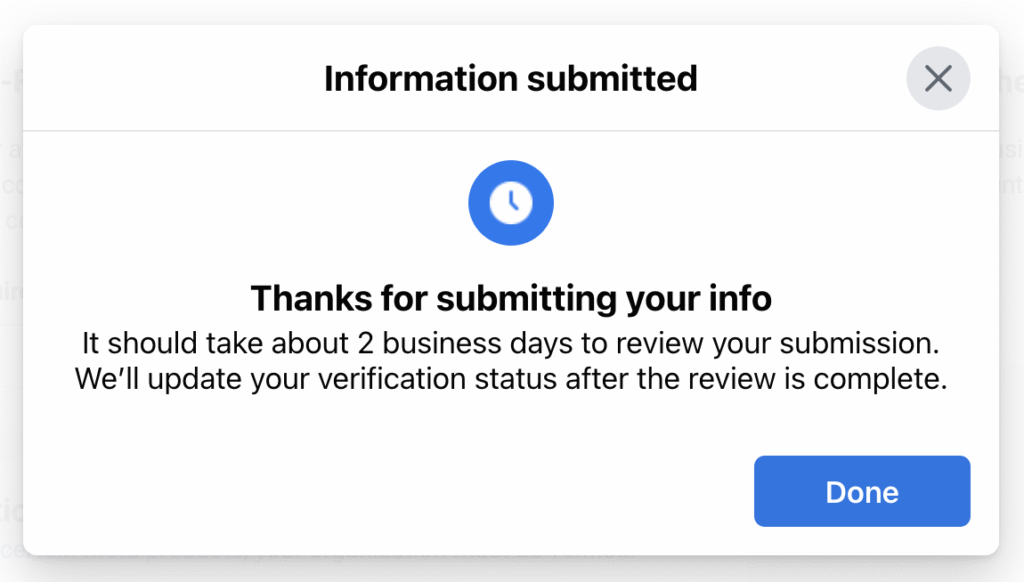
Une fois votre demande soumise, Meta examinera vos informations généralement sous quelques jours.
Une fois approuvé, le statut de votre compte s'affichera. Vérifié au centre de sécurité.
Si votre demande est refusée, ne paniquez pas, vérifiez simplement vos informations et réessayez.
Vous pouvez lire Meta guide de dépannage de la vérification.
Pourquoi c'est important pour les utilisateurs de WABOOM #
La vérification libère tout le potentiel de votre API WhatsApp Cloud accéder.
Cela vous aide :
- Envoyer des messages professionnels vérifiés
- Demander le badge vert officiel de WhatsApp
- Renforcez la confiance de vos clients grâce à votre identité vérifiée.
WABOOM est là pour vous accompagner à chaque étape, de la création de votre compte à l'automatisation complète.
Récapitulatif rapide #
| Étape | Action |
| 1 | Accédez aux paramètres de Meta Business |
| 2 | Cliquez Démarrer la vérification |
| 3 | Ajouter les détails juridiques de l'entreprise |
| 4 | Téléchargez vos documents officiels |
| 5 | Vérifiez par courriel ou par téléphone |
| 6 | Attendez l'approbation |



 English
  Malay
Malay  Polish
  Thai
Thai  Vietnamese
  Hebrew
  Uzbek
Uzbek  Spanish (Argentina)
  Spanish (Colombia)
  Kazakh
  Telugu
  Urdu
Urdu  Portuguese
  Bengali
  Spanish (Peru)
  German
  Turkish
  Tagalog
  Indonesian
  Arabic (Saudi Arabia)
  Arabic (Oman)
  French (Belgium)
  Spanish (Ecuador)
  Arabic (Qatar)
  Dutch
Dutch  Arabic (Kuwait)
  Spanish (Chile)
  Arabic (UAE)
  Romanian
  Swedish
  Arabic (Bahrain)
  Spanish (Venezuela)
  Russian
  Serbian
  Moroccan Arabic
  Spanish (Spain)
  Hindi
Hindi  Spanish (Mexico)
  Assamese
  Danish
  Greek
Greek  Italian
  Persian
  Malayalam
  French (France)
  Gujarati
  Japanese
  Kannada
  Kurdish
  Panjabi
  Tamil
Tamil  Ukrainian
  Chinese (Taiwan)
  Chinese (China)
  Chinese (Hong Kong)