
#
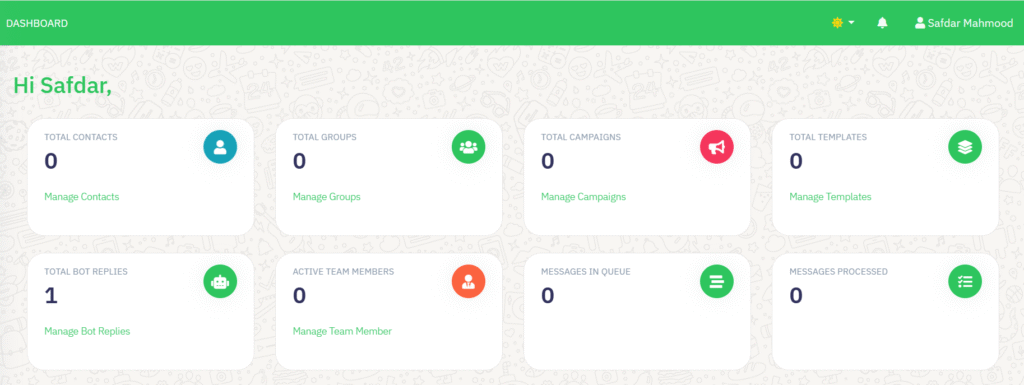
Découvrez comment naviguer dans votre tableau de bord WA Boom et gérer vos communications avec l'API WhatsApp Business depuis un seul et même endroit.
Le tableau de bord WA Boom vous offre une vue d'ensemble en temps réel de vos activités de marketing, d'automatisation et de messagerie WhatsApp, vous aidant ainsi à surveiller les performances, à gérer les contacts, à suivre les modèles et à gérer les campagnes en toute transparence.
Qu'est-ce que le tableau de bord WA Boom ? #
Le tableau de bord centralise toutes les fonctionnalités de l'API WhatsApp Business. Une fois connecté, vous y trouverez des indicateurs clés et des raccourcis pour gérer vos campagnes, modèles, contacts et automatisations, le tout depuis une interface unique.
Il est conçu pour la rapidité, la simplicité et le contrôle, vous permettant de :
- Suivez instantanément les performances de vos messages.
- Gérez vos campagnes et vos automatisations sans coder.
- Surveiller les contacts, les modèles et les membres de l'équipe.
- Bénéficiez d'une visibilité complète sur la distribution et le traitement des messages.
Aperçu du tableau de bord #
Contacts totaux #
Affiche le nombre de contacts ajoutés à votre compte.
Utilisez le bouton “ Gérer les contacts ” pour afficher, importer ou organiser vos abonnés WhatsApp.
Conseil : Maintenez votre liste de contacts propre et à jour pour une meilleure délivrabilité et de meilleurs résultats de campagne.
Groupes totaux #
Affiche le nombre total de groupes de contacts que vous avez créés.
Cliquez sur “ Gérer les groupes ” pour organiser les utilisateurs par segment (par exemple, prospects, clients ou partenaires).
Conseil : Envoyez des messages ciblés à différents groupes tels que “ Nouveaux prospects ” ou “ Clients fidèles ”.”
Campagnes totales #
Indique le nombre de campagnes WhatsApp que vous avez lancées.
Le lien “ Gérer les campagnes ” vous permet de créer, de suivre ou de programmer des diffusions promotionnelles et transactionnelles.
Bonne pratique : utilisez toujours des modèles pré-approuvés pour vos campagnes sortantes afin de rester conforme à la politique de WhatsApp Business.
Modèles totaux #
Indique le nombre de modèles de messages que vous avez créés et approuvés.
Utilisez la fonction “ Gérer les modèles ” pour créer ou modifier des modèles pour les diffusions, les mots de passe à usage unique ou les réponses automatisées.
Conseil : Incluez des variables de personnalisation comme {{name}} ou {{order_id}} pour un meilleur engagement.
Nombre total de réponses des bots : Affiche le nombre total de réponses automatisées des bots déclenchées.
Accédez à “ Gérer les réponses du bot ” pour consulter ou modifier les flux de votre chatbot. #
Conseil de pro : Automatisez les FAQ comme “ Quel est le statut de ma commande ? ” pour réduire la charge des agents et améliorer les temps de réponse.
Membres actifs de l'équipe #
Indique le nombre de membres de l'équipe ayant actuellement accès au tableau de bord.
Accédez à “ Gérer les membres de l’équipe ” pour inviter ou affecter de nouveaux agents avec des autorisations basées sur les rôles.
Conseil de sécurité : Attribuez des autorisations limitées aux nouveaux utilisateurs afin d’éviter toute utilisation abusive des données.
Messages en file d'attente : représente le nombre total de messages en attente d'envoi ou de traitement.
Si ce nombre augmente, cela peut indiquer une activité de campagne importante ou une limitation du débit de l'API. #
Conseil de suivi : Surveillez cet indicateur lors des envois de campagnes importantes.
Messages traités #
Affiche le nombre de messages envoyés, distribués ou traités avec succès par le système.
Utilisez cet outil pour mesurer le débit et les performances de la campagne.
Conseil : Combinez cela avec vos analyses de campagne pour un suivi précis du retour sur investissement.
Pourquoi le tableau de bord est important #
Votre tableau de bord WA Boom est conçu pour vous offrir :
- Contrôle total de votre marketing et de votre automatisation WhatsApp.
- Des informations en temps réel pour suivre la diffusion et l'engagement des campagnes.
- Amélioration de l'efficacité opérationnelle, réduction de la charge de travail manuelle.
- Une meilleure collaboration, avec une visibilité accrue sur l'ensemble des membres de l'équipe.



 English
  Malay
Malay  Polish
  Thai
Thai  Vietnamese
  Hebrew
  Uzbek
Uzbek  Spanish (Argentina)
  Spanish (Colombia)
  Kazakh
  Telugu
  Urdu
Urdu  Portuguese
  Bengali
  Spanish (Peru)
  German
  Turkish
  Tagalog
  Indonesian
  Arabic (Saudi Arabia)
  Arabic (Oman)
  French (Belgium)
  Spanish (Ecuador)
  Arabic (Qatar)
  Dutch
Dutch  Arabic (Kuwait)
  Spanish (Chile)
  Arabic (UAE)
  Romanian
  Swedish
  Arabic (Bahrain)
  Spanish (Venezuela)
  Russian
  Serbian
  Moroccan Arabic
  Spanish (Spain)
  Hindi
Hindi  Spanish (Mexico)
  Assamese
  Danish
  Greek
Greek  Italian
  Persian
  Malayalam
  French (France)
  Gujarati
  Japanese
  Kannada
  Kurdish
  Panjabi
  Tamil
Tamil  Ukrainian
  Chinese (Taiwan)
  Chinese (China)
  Chinese (Hong Kong)