
#
Imaginez que vous venez de connecter votre entreprise à la puissance de WhatsApp : les messages affluent, les clients interagissent et l'automatisation opère sa magie.
Il ne reste plus qu'un dernier élément à prendre en compte pour que tout fonctionne correctement : ajout de votre mode de paiement.
À BOUM, Nous simplifions l'activation et la gestion de votre Facturation de l'API WhatsApp Cloud via votre compte Meta Business.
Suivez ces étapes pour le configurer correctement, cela ne prend que quelques minutes.
Étape 1 : Accédez aux paramètres de Meta Business #
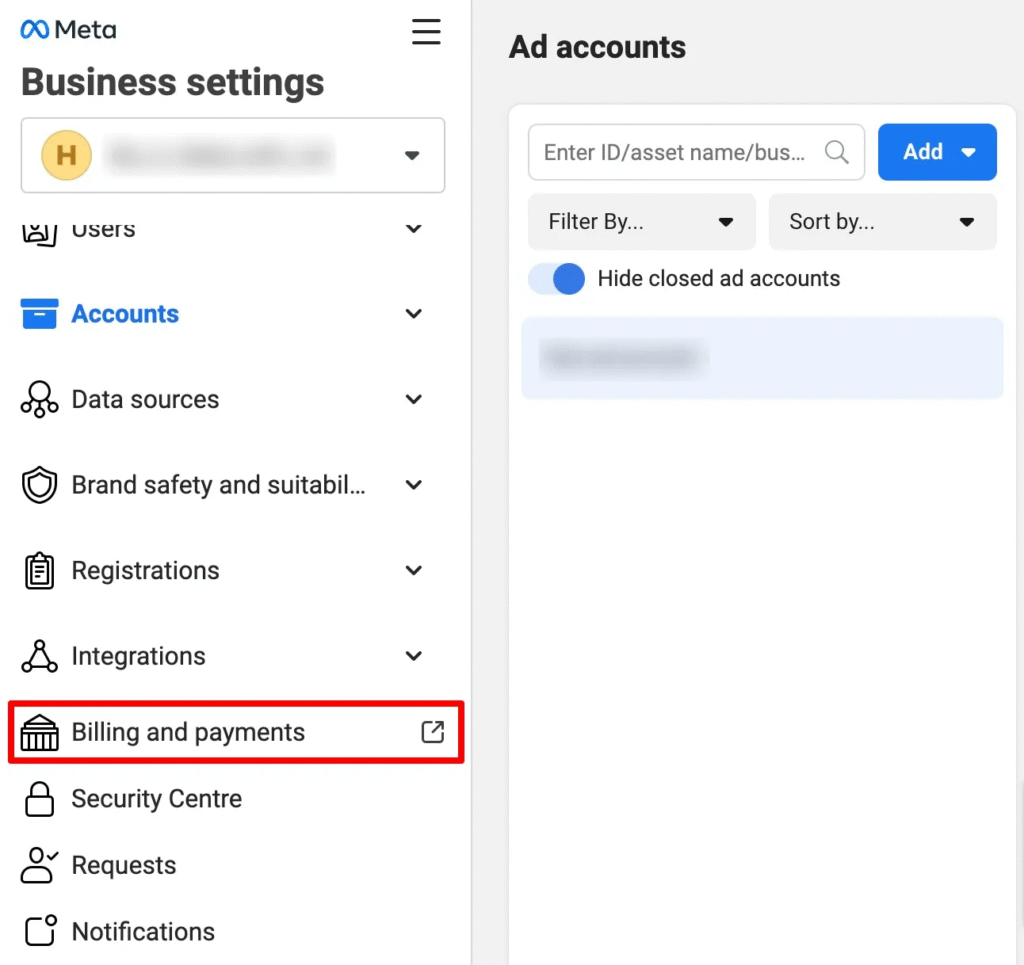
Ouvrez business.facebook.com/settings et connectez-vous à l'aide du compte Meta qui gère votre entreprise.
Dans le menu de gauche, cliquez Facturation → puis sélectionnez Modes de paiement.
Étape 2 : Choisissez votre compte professionnel #
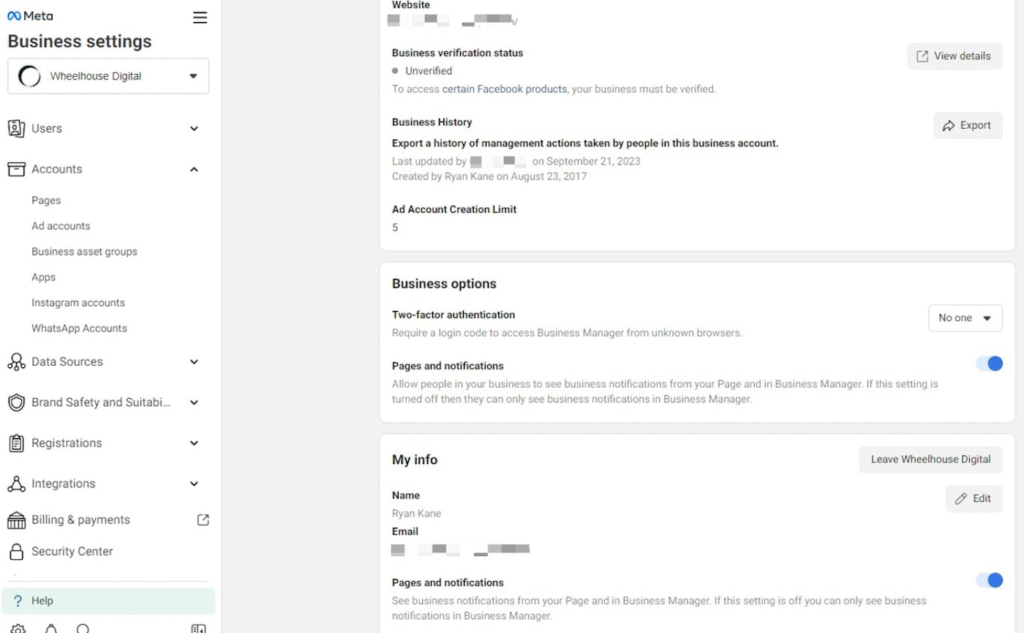
Si vous gérez plusieurs comptes professionnels, assurez-vous de sélectionner celui qui est lié à votre compte. Compte WhatsApp Business (WABA) utilisé avec BOUM.
Vous pouvez vérifier la connexion de votre compte WhatsApp dans Meta Business Manager.
Étape 3 : Ajouter un nouveau mode de paiement #
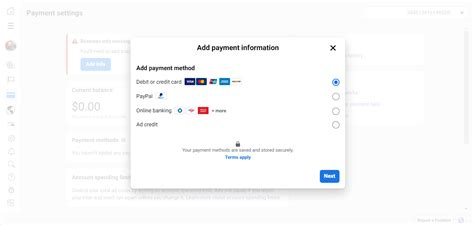
Cliquez Ajouter un mode de paiement.
Meta propose plusieurs options selon votre pays :
- Carte de crédit ou de débit (Visa, Mastercard, Amex)
- PayPal
- Virement bancaire direct (disponible dans certains pays)
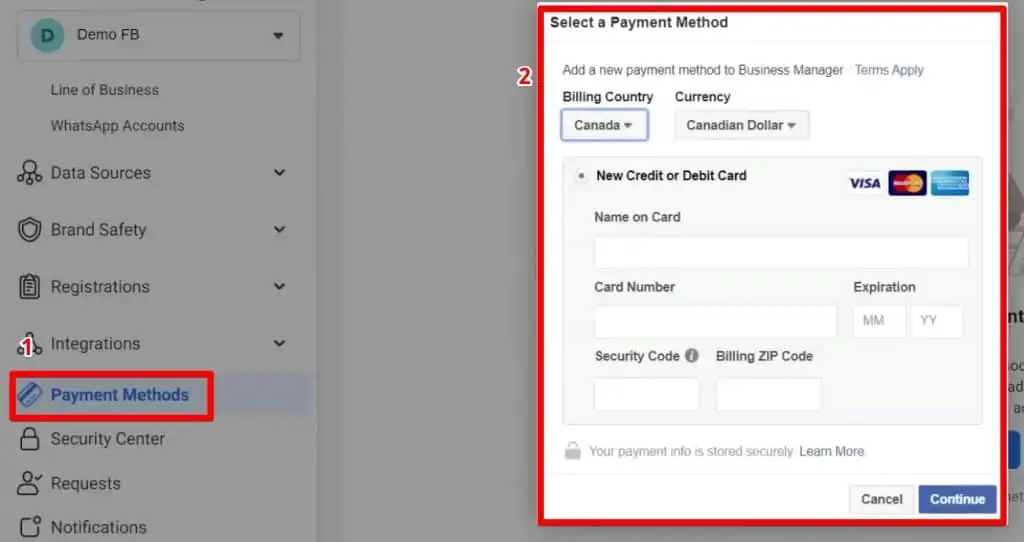
Saisissez soigneusement vos informations de paiement et assurez-vous que le nom et l'adresse de facturation correspondent aux informations d'enregistrement de votre entreprise.
Étape 4 : Définissez-la comme méthode principale #
Après avoir enregistré votre carte ou votre compte PayPal, sélectionnez Définir comme principal.
Cela garantit que tous les frais de conversation de l'API WhatsApp sont automatiquement facturés selon cette méthode.
Étape 5 : Vérifiez les paramètres de facturation de WhatsApp #
Accédez à Meta pour les développeurs → Vue d'ensemble de WhatsApp et ouvrez les paramètres de votre application. Section Facturation.
Ici, vous pouvez :
- Consultez votre utilisation des conversations et vos dépenses
- Fixer des limites de dépenses
- Ajouter ou supprimer des modes de paiement
Pour les utilisateurs de WABOOM, la facturation de votre API WhatsApp se synchronisera automatiquement une fois votre mode de paiement Meta activé.
Étape 6 : (Facultatif) Ajouter un mode de paiement de secours #
Pour éviter les interruptions de votre service de messagerie, ajoutez un méthode de paiement de secours.
En cas de défaillance de votre carte principale, Meta charge automatiquement la carte de secours, assurant ainsi le bon fonctionnement de votre automatisation WhatsApp.
Pourquoi cette étape est importante #
Sans moyen de paiement actif, Meta peut suspendre votre accès à l'API WhatsApp Cloud, ce qui signifie que vos automatisations, chatbots et campagnes peuvent cesser de diffuser des messages.
L'ajout d'un mode de paiement valide garantit que vos communications ne seront jamais interrompues.
À BOUM, Notre plateforme suit automatiquement votre utilisation de l'API, vous permettant ainsi de toujours garder le contrôle de votre facturation.
Récapitulatif rapide #
| Étape | Action |
| 1 | Ouvrir les paramètres Meta Business → Facturation |
| 2 | Sélectionnez le compte professionnel approprié |
| 3 | Cliquez Ajouter un mode de paiement |
| 4 | Sauvegarder et Définir comme principal |
| 5 | Vérifiez dans la section Facturation de l'application WhatsApp. |
| 6 | Ajoutez une méthode de secours pour plus de sécurité. |



 English
  Malay
Malay  Polish
  Thai
Thai  Vietnamese
  Hebrew
  Uzbek
Uzbek  Spanish (Argentina)
  Spanish (Colombia)
  Kazakh
  Telugu
  Urdu
Urdu  Portuguese
  Bengali
  Spanish (Peru)
  German
  Turkish
  Tagalog
  Indonesian
  Arabic (Saudi Arabia)
  Arabic (Oman)
  French (Belgium)
  Spanish (Ecuador)
  Arabic (Qatar)
  Dutch
Dutch  Arabic (Kuwait)
  Spanish (Chile)
  Arabic (UAE)
  Romanian
  Swedish
  Arabic (Bahrain)
  Spanish (Venezuela)
  Russian
  Serbian
  Moroccan Arabic
  Spanish (Spain)
  Hindi
Hindi  Spanish (Mexico)
  Assamese
  Danish
  Greek
Greek  Italian
  Persian
  Malayalam
  French (France)
  Gujarati
  Japanese
  Kannada
  Kurdish
  Panjabi
  Tamil
Tamil  Ukrainian
  Chinese (Taiwan)
  Chinese (China)
  Chinese (Hong Kong)