
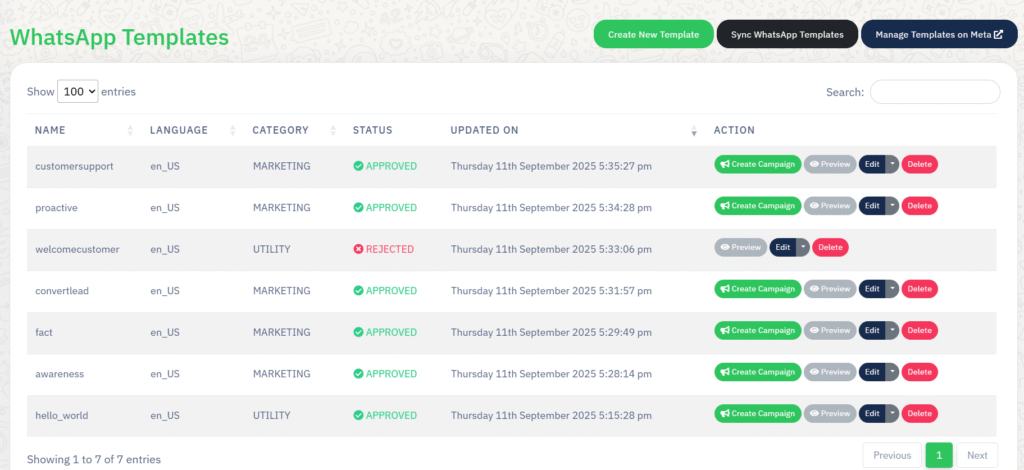
Itu Dasbor Template WhatsApp memungkinkan Anda membuat, mengelola, dan menyinkronkan templat pesan WhatsApp Business API langsung dari WA Boom.
Templat sangat penting untuk mengirim pesan promosi, transaksi, atau dukungan kepada pelanggan di luar jendela obrolan standar 24 jam.
Ringkasan #
Templat pesan WhatsApp adalah format pesan yang telah disetujui sebelumnya yang digunakan bisnis untuk pemberitahuan, pembaruan, dan kampanye.
Di WA Boom, Anda dapat:
- Buat dan kirimkan templat baru untuk disetujui.
- Sinkronkan templat dengan Manajer Bisnis Meta.
- Lacak status persetujuan templat.
- Gunakan templat yang disetujui untuk meluncurkan kampanye secara instan.
Fitur Utama #
Tabel Template #
Dasbor utama menampilkan detail setiap templat secara sekilas:
- Nama: Nama internal templat.
- Bahasa: Kode bahasa yang digunakan untuk pesan (misalnya,
en_US). - Kategori: Menunjukkan apakah templat tersebut untuk Pemasaran, Kegunaan, atau Autentikasi.
- Status: Menampilkan tahap persetujuan — Disetujui, Ditolak, atau Tertunda.
- Diperbarui pada: Tanggal modifikasi atau sinkronisasi terakhir.
- Tindakan: Menyediakan opsi cepat untuk melihat pratinjau, mengedit, menghapus, atau membuat kampanye dari templat.
Indikator Status Template #
- Disetujui: Templat ini diverifikasi oleh Meta dan siap digunakan dalam kampanye.
- Ditolak: Templat tersebut tidak memenuhi standar kepatuhan atau pemformatan WhatsApp.
- Tertunda: Templat telah dikirimkan dan sedang menunggu peninjauan dari Meta.
Membuat Template Baru #
Untuk membuat templat pesan baru:
- Klik Buat Template Baru.
- Pilih pesan kategori (Pemasaran, Utilitas, atau Autentikasi).
- Pilihlah kode bahasa yang sesuai dengan audiens Anda.
- Tulis pesan Anda menggunakan variabel yang disetujui WhatsApp seperti
{{1}},{{2}}, dll., untuk personalisasi. - Sertakan header media opsional (gambar, dokumen, atau video) jika diperlukan.
- Tambahkan footer atau tombol ajakan bertindak jika berlaku (misalnya, “Kunjungi Situs Web” atau “Hubungi Sekarang”).
- Tinjau konten Anda dan klik Kirim untuk Persetujuan.
Setelah dikirimkan, templat secara otomatis dikirim ke Meta untuk ditinjau.
Sinkronisasi Template dengan Meta #
Jika Anda sudah membuat templat di Pengelola Bisnis Meta:
- Klik Sinkronkan Template WhatsApp untuk menariknya ke akun WA Boom Anda.
- Semua templat akan muncul dengan status persetujuan dan konten terbaru.
Anda juga dapat mengakses Meta Template Manager Anda secara langsung melalui Kelola Template di Meta tombol untuk kontrol penuh.
Mengedit atau Menghapus Template #
- Klik Sunting untuk mengubah rincian templat atau memperbarui konten pesan sebelum persetujuan.
- Klik Menghapus untuk menghapus templat secara permanen.
Hanya template di Ditolak atau Draf status dapat dihapus.
Templat yang disetujui dapat dihapus hanya setelah memutuskan tautannya dari kampanye aktif.
Membuat Kampanye dari Template #
Setiap template yang disetujui mencakup: Buat Kampanye tombol untuk akses cepat.
Klik untuk meluncurkan Campaign Builder dengan templat yang telah dipilih sebelumnya.
Ini menghemat waktu dan memastikan bahwa kampanye mengikuti pedoman konten yang disetujui.
Praktik Terbaik #
- Gunakan bahasa yang jelas dan ramah pelanggan yang mematuhi kebijakan perdagangan dan bisnis WhatsApp.
- Selalu sertakan ajakan bertindak yang jelas saat mengirimkan templat pemasaran.
- Hindari penggunaan huruf kapital, tautan, atau karakter khusus yang berlebihan untuk mencegah penolakan.
- Mengelola beberapa versi bahasa untuk audiens multibahasa.
- Tinjau dan sinkronkan templat secara berkala untuk mencerminkan persetujuan terkini Meta.
Pemecahan Masalah #
| Masalah | Kemungkinan Penyebab | Larutan |
|---|---|---|
| Templat ditolak | Pelanggaran kebijakan atau format | Tinjau pedoman pesan Meta dan kirim ulang. |
| Template tidak sinkron | Sesi API yang kedaluwarsa | Klik “Sinkronkan Template WhatsApp” lagi atau autentikasi ulang akun Meta Anda. |
| Tidak dapat menghapus template | Template yang terhubung ke kampanye | Putuskan tautan dari kampanye aktif sebelum penghapusan. |



 English
  Malay
Malay  Polish
  Thai
Thai  Vietnamese
  Hebrew
  Uzbek
Uzbek  Spanish (Argentina)
  Spanish (Colombia)
  Kazakh
  Telugu
  Urdu
Urdu  Portuguese
  Bengali
  Spanish (Peru)
  German
  Turkish
  Tagalog
  Indonesian
  Arabic (Saudi Arabia)
  Arabic (Oman)
  French (Belgium)
  Spanish (Ecuador)
  Arabic (Qatar)
  Dutch
Dutch  Arabic (Kuwait)
  Spanish (Chile)
  Arabic (UAE)
  Romanian
  Swedish
  Arabic (Bahrain)
  Spanish (Venezuela)
  Russian
  Serbian
  Moroccan Arabic
  Spanish (Spain)
  Hindi
Hindi  Spanish (Mexico)
  Assamese
  Danish
  Greek
Greek  Italian
  Persian
  Malayalam
  French (France)
  Gujarati
  Japanese
  Kannada
  Kurdish
  Panjabi
  Tamil
Tamil  Ukrainian
  Chinese (Taiwan)
  Chinese (China)
  Chinese (Hong Kong)