
あなたのビジネスが Meta によって正式に信頼される新しい扉を開くことを想像してみてください。.
それが Metaビジネスアカウントの確認 それはMetaに「これは本物のブランドであり、成長する準備ができている」と伝える鍵です。“
で ワブーム, 認証された企業は WhatsApp Cloud API 機能に迅速かつ制限なくアクセスできるため、この手順をご案内します。.
以下に手順を追って説明します。.
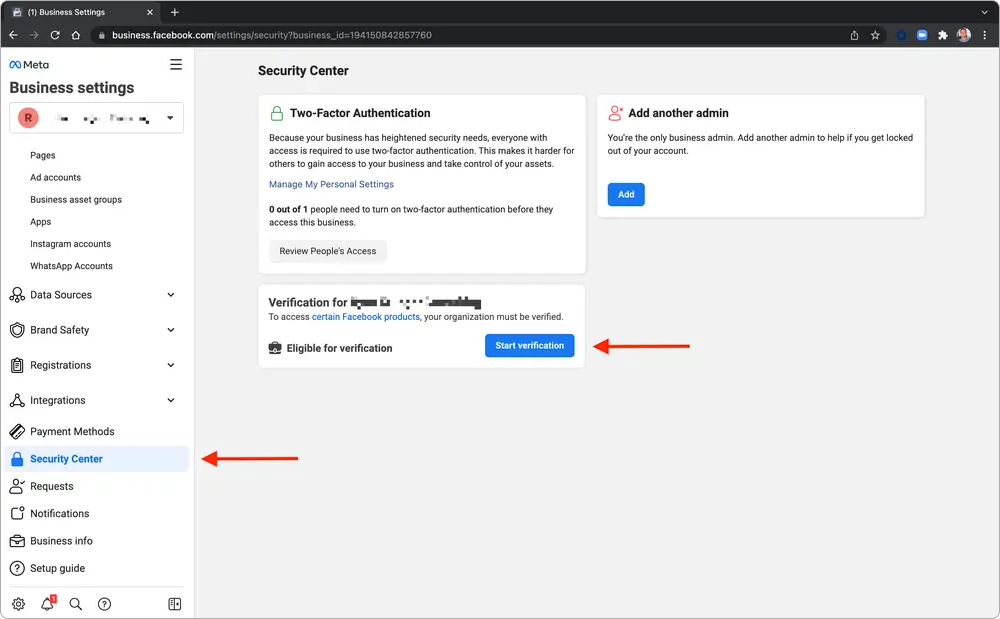
ステップ1:Metaビジネス設定に移動 #
business.facebook.com/settings にアクセスしてください
ビジネスを管理する Meta アカウントを使用してログインします。.
次にクリック セキュリティセンター 左側のメニューにあります。.
アカウントが対象の場合、 検証を開始 ボタン。.
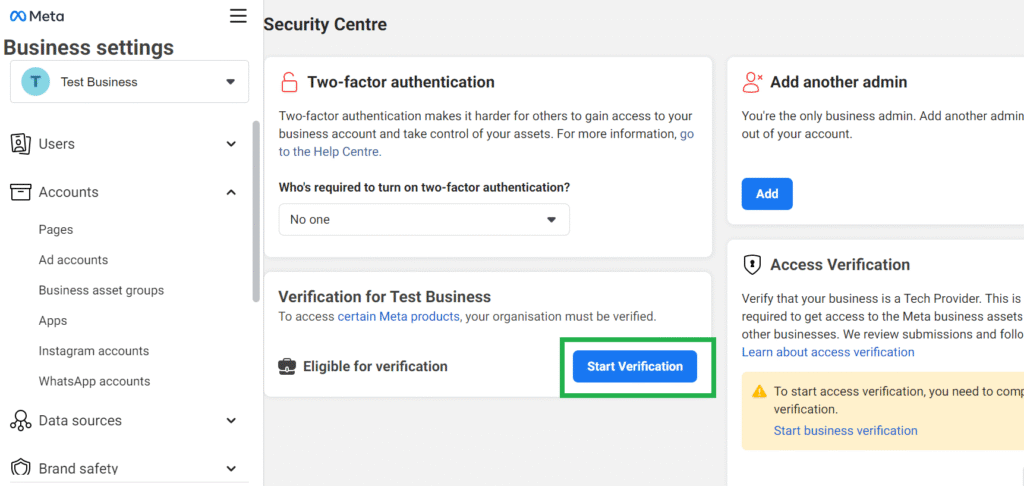
ステップ2:「検証を開始」をクリック“ #
ボタンが表示されたらクリックします。.
表示されない場合は、Meta がまだアカウントの確認を要求していないことを意味します。.
WABOOM で WhatsApp Business アカウントを設定した後、再度確認できます。.
ステップ3:ビジネスの詳細を入力する #
Meta は次のことを尋ねます:
- 法人名 (登録書類に記載されているとおり)
- 住所
- 電話番号
- Webサイト
すべての詳細が政府に登録された情報と一致していることを確認してください。.
ステップ4:書類をアップロードする #
次に、ビジネス ID の証明をアップロードします。.
次のようなドキュメントを使用できます。
- 営業許可証または納税証明書
- 住所が記載された公共料金の請求書
- 登録証明書
これが公式の メタドキュメントリスト.
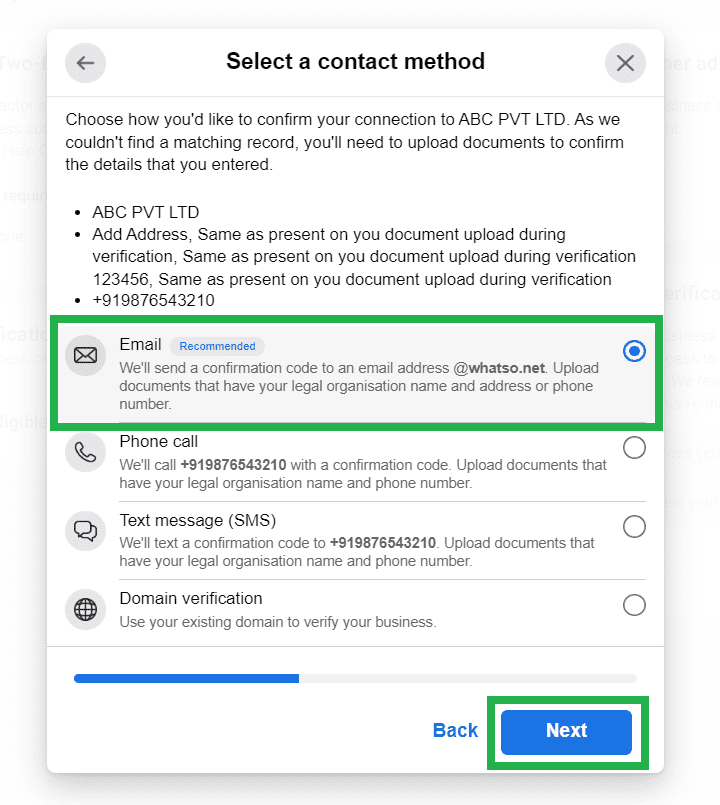
ステップ5: メールまたは電話で確認する #
希望する検証方法を選択してください。.
Metaはあなたの ビジネスメール または 電話番号.
そのコードを入力して、ビジネス連絡先を確認してください。.
ドメインがすでに Meta で検証されている場合は、検証を自動的に完了することもできます。.
ステップ6:Metaのレビューを待つ #
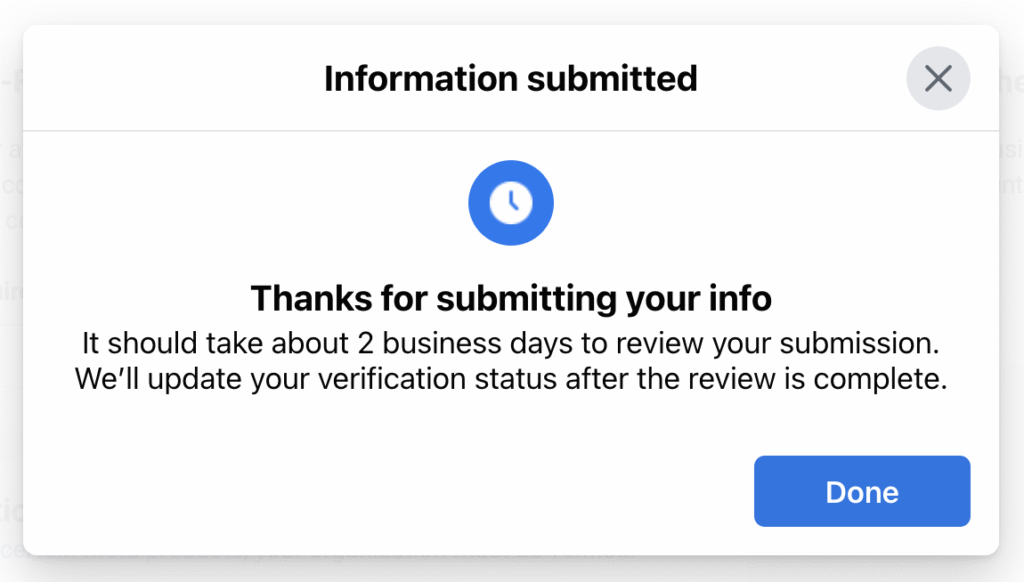
送信すると、Meta は通常数日以内に詳細を確認します。.
承認されると、アカウントのステータスが表示されます 検証済み セキュリティ センターで。.
拒否された場合は、慌てずに情報を再度確認して再試行してください。.
Metaの 検証トラブルシューティングガイド.
WABOOMユーザーにとってなぜ重要なのか #
検証により、 WhatsAppクラウドAPI アクセス。.
それは次のことに役立ちます:
- 認証済みのビジネスメッセージを送信する
- WhatsApp公式グリーンチェックに応募する
- 認証済みのIDで顧客の信頼を築く
WABOOM は、アカウントの設定から完全な自動化まで、あらゆるステップでお客様を支援します。.
簡単な要約 #
| ステップ | アクション |
| 1 | メタビジネス設定に移動 |
| 2 | クリック 検証を開始 |
| 3 | 法的ビジネス詳細を追加する |
| 4 | 公式文書をアップロードする |
| 5 | メールまたは電話で確認 |
| 6 | 承認を待つ |



 English
  Malay
Malay  Polish
  Thai
Thai  Vietnamese
  Hebrew
  Uzbek
Uzbek  Spanish (Argentina)
  Spanish (Colombia)
  Kazakh
  Telugu
  Urdu
Urdu  Portuguese
  Bengali
  Spanish (Peru)
  German
  Turkish
  Tagalog
  Indonesian
  Arabic (Saudi Arabia)
  Arabic (Oman)
  French (Belgium)
  Spanish (Ecuador)
  Arabic (Qatar)
  Dutch
Dutch  Arabic (Kuwait)
  Spanish (Chile)
  Arabic (UAE)
  Romanian
  Swedish
  Arabic (Bahrain)
  Spanish (Venezuela)
  Russian
  Serbian
  Moroccan Arabic
  Spanish (Spain)
  Hindi
Hindi  Spanish (Mexico)
  Assamese
  Danish
  Greek
Greek  Italian
  Persian
  Malayalam
  French (France)
  Gujarati
  Japanese
  Kannada
  Kurdish
  Panjabi
  Tamil
Tamil  Ukrainian
  Chinese (Taiwan)
  Chinese (China)
  Chinese (Hong Kong)