
#
WhatsApp の力を活用してビジネスを展開すると、メッセージが流れ、顧客が関わり、自動化が魔法のように機能するようになります。.
さて、これをスムーズに実行し続けるための最後の要素が 1 つあります。 支払い方法の追加.
で ワブーム, 、私たちはあなたのアクティベーションと管理を簡単にします WhatsAppクラウドAPIの課金 Meta Business アカウントを通じて。.
正しく設定するには、次の手順に従ってください。わずか数分で完了します。.
ステップ1:Metaビジネス設定に移動 #
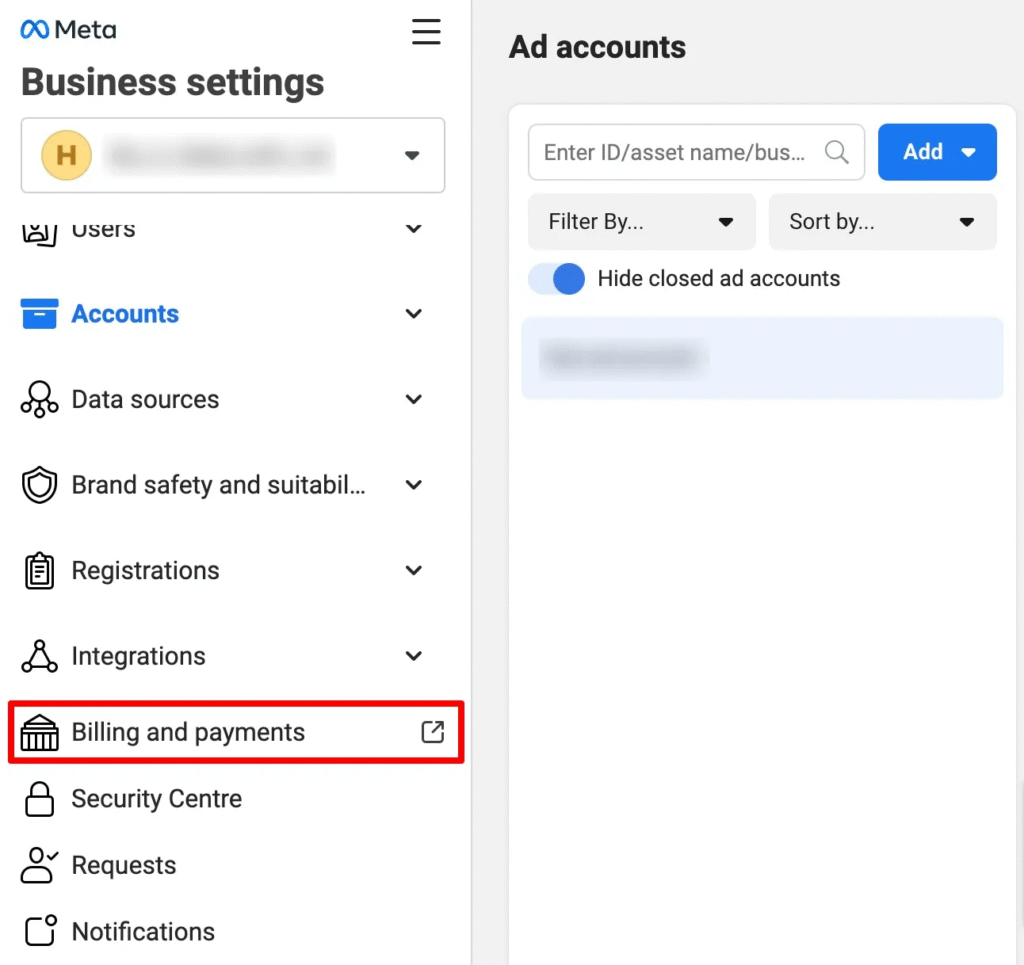
business.facebook.com/settings を開き、ビジネスを管理する Meta アカウントを使用してログインします。.
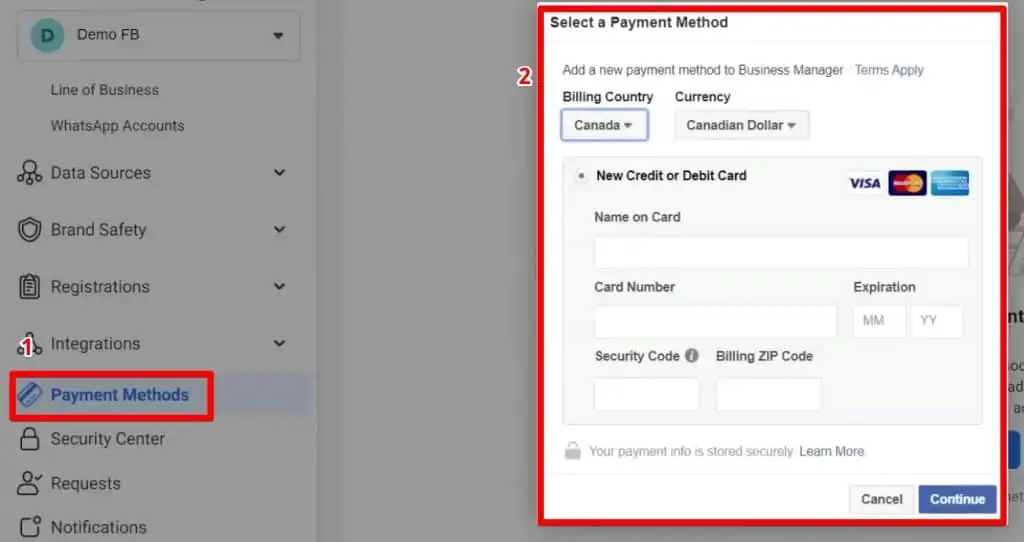
左側のメニューで、 請求する → 選択 支払い方法.
ステップ2:ビジネスアカウントを選択する #
複数のビジネスアカウントを管理している場合は、必ず自分のアカウントに接続されているアカウントを選択してください。 WhatsAppビジネスアカウント(WABA) 一緒に使用される ワブーム.
Meta Business Manager 内で WhatsApp アカウントの接続を確認できます。.
ステップ3: 新しい支払い方法を追加する #
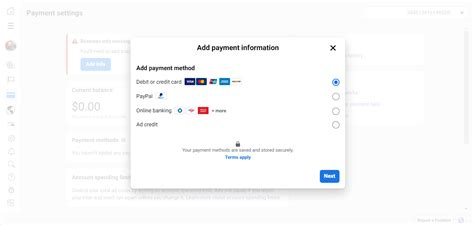
クリック 支払い方法の追加.
Meta は国に応じていくつかのオプションをサポートしています:
- クレジットカードまたはデビットカード(Visa、Mastercard、Amex)
- ペイパル
- 直接銀行振込(一部の国で利用可能)
お支払いの詳細を慎重に入力し、請求名と住所がビジネス登録の詳細と一致していることを確認してください。.
ステップ4:主な方法として設定する #
カードまたはPayPalアカウントを保存したら、 プライマリとして設定.
これにより、すべての WhatsApp API 会話料金がこのメソッドから自動的に請求されるようになります。.
ステップ5: WhatsAppの課金設定を確認する #
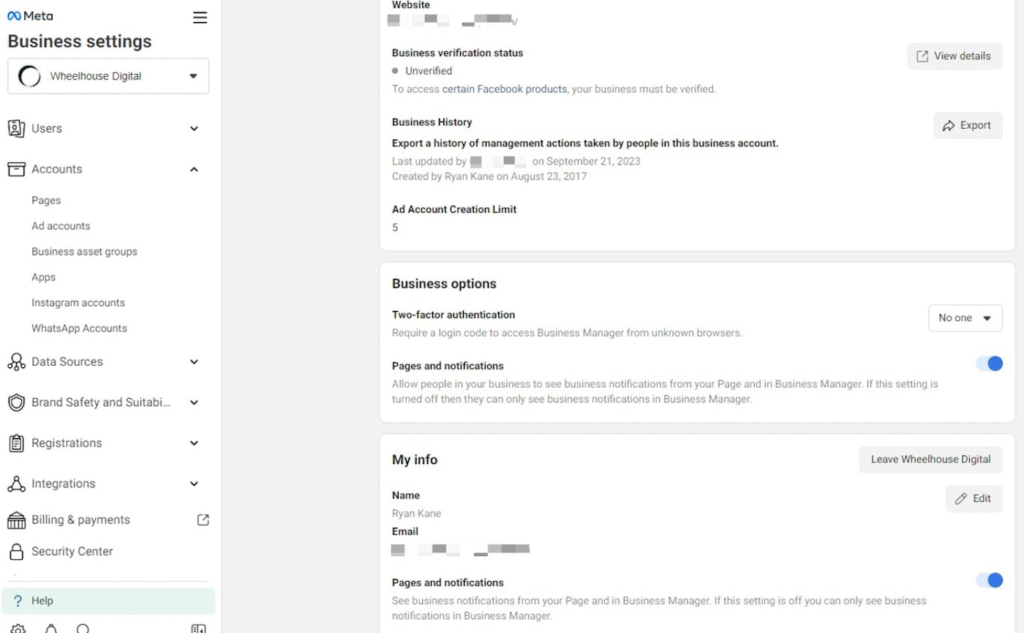
開発者向けMeta → WhatsApp概要にアクセスし、アプリの 請求セクション.
ここでは次のことができます:
- 会話の使用状況と支出を表示する
- 支出限度額を設定する
- 支払い方法の追加または削除
WABOOM ユーザーの場合、Meta 支払い方法がアクティブになると、WhatsApp API の請求が自動的に同期されます。.
ステップ6: (オプション) バックアップの支払い方法の追加 #
メッセージサービスの中断を避けるには、 バックアップの支払い方法.
メインカードに障害が発生した場合、Meta は自動的にバックアップ カードに請求し、WhatsApp の自動化をスムーズに実行し続けます。.
このステップが重要な理由 #
有効な支払い方法がない場合、Meta は WhatsApp Cloud API へのアクセスを一時停止する可能性があり、自動化、チャットボット、キャンペーンによるメッセージの配信が停止する可能性があります。.
有効な支払いオプションを追加すると、通信が中断されることがなくなります。.
で ワブーム, 当社のプラットフォームでは API の使用状況を自動的に追跡するため、常に課金を管理できます。.
簡単な要約 #
| ステップ | アクション |
| 1 | Metaビジネス設定を開く→請求 |
| 2 | 正しいビジネスアカウントを選択してください |
| 3 | クリック 支払い方法の追加 |
| 4 | 保存して プライマリとして設定 |
| 5 | WhatsAppアプリの請求セクション内で確認する |
| 6 | 安全のためにバックアップ方法を追加する |



 English
  Malay
Malay  Polish
  Thai
Thai  Vietnamese
  Hebrew
  Uzbek
Uzbek  Spanish (Argentina)
  Spanish (Colombia)
  Kazakh
  Telugu
  Urdu
Urdu  Portuguese
  Bengali
  Spanish (Peru)
  German
  Turkish
  Tagalog
  Indonesian
  Arabic (Saudi Arabia)
  Arabic (Oman)
  French (Belgium)
  Spanish (Ecuador)
  Arabic (Qatar)
  Dutch
Dutch  Arabic (Kuwait)
  Spanish (Chile)
  Arabic (UAE)
  Romanian
  Swedish
  Arabic (Bahrain)
  Spanish (Venezuela)
  Russian
  Serbian
  Moroccan Arabic
  Spanish (Spain)
  Hindi
Hindi  Spanish (Mexico)
  Assamese
  Danish
  Greek
Greek  Italian
  Persian
  Malayalam
  French (France)
  Gujarati
  Japanese
  Kannada
  Kurdish
  Panjabi
  Tamil
Tamil  Ukrainian
  Chinese (Taiwan)
  Chinese (China)
  Chinese (Hong Kong)