
ನಿಮ್ಮ ವ್ಯವಹಾರವನ್ನು ಮೆಟಾ ಅಧಿಕೃತವಾಗಿ ನಂಬುವಂತೆ ಮಾಡುವ ಹೊಸ ಬಾಗಿಲು ತೆರೆಯುವುದನ್ನು ಕಲ್ಪಿಸಿಕೊಳ್ಳಿ.
ಅದೇನು ನಿಮ್ಮ ಮೆಟಾ ವ್ಯವಹಾರ ಖಾತೆಯನ್ನು ಪರಿಶೀಲಿಸಲಾಗುತ್ತಿದೆ ಮಾಡುತ್ತದೆ. ಇದು ಮೆಟಾಗೆ ಹೇಳುವ ಕೀಲಿಯಾಗಿದೆ, "ಹೌದು, ಇದು ನಿಜವಾದ ಬ್ರ್ಯಾಂಡ್, ಮತ್ತು ನಾವು ಬೆಳೆಯಲು ಸಿದ್ಧರಿದ್ದೇವೆ."“
ನಲ್ಲಿ ವಬೂಮ್, ಪರಿಶೀಲಿಸಿದ ವ್ಯವಹಾರಗಳು WhatsApp Cloud API ವೈಶಿಷ್ಟ್ಯಗಳನ್ನು ವೇಗವಾಗಿ ಮತ್ತು ನಿರ್ಬಂಧಗಳಿಲ್ಲದೆ ಪ್ರವೇಶಿಸಬಹುದು ಎಂಬ ಕಾರಣದಿಂದ ನಾವು ಈ ಹಂತದ ಮೂಲಕ ನಿಮಗೆ ಮಾರ್ಗದರ್ಶನ ನೀಡುತ್ತೇವೆ.
ಅದನ್ನು ಹಂತ ಹಂತವಾಗಿ ಹೇಗೆ ಮಾಡಬೇಕೆಂದು ಇಲ್ಲಿದೆ.
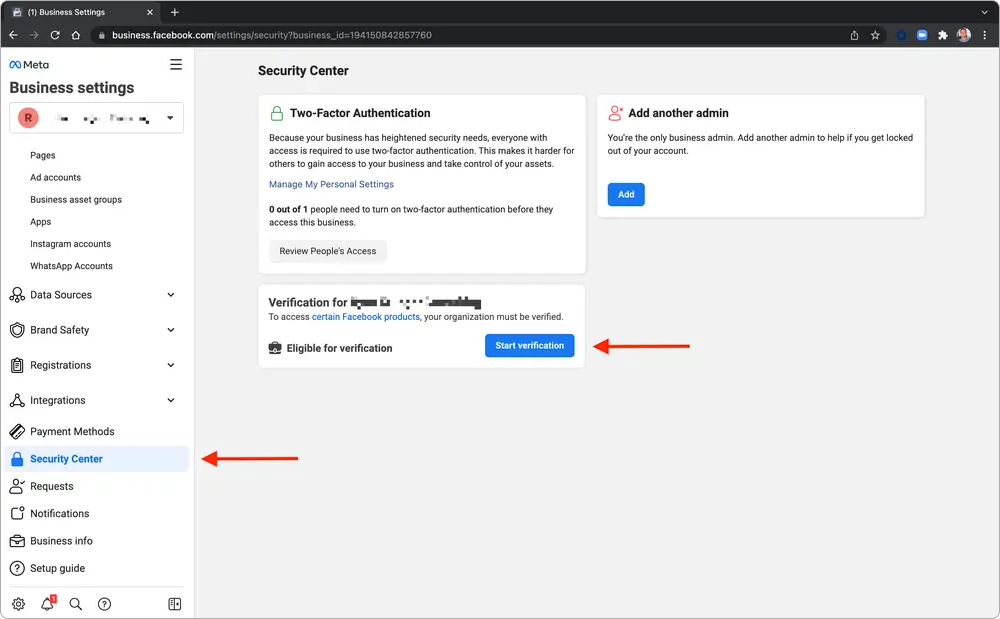
ಹಂತ 1: ಮೆಟಾ ವ್ಯಾಪಾರ ಸೆಟ್ಟಿಂಗ್ಗಳಿಗೆ ಹೋಗಿ #
business.facebook.com/settings ಗೆ ಹೋಗಿ
ನಿಮ್ಮ ವ್ಯವಹಾರವನ್ನು ನಿರ್ವಹಿಸುವ ನಿಮ್ಮ ಮೆಟಾ ಖಾತೆಯನ್ನು ಬಳಸಿಕೊಂಡು ಲಾಗಿನ್ ಮಾಡಿ.
ನಂತರ ಕ್ಲಿಕ್ ಮಾಡಿ ಭದ್ರತಾ ಕೇಂದ್ರ ಎಡ ಮೆನುವಿನಲ್ಲಿ.
ನಿಮ್ಮ ಖಾತೆ ಅರ್ಹವಾಗಿದ್ದರೆ, ನೀವು ನೋಡುತ್ತೀರಿ ಪರಿಶೀಲನೆಯನ್ನು ಪ್ರಾರಂಭಿಸಿ ಬಟನ್.
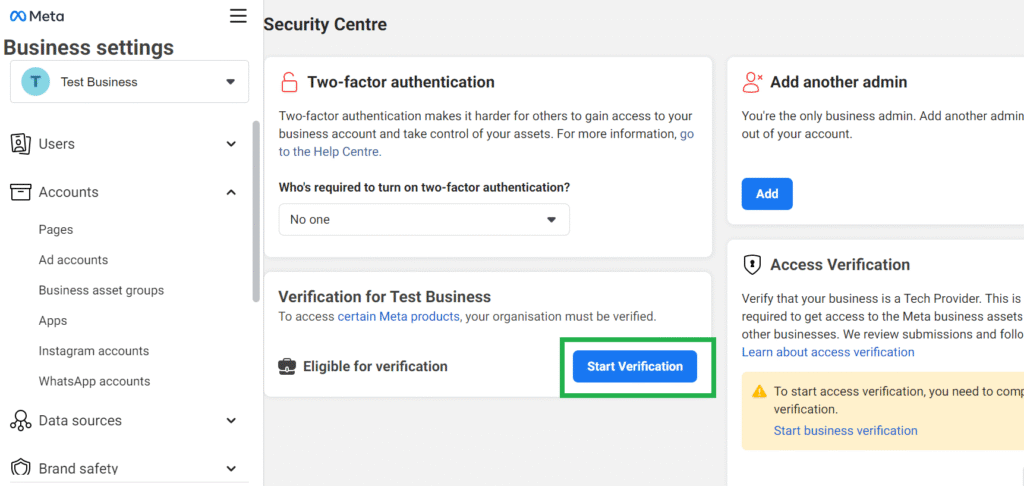
ಹಂತ 2: “ಪರಿಶೀಲನೆಯನ್ನು ಪ್ರಾರಂಭಿಸಿ” ಕ್ಲಿಕ್ ಮಾಡಿ” #
ನೀವು ಬಟನ್ ಅನ್ನು ನೋಡಿದ ನಂತರ, ಅದನ್ನು ಕ್ಲಿಕ್ ಮಾಡಿ.
ಅದು ಕಾಣಿಸದಿದ್ದರೆ, ಮೆಟಾ ಇನ್ನೂ ನಿಮ್ಮ ಖಾತೆಗೆ ಪರಿಶೀಲನೆಯನ್ನು ವಿನಂತಿಸಿಲ್ಲ ಎಂದರ್ಥ.
WABOOM ನಲ್ಲಿ ನಿಮ್ಮ WhatsApp ವ್ಯವಹಾರ ಖಾತೆಯನ್ನು ಹೊಂದಿಸಿದ ನಂತರ ನೀವು ಮತ್ತೊಮ್ಮೆ ಪರಿಶೀಲಿಸಬಹುದು.
ಹಂತ 3: ನಿಮ್ಮ ವ್ಯವಹಾರದ ವಿವರಗಳನ್ನು ಭರ್ತಿ ಮಾಡಿ #
ಮೆಟಾ ಕೇಳುತ್ತದೆ:
- ಕಾನೂನುಬದ್ಧ ವ್ಯವಹಾರದ ಹೆಸರು (ನಿಮ್ಮ ನೋಂದಣಿ ದಾಖಲೆಗಳಲ್ಲಿರುವಂತೆ)
- ವಿಳಾಸ
- ದೂರವಾಣಿ ಸಂಖ್ಯೆ
- ವೆಬ್ಸೈಟ್
ಪ್ರತಿಯೊಂದು ವಿವರವು ನಿಮ್ಮ ಸರ್ಕಾರದಿಂದ ನೋಂದಾಯಿತ ಮಾಹಿತಿಗೆ ಹೊಂದಿಕೆಯಾಗುವಂತೆ ನೋಡಿಕೊಳ್ಳಿ.
ಹಂತ 4: ನಿಮ್ಮ ದಾಖಲೆಗಳನ್ನು ಅಪ್ಲೋಡ್ ಮಾಡಿ #
ಈಗ, ನಿಮ್ಮ ವ್ಯವಹಾರ ಗುರುತಿನ ಪುರಾವೆಯನ್ನು ಅಪ್ಲೋಡ್ ಮಾಡಿ.
ನೀವು ಈ ರೀತಿಯ ದಾಖಲೆಗಳನ್ನು ಬಳಸಬಹುದು:
- ವ್ಯಾಪಾರ ಪರವಾನಗಿ ಅಥವಾ ತೆರಿಗೆ ಪ್ರಮಾಣಪತ್ರ
- ನಿಮ್ಮ ವಿಳಾಸವನ್ನು ತೋರಿಸುವ ಯುಟಿಲಿಟಿ ಬಿಲ್
- ನೋಂದಣಿ ಪ್ರಮಾಣಪತ್ರ
ಅಧಿಕೃತ ಮಾಹಿತಿ ಇಲ್ಲಿದೆ ಮೆಟಾ ಡಾಕ್ಯುಮೆಂಟ್ ಪಟ್ಟಿ.
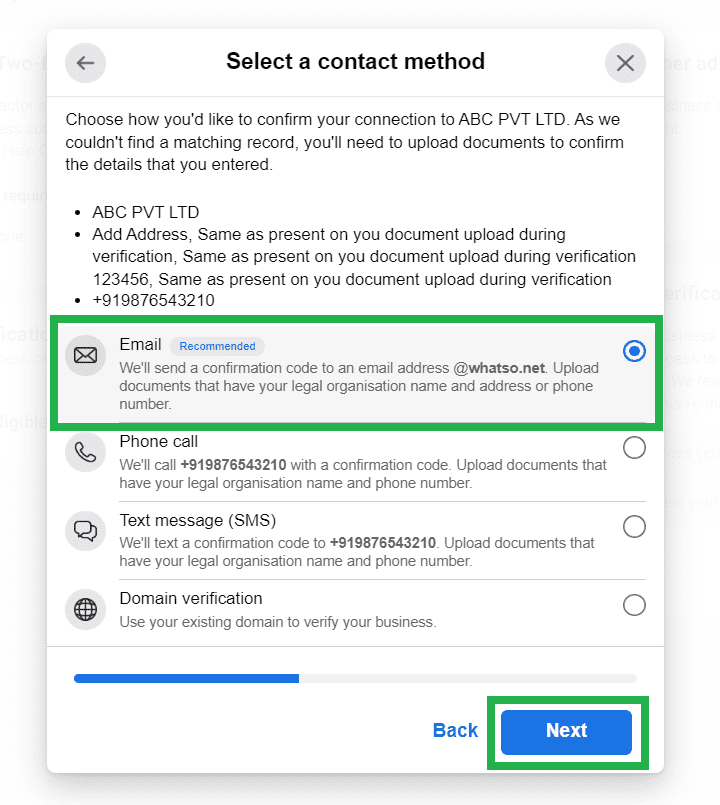
ಹಂತ 5: ಇಮೇಲ್ ಅಥವಾ ಫೋನ್ ಮೂಲಕ ಪರಿಶೀಲಿಸಿ #
ನಿಮ್ಮ ಆದ್ಯತೆಯ ಪರಿಶೀಲನಾ ವಿಧಾನವನ್ನು ಆರಿಸಿ.
ಮೆಟಾ ನಿಮಗೆ ಒಂದು ಕೋಡ್ ಅನ್ನು ಕಳುಹಿಸುತ್ತದೆ ವ್ಯವಹಾರ ಇಮೇಲ್ ಅಥವಾ ಫೋನ್ ಸಂಖ್ಯೆ.
ನಿಮ್ಮ ವ್ಯಾಪಾರ ಸಂಪರ್ಕವನ್ನು ಖಚಿತಪಡಿಸಲು ಆ ಕೋಡ್ ಅನ್ನು ನಮೂದಿಸಿ.
ನಿಮ್ಮ ಡೊಮೇನ್ ಅನ್ನು ಈಗಾಗಲೇ ಮೆಟಾ ಮೂಲಕ ಪರಿಶೀಲಿಸಿದ್ದರೆ, ನೀವು ಸ್ವಯಂಚಾಲಿತವಾಗಿ ಪರಿಶೀಲನೆಯನ್ನು ಪೂರ್ಣಗೊಳಿಸಬಹುದು.
ಹಂತ 6: ಮೆಟಾದ ವಿಮರ್ಶೆಗಾಗಿ ಕಾಯಿರಿ #
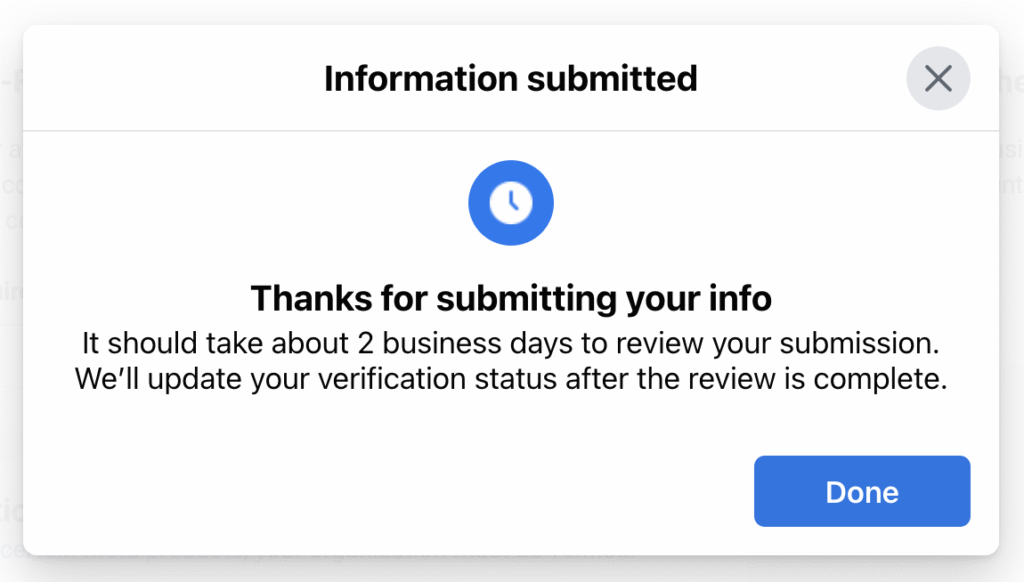
ನೀವು ಸಲ್ಲಿಸಿದ ನಂತರ, ಮೆಟಾ ಸಾಮಾನ್ಯವಾಗಿ ಕೆಲವು ದಿನಗಳಲ್ಲಿ ನಿಮ್ಮ ವಿವರಗಳನ್ನು ಪರಿಶೀಲಿಸುತ್ತದೆ.
ಅನುಮೋದಿಸಿದಾಗ, ನಿಮ್ಮ ಖಾತೆಯ ಸ್ಥಿತಿಯು ತೋರಿಸುತ್ತದೆ ಪರಿಶೀಲಿಸಲಾಗಿದೆ ಭದ್ರತಾ ಕೇಂದ್ರದಲ್ಲಿ.
ಅದು ತಿರಸ್ಕರಿಸಲ್ಪಟ್ಟರೆ, ಭಯಪಡಬೇಡಿ, ನಿಮ್ಮ ಮಾಹಿತಿಯನ್ನು ಎರಡು ಬಾರಿ ಪರಿಶೀಲಿಸಿ ಮತ್ತು ಮತ್ತೆ ಪ್ರಯತ್ನಿಸಿ.
ನೀವು ಮೆಟಾವನ್ನು ಓದಬಹುದು ಪರಿಶೀಲನೆ ದೋಷನಿವಾರಣೆ ಮಾರ್ಗದರ್ಶಿ.
WABOOM ಬಳಕೆದಾರರಿಗೆ ಇದು ಏಕೆ ಮುಖ್ಯವಾಗಿದೆ #
ಪರಿಶೀಲನೆಯು ನಿಮ್ಮ ಸಂಪೂರ್ಣ ಸಾಮರ್ಥ್ಯವನ್ನು ಅನ್ಲಾಕ್ ಮಾಡುತ್ತದೆ ವಾಟ್ಸಾಪ್ ಕ್ಲೌಡ್ API ಪ್ರವೇಶ.
ಇದು ನಿಮಗೆ ಸಹಾಯ ಮಾಡುತ್ತದೆ:
- ಪರಿಶೀಲಿಸಿದ ವ್ಯಾಪಾರ ಸಂದೇಶಗಳನ್ನು ಕಳುಹಿಸಿ
- ವಾಟ್ಸಾಪ್ ಅಧಿಕೃತ ಗ್ರೀನ್ ಟಿಕ್ ಗೆ ಅರ್ಜಿ ಸಲ್ಲಿಸಿ
- ನಿಮ್ಮ ಪರಿಶೀಲಿಸಿದ ಗುರುತಿನೊಂದಿಗೆ ಗ್ರಾಹಕರ ವಿಶ್ವಾಸವನ್ನು ಬೆಳೆಸಿಕೊಳ್ಳಿ
ಖಾತೆ ಸೆಟಪ್ನಿಂದ ಹಿಡಿದು ಪೂರ್ಣ ಯಾಂತ್ರೀಕರಣದವರೆಗಿನ ಪ್ರತಿಯೊಂದು ಹಂತದಲ್ಲೂ ನಿಮಗೆ ಸಹಾಯ ಮಾಡಲು WABOOM ಇಲ್ಲಿದೆ.
ಸಂಕ್ಷಿಪ್ತ ಸಾರಾಂಶ #
| ನಡೆಯಿರಿ | ಆಕ್ಟ್ |
| 1 | ಮೆಟಾ ವ್ಯಾಪಾರ ಸೆಟ್ಟಿಂಗ್ಗಳಿಗೆ ಹೋಗಿ |
| 2 | ಕ್ಲಿಕ್ ಮಾಡಿ ಪರಿಶೀಲನೆಯನ್ನು ಪ್ರಾರಂಭಿಸಿ |
| 3 | ಕಾನೂನು ವ್ಯವಹಾರ ವಿವರಗಳನ್ನು ಸೇರಿಸಿ |
| 4 | ನಿಮ್ಮ ಅಧಿಕೃತ ದಾಖಲೆಗಳನ್ನು ಅಪ್ಲೋಡ್ ಮಾಡಿ |
| 5 | ಇಮೇಲ್ ಅಥವಾ ಫೋನ್ ಮೂಲಕ ಪರಿಶೀಲಿಸಿ |
| 6 | ಅನುಮೋದನೆಗಾಗಿ ಕಾಯಿರಿ |



 English
  Malay
Malay  Polish
  Thai
Thai  Vietnamese
  Hebrew
  Uzbek
Uzbek  Spanish (Argentina)
  Spanish (Colombia)
  Kazakh
  Telugu
  Urdu
Urdu  Portuguese
  Bengali
  Spanish (Peru)
  German
  Turkish
  Tagalog
  Indonesian
  Arabic (Saudi Arabia)
  Arabic (Oman)
  French (Belgium)
  Spanish (Ecuador)
  Arabic (Qatar)
  Dutch
Dutch  Arabic (Kuwait)
  Spanish (Chile)
  Arabic (UAE)
  Romanian
  Swedish
  Arabic (Bahrain)
  Spanish (Venezuela)
  Russian
  Serbian
  Moroccan Arabic
  Spanish (Spain)
  Hindi
Hindi  Spanish (Mexico)
  Assamese
  Danish
  Greek
Greek  Italian
  Persian
  Malayalam
  French (France)
  Gujarati
  Japanese
  Kannada
  Kurdish
  Panjabi
  Tamil
Tamil  Ukrainian
  Chinese (Taiwan)
  Chinese (China)
  Chinese (Hong Kong)