
Imagine abrir uma nova porta, uma que faça com que sua empresa seja oficialmente confiável para a Meta.
É isso que Verificando sua conta Meta Business Sim. É a chave que diz à Meta: "Sim, esta é uma marca real e estamos prontos para crescer."“
No WABOOM, Nós o orientamos nessa etapa porque empresas verificadas podem acessar os recursos da API do WhatsApp Cloud mais rapidamente e sem restrições.
Veja como fazer isso passo a passo.
Passo 1: Acesse as Configurações da Meta Business #
Acesse business.facebook.com/settings
Faça login usando a sua conta Meta, a mesma que gerencia sua empresa.
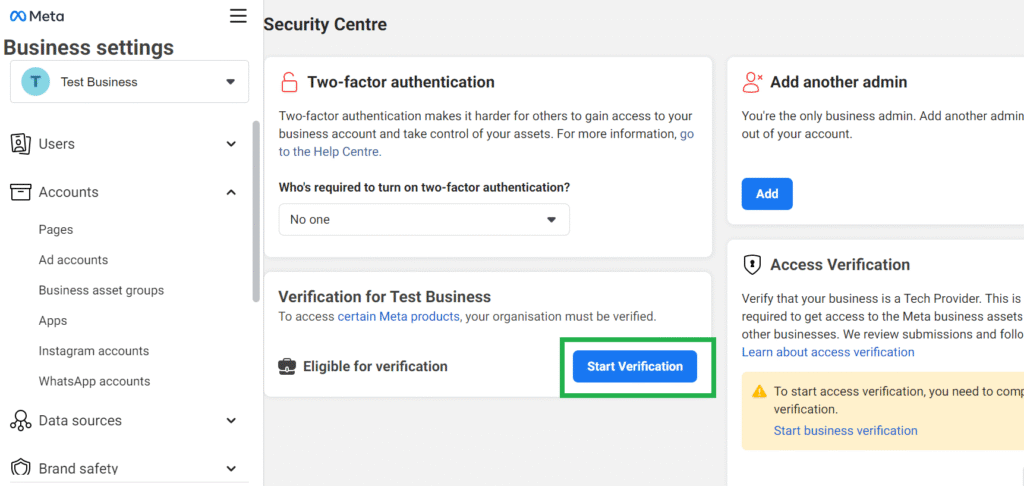
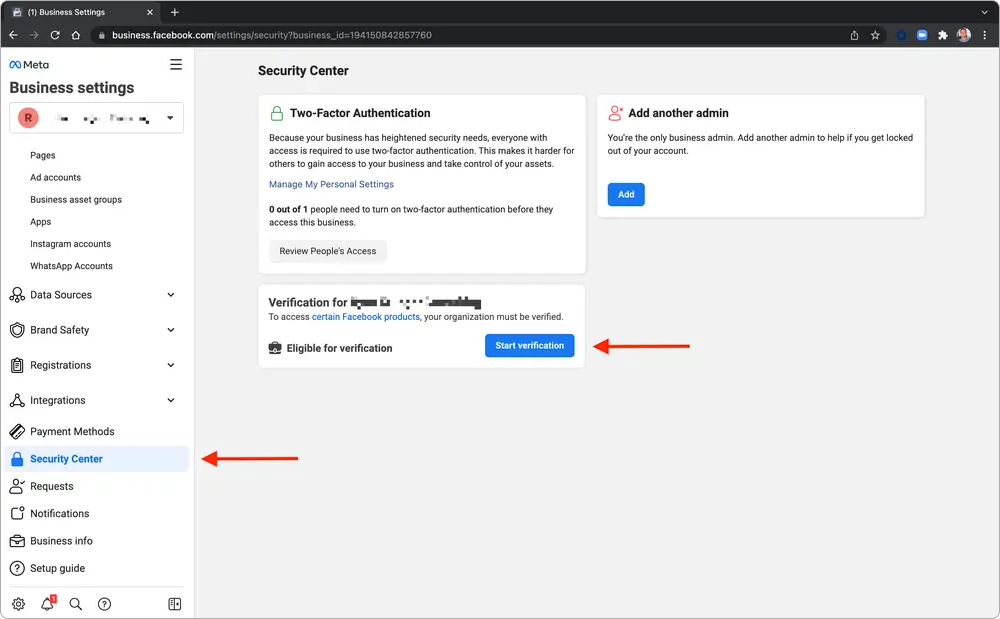
Em seguida, clique Centro de Segurança no menu à esquerda.
Se sua conta for elegível, você verá uma Iniciar verificação botão.
Passo 2: Clique em “Iniciar verificação” #
Assim que você vir o botão, clique nele.
Se não estiver visível, significa que a Meta ainda não solicitou a verificação da sua conta.
Você poderá verificar novamente após configurar sua conta do WhatsApp Business no WABOOM.
Passo 3: Preencha os dados da sua empresa #
Meta solicitará:
- Nome comercial legal (exatamente como em seus documentos de registro)
- Endereço
- Número de telefone
- Site
Certifique-se de que todos os detalhes correspondam às suas informações registradas junto ao governo.
Etapa 4: Faça o upload dos seus documentos #
Agora, faça o upload de um comprovante de identidade da sua empresa.
Você pode usar documentos como:
- Licença comercial ou certificado de imposto
- Conta de serviços públicos mostrando seu endereço
- Certificado de registro
Aqui está o oficial Lista de metadados.
Etapa 5: Verifique por e-mail ou telefone #
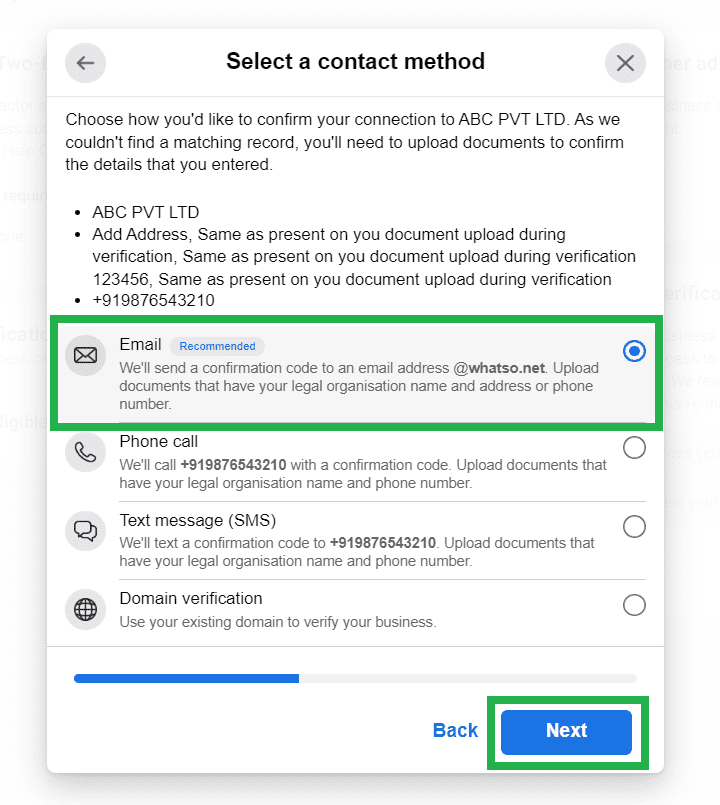
Escolha o seu método de verificação preferido.
A Meta enviará um código para o seu endereço. e-mail comercial ou número de telefone.
Digite esse código para confirmar seu contato comercial.
Se o seu domínio já estiver verificado com a Meta, você também poderá concluir a verificação automaticamente.
Etapa 6: Aguarde a revisão da Meta. #
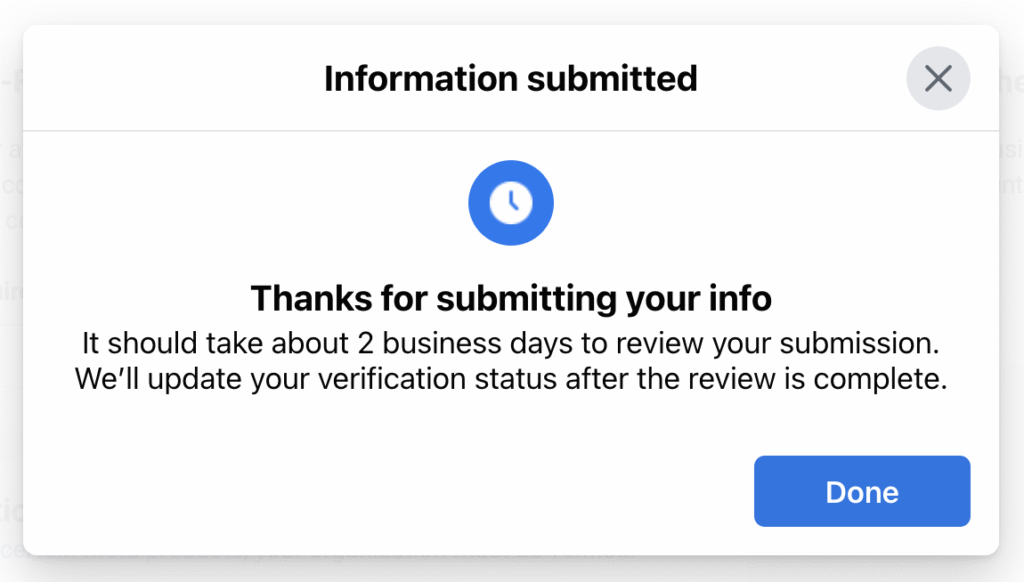
Após o envio, a Meta analisará seus dados, geralmente dentro de alguns dias.
Após a aprovação, o status da sua conta será exibido. Verificado no Centro de Segurança.
Se for rejeitado, não entre em pânico, apenas verifique suas informações novamente e tente de novo.
Você pode ler o de Meta guia de solução de problemas de verificação.
Por que isso é importante para os usuários do WABOOM? #
A verificação desbloqueia todo o potencial do seu API WhatsApp Cloud acesso.
Isso te ajuda a:
- Enviar mensagens comerciais verificadas
- Solicite o selo verde oficial do WhatsApp.
- Conquiste a confiança dos clientes com sua identidade verificada.
A WABOOM está aqui para te ajudar em cada etapa do processo, desde a configuração da conta até a automação completa.
Resumo rápido #
| Etapa | Ação |
| 1 | Acesse as Configurações da Meta Business |
| 2 | Clique Iniciar verificação |
| 3 | Adicione detalhes legais da empresa |
| 4 | Faça o upload de seus documentos oficiais. |
| 5 | Confirme por e-mail ou telefone. |
| 6 | Aguarde aprovação. |



 English
  Malay
Malay  Polish
  Thai
Thai  Vietnamese
  Hebrew
  Uzbek
Uzbek  Spanish (Argentina)
  Spanish (Colombia)
  Kazakh
  Telugu
  Urdu
Urdu  Portuguese
  Bengali
  Spanish (Peru)
  German
  Turkish
  Tagalog
  Indonesian
  Arabic (Saudi Arabia)
  Arabic (Oman)
  French (Belgium)
  Spanish (Ecuador)
  Arabic (Qatar)
  Dutch
Dutch  Arabic (Kuwait)
  Spanish (Chile)
  Arabic (UAE)
  Romanian
  Swedish
  Arabic (Bahrain)
  Spanish (Venezuela)
  Russian
  Serbian
  Moroccan Arabic
  Spanish (Spain)
  Hindi
Hindi  Spanish (Mexico)
  Assamese
  Danish
  Greek
Greek  Italian
  Persian
  Malayalam
  French (France)
  Gujarati
  Japanese
  Kannada
  Kurdish
  Panjabi
  Tamil
Tamil  Ukrainian
  Chinese (Taiwan)
  Chinese (China)
  Chinese (Hong Kong)