
Este guia explica como criar, configurar e lançar campanhas de transmissão no WhatsApp usando o WA Boom Campaign Manager.
Com a ferramenta Campanhas, você pode selecionar modelos aprovados, segmentar grupos de contatos específicos e agendar mensagens automatizadas que são entregues em grande escala por meio da API oficial do WhatsApp Business.
Visão geral #
O Gerente de Campanha Permite que as empresas:
- Envie mensagens em massa pelo WhatsApp usando modelos aprovados.
- Personalize o conteúdo com variáveis e dados dinâmicos.
- Segmentar os destinatários por grupos, rótulos ou idioma.
- Agendar campanhas para execução futura.
- Acompanhe a entrega, as taxas de leitura e as falhas em tempo real.
Cada campanha segue um processo simples de duas etapas — Configuração do modelo e Contatos e Agendamento — garantindo uma configuração tranquila e um desempenho confiável.
Passo 1: Escolha e configure o modelo #
- Selecione um modelo
Escolha um modelo do WhatsApp da sua lista de modelos aprovados. Cada modelo inclui o código do idioma e a categoria (por exemplo, MARKETING ou UTILIDADE).
Somente modelos pré-aprovados podem ser usados para garantir a conformidade com a política do WhatsApp Business. - Adicionar um cabeçalho (opcional)
Você pode adicionar uma imagem para personalizar sua mensagem. O cabeçalho aceita imagens que estejam de acordo com as diretrizes de mídia do WhatsApp. - Personalize a carroceria
Os modelos podem incluir marcadores de posição, como por exemplo:{{1}}ou{{2}}.
Use o menu suspenso. “Atribuir conteúdo à variável {{1}}” Para inserir o texto correto, como o nome do cliente ou o título do produto. - Visualizar a mensagem
Vivo Pré-visualização da mensagem O painel à direita mostra exatamente como a mensagem aparecerá no WhatsApp, incluindo seu logotipo, links e conteúdo dinâmico.
Etapa 2: Adicione contatos e agende a campanha #
- Título da campanha
Insira um nome claro e descritivo para a campanha (por exemplo, Atualização de agosto de 2024). - Contatos-alvo
Selecione o(s) grupo(s) de contatos para o(s) qual(is) deseja enviar a campanha.- Grupos/Contato: Selecione os grupos específicos que você criou.
- Etiquetas/Tags: Filtre os contatos por etiquetas, como por exemplo: Pistas, Clientes, ou Seguir.
- Restringir por idioma (opcional)
Ative a opção para enviar mensagens apenas para contatos cujo idioma preferido corresponda ao código de idioma do modelo. - Agende a campanha
Você pode:- Enviar agora executar imediatamente, ou
- Alternar Agendar Para selecionar uma data e hora específicas.
- Definir data de validade
Defina por quanto tempo as mensagens devem permanecer válidas. Se uma mensagem ultrapassar o limite de validade antes de ser enviada, ela será marcada como expirada e excluída do processamento. - Selecione o número de envio
Escolha o número do WhatsApp Business registrado por meio do qual a campanha será executada. - Clique em “Agendar campanha”
Após revisar todos os detalhes, clique em Agende sua campanha botão para confirmar.
Execução e monitoramento de campanhas #
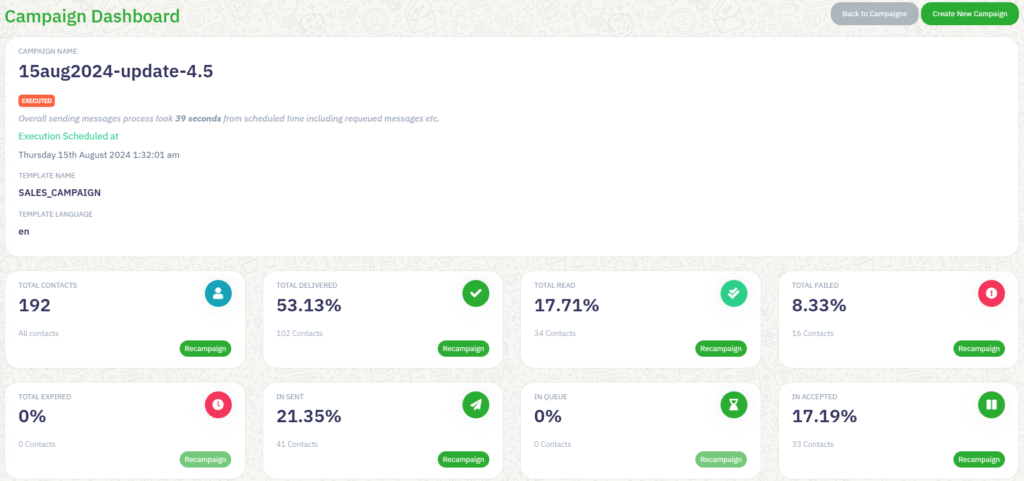
Após o agendamento, a campanha aparecerá em sua Painel de controle da campanha com métricas em tempo real:
- Total de contatos – O número total de destinatários visados.
- Total Entregue – A porcentagem de mensagens entregues com sucesso.
- Leitura total – A porcentagem de mensagens entregues que foram abertas.
- Total de falhas – Mensagens que não puderam ser entregues devido a números inválidos ou outros problemas.
- Em Enviados / Na Fila / Em Aceitos – Etapas que indicam as mensagens que estão sendo processadas ou aguardando entrega.
- Recampanha – Permite reenviar mensagens diretamente para contatos que não leram ou falharam na leitura.
Cada relatório de campanha ajuda você a medir o engajamento, identificar problemas de entrega e melhorar o desempenho em transmissões futuras.
Melhores práticas #
- Verifique sempre o status de aprovação do seu modelo de mensagem antes de agendá-lo.
- Segmente o público para garantir uma comunicação relevante.
- Evite enviar mensagens idênticas com muita frequência para reduzir o risco de bloqueio.
- Agende campanhas durante o horário de pico da sua região-alvo.
- Utilize marcadores dinâmicos para personalização (por exemplo, nomes de clientes ou IDs de pedidos).
Solução de problemas #
| Emitir | Possível causa | Solução |
|---|---|---|
| Baixa taxa de entrega | Número do WhatsApp não verificado ou inativo | Verifique o status da API e reconecte seu número. |
| As mensagens expiraram. | Campanha atrasada além do prazo de validade | Remarque a data de validade ou estenda o prazo antes de enviar. |
| Envio falhou | Números inválidos ou que não pertencem ao WhatsApp | Limpe e valide a lista de contatos antes de reenviá-la. |



 English
  Malay
Malay  Polish
  Thai
Thai  Vietnamese
  Hebrew
  Uzbek
Uzbek  Spanish (Argentina)
  Spanish (Colombia)
  Kazakh
  Telugu
  Urdu
Urdu  Portuguese
  Bengali
  Spanish (Peru)
  German
  Turkish
  Tagalog
  Indonesian
  Arabic (Saudi Arabia)
  Arabic (Oman)
  French (Belgium)
  Spanish (Ecuador)
  Arabic (Qatar)
  Dutch
Dutch  Arabic (Kuwait)
  Spanish (Chile)
  Arabic (UAE)
  Romanian
  Swedish
  Arabic (Bahrain)
  Spanish (Venezuela)
  Russian
  Serbian
  Moroccan Arabic
  Spanish (Spain)
  Hindi
Hindi  Spanish (Mexico)
  Assamese
  Danish
  Greek
Greek  Italian
  Persian
  Malayalam
  French (France)
  Gujarati
  Japanese
  Kannada
  Kurdish
  Panjabi
  Tamil
Tamil  Ukrainian
  Chinese (Taiwan)
  Chinese (China)
  Chinese (Hong Kong)