
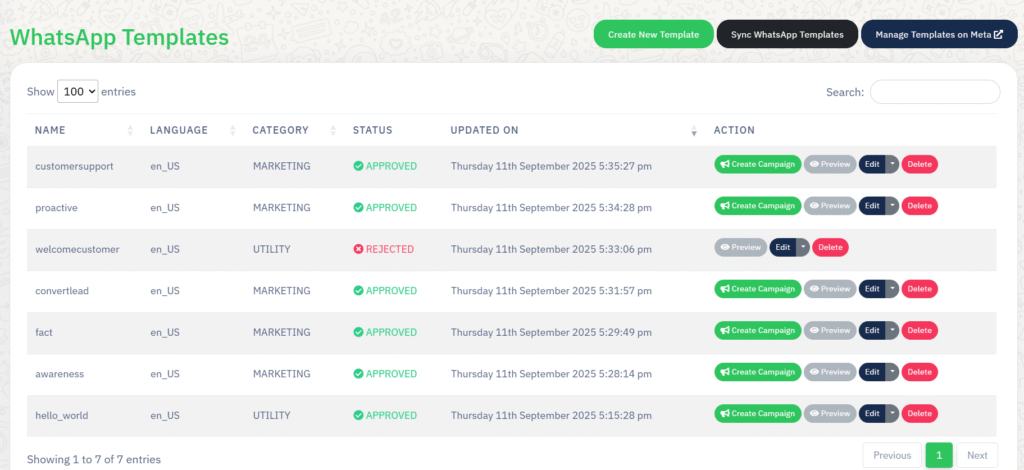
O Painel de Modelos do WhatsApp Permite criar, gerenciar e sincronizar modelos de mensagens da API do WhatsApp Business diretamente do WA Boom.
Os modelos são essenciais para o envio de mensagens promocionais, transacionais ou de suporte a clientes fora do período padrão de 24 horas do chat.
Visão geral #
Os modelos de mensagens do WhatsApp são formatos de mensagens pré-aprovados que as empresas usam para notificações, atualizações e campanhas.
Em WA Boom, você pode:
- Crie e envie novos modelos para aprovação.
- Sincronize modelos com o Gerenciador de Negócios da Meta.
- Acompanhe o status de aprovação dos modelos.
- Use modelos aprovados para lançar campanhas instantaneamente.
Principais características #
Tabela de modelo #
O painel principal exibe os detalhes de cada modelo de forma clara e concisa:
- Nome: O nome interno do modelo.
- Linguagem: O código de idioma usado para a mensagem (por exemplo,
en_EUA). - Categoria: Indica se o modelo é para Marketing, Utilidade, ou Autenticação.
- Status: Exibe o estágio de aprovação — Aprovado, Rejeitado, ou Pendente.
- Atualizado em: A data da última modificação ou sincronização.
- Ação: Oferece opções rápidas para visualizar, editar, excluir ou criar uma campanha a partir do modelo.
Indicadores de status do modelo #
- Aprovado: O modelo foi verificado pela Meta e está pronto para uso em campanhas.
- Rejeitado: O modelo não atendia aos padrões de conformidade ou formatação do WhatsApp.
- Pendente: O modelo foi enviado e está aguardando análise da Meta.
Criando um novo modelo #
Para criar um novo modelo de mensagem:
- Clique Criar novo modelo.
- Selecione a mensagem categoria (Marketing, Utilidade ou Autenticação).
- Escolha o código de idioma que seja compatível com seu público.
- Escreva sua mensagem usando variáveis aprovadas pelo WhatsApp, como:
{{1}},{{2}}, etc., para personalização. - Inclua cabeçalhos de mídia opcionais (imagem, documento ou vídeo), se necessário.
- Adicione um rodapé ou um botão de chamada para ação, se aplicável (por exemplo, "Visite o site" ou "Ligue agora").
- Revise seu conteúdo e clique Submeter para aprovação.
Após o envio, os modelos são automaticamente enviados para a Meta para revisão.
Sincronizando modelos com o Meta #
Se você já criou modelos no Gerenciador de Negócios da Meta:
- Clique Sincronizar modelos do WhatsApp para importá-los para sua conta WA Boom.
- Todos os modelos serão exibidos com seu status de aprovação e conteúdo mais recentes.
Você também pode acessar seu Gerenciador de Meta Templates diretamente através do Gerenciar modelos no Meta botão para controle total.
Editar ou excluir modelos #
- Clique Editar Para modificar os detalhes do modelo ou atualizar o conteúdo da mensagem antes da aprovação.
- Clique Excluir Remover um modelo permanentemente.
Apenas modelos em Rejeitado ou Rascunho O status pode ser excluído.
Os modelos aprovados só podem ser excluídos após serem desvinculados das campanhas ativas.
Criando uma campanha a partir de um modelo #
Cada modelo aprovado inclui um Criar campanha botão para acesso rápido.
Clique para iniciar o Criador de Campanhas com esse modelo pré-selecionado.
Isso economiza tempo e garante que as campanhas sigam as diretrizes de conteúdo aprovadas.
Melhores práticas #
- Use uma linguagem clara e amigável para o cliente, que esteja em conformidade com as políticas comerciais e empresariais do WhatsApp.
- Ao enviar modelos de marketing, inclua sempre uma chamada à ação clara.
- Evite o uso excessivo de letras maiúsculas, links ou caracteres especiais para evitar rejeições.
- Mantenha versões em vários idiomas para públicos multilíngues.
- Revise e sincronize os modelos regularmente para refletir as aprovações mais recentes da Meta.
Solução de problemas #
| Emitir | Possível causa | Solução |
|---|---|---|
| Modelo rejeitado | Violação de política ou formatação | Revise as diretrizes de mensagens da Meta e envie novamente. |
| Modelo não está sincronizando | Sessão de API desatualizada | Clique novamente em “Sincronizar modelos do WhatsApp” ou autentique novamente sua conta Meta. |
| Não é possível excluir o modelo. | Modelo vinculado à campanha | Desvincule das campanhas ativas antes de excluir. |



 English
  Malay
Malay  Polish
  Thai
Thai  Vietnamese
  Hebrew
  Uzbek
Uzbek  Spanish (Argentina)
  Spanish (Colombia)
  Kazakh
  Telugu
  Urdu
Urdu  Portuguese
  Bengali
  Spanish (Peru)
  German
  Turkish
  Tagalog
  Indonesian
  Arabic (Saudi Arabia)
  Arabic (Oman)
  French (Belgium)
  Spanish (Ecuador)
  Arabic (Qatar)
  Dutch
Dutch  Arabic (Kuwait)
  Spanish (Chile)
  Arabic (UAE)
  Romanian
  Swedish
  Arabic (Bahrain)
  Spanish (Venezuela)
  Russian
  Serbian
  Moroccan Arabic
  Spanish (Spain)
  Hindi
Hindi  Spanish (Mexico)
  Assamese
  Danish
  Greek
Greek  Italian
  Persian
  Malayalam
  French (France)
  Gujarati
  Japanese
  Kannada
  Kurdish
  Panjabi
  Tamil
Tamil  Ukrainian
  Chinese (Taiwan)
  Chinese (China)
  Chinese (Hong Kong)