
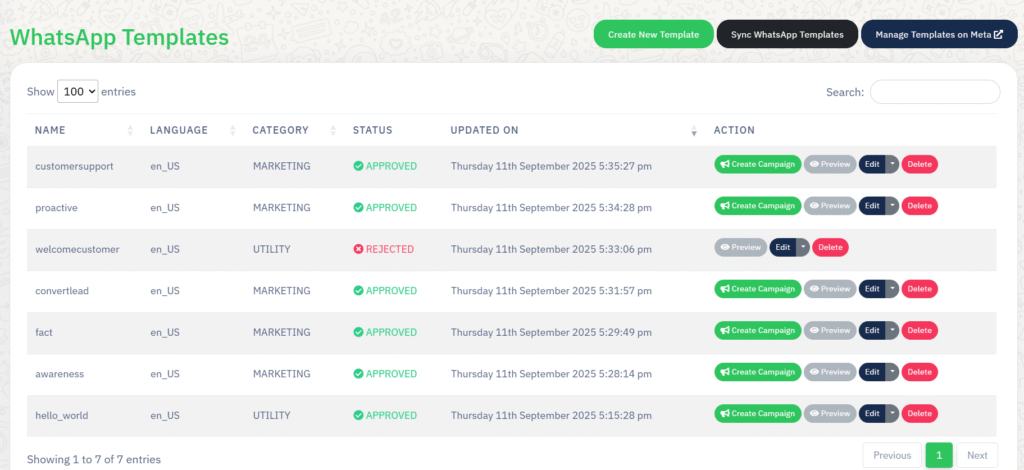
The Контролна табла шаблона за WhatsApp омогућава вам да креирате, управљате и синхронизујете шаблоне порука WhatsApp Business API-ја директно из WA Boom-а.
Шаблони су неопходни за слање промотивних, трансакционих или порука подршке купцима ван стандардног 24-часовног прозора за ћаскање.
Преглед #
Шаблони порука на WhatsApp-у су унапред одобрени формати порука које компаније користе за обавештења, ажурирања и кампање.
У WA Boom-у можете:
- Креирајте и пошаљите нове шаблоне на одобрење.
- Синхронизујте шаблоне са Мета пословним менаџером.
- Пратите статусе одобрења шаблона.
- Користите одобрене шаблоне за тренутно покретање кампања.
Кључне карактеристике #
Шаблон табеле #
Главна контролна табла приказује детаље сваког шаблона на први поглед:
- Име: Интерно име шаблона.
- Језик: Језички код који се користи за поруку (на пример,
en_US). - Категорија: Означава да ли је шаблон за Маркетинг, Услужност, или Аутентификација.
- Статус: Приказује фазу одобравања — Одобрено, Одбијено, или На чекању.
- Ажурирано: Датум последње измене или синхронизације.
- Акција: Пружа брзе опције за преглед, уређивање, брисање или креирање кампање из шаблона.
Индикатори статуса шаблона #
- Одобрено: Шаблон је верификован од стране Мете и спреман је за употребу у кампањама.
- Одбијено: Шаблон није испуњавао WhatsApp-ове стандарде усаглашености или форматирања.
- На чекању: Шаблон је послат и чека преглед од стране Мете.
Креирање новог шаблона #
Да бисте креирали нови шаблон поруке:
- Кликните Направи нови шаблон.
- Изаберите поруку категорија (Маркетинг, корисност или аутентификација).
- Изаберите језички код што одговара вашој публици.
- Напишите своју поруку користећи променљиве које је одобрио WhatsApp, као што су
{{1}},{{2}}, итд., за персонализацију. - Укључите опционе заглавља медија (слика, документ или видео) ако је потребно.
- Додајте подножје или дугме за позив на акцију ако је потребно (на пример, “Посетите веб локацију” или “Позовите одмах”).
- Прегледајте свој садржај и кликните Пошаљи на одобрење.
Након слања, шаблони се аутоматски шаљу Мети на преглед.
Синхронизација шаблона са Мета #
Ако сте већ креирали шаблоне у Мета пословном менаџеру:
- Кликните Синхронизујте WhatsApp шаблоне да их пребаците на свој WA Boom налог.
- Сви шаблони ће се појавити са својим најновијим статусом одобрења и садржајем.
Такође можете директно приступити свом Менаџеру мета шаблона преко Управљајте шаблонима на Мета дугме за потпуну контролу.
Уређивање или брисање шаблона #
- Кликните Измени да бисте изменили детаље шаблона или ажурирали садржај поруке пре одобрења.
- Кликните Обриши да трајно уклоните шаблон.
Само шаблони у Одбијено или Нацрт статус се може избрисати.
Одобрени шаблони могу се обрисати тек након што се одвоје од активних кампања.
Креирање кампање из шаблона #
Сваки одобрени шаблон садржи Направи кампању дугме за брзи приступ.
Кликните на њега да бисте покренули Креатор кампање са унапред изабраним тим шаблоном.
Ово штеди време и осигурава да кампање прате одобрене смернице за садржај.
Најбоље праксе #
- Користите јасан, прилагођен корисницима језик који је у складу са WhatsApp-овим трговинским и пословним политикама.
- Увек укључите јасан позив на акцију када шаљете маркетиншке шаблоне.
- Избегавајте прекомерну употребу великих слова, линкова или специјалних знакова како бисте спречили одбијање.
- Одржавајте верзије на више језика за вишејезичну публику.
- Редовно прегледајте и синхронизујте шаблоне како би одражавали најновија одобрења компаније Мета.
Решавање проблема #
| Проблем | Могући узрок | Решење |
|---|---|---|
| Шаблон одбијен | Кршење смерница или форматирања | Прегледајте смернице за поруке на Мети и поново их пошаљите. |
| Шаблон се не синхронизује | Застарела API сесија | Поново кликните на “Синхронизуј WhatsApp шаблоне” или поново потврдите идентитет свог Meta налога. |
| Не могу да обришем шаблон | Шаблон повезан са кампањом | Пре брисања, уклоните везу са активним кампањама. |



 English
  Malay
Malay  Polish
  Thai
Thai  Vietnamese
  Hebrew
  Uzbek
Uzbek  Spanish (Argentina)
  Spanish (Colombia)
  Kazakh
  Telugu
  Urdu
Urdu  Portuguese
  Bengali
  Spanish (Peru)
  German
  Turkish
  Tagalog
  Indonesian
  Arabic (Saudi Arabia)
  Arabic (Oman)
  French (Belgium)
  Spanish (Ecuador)
  Arabic (Qatar)
  Dutch
Dutch  Arabic (Kuwait)
  Spanish (Chile)
  Arabic (UAE)
  Romanian
  Swedish
  Arabic (Bahrain)
  Spanish (Venezuela)
  Russian
  Serbian
  Moroccan Arabic
  Spanish (Spain)
  Hindi
Hindi  Spanish (Mexico)
  Assamese
  Danish
  Greek
Greek  Italian
  Persian
  Malayalam
  French (France)
  Gujarati
  Japanese
  Kannada
  Kurdish
  Panjabi
  Tamil
Tamil  Ukrainian
  Chinese (Taiwan)
  Chinese (China)
  Chinese (Hong Kong)