
Isipin ang pagbubukas ng bagong pinto na ginagawang opisyal na pinagkakatiwalaan ng Meta ang iyong negosyo.
Ganun pala pag-verify ng iyong Meta Business Account ginagawa. Ito ang susi na nagsasabi sa Meta, "Oo, ito ay isang tunay na tatak, at handa kaming lumago."“
Sa WABOOM, ginagabayan ka namin sa hakbang na ito dahil maa-access ng mga na-verify na negosyo ang mga feature ng WhatsApp Cloud API nang mas mabilis at walang mga paghihigpit.
Narito kung paano ito gawin nang sunud-sunod.
Hakbang 1: Pumunta sa Mga Setting ng Meta Business #
Pumunta sa business.facebook.com/settings
Mag-log in gamit ang iyong Meta account na namamahala sa iyong negosyo.
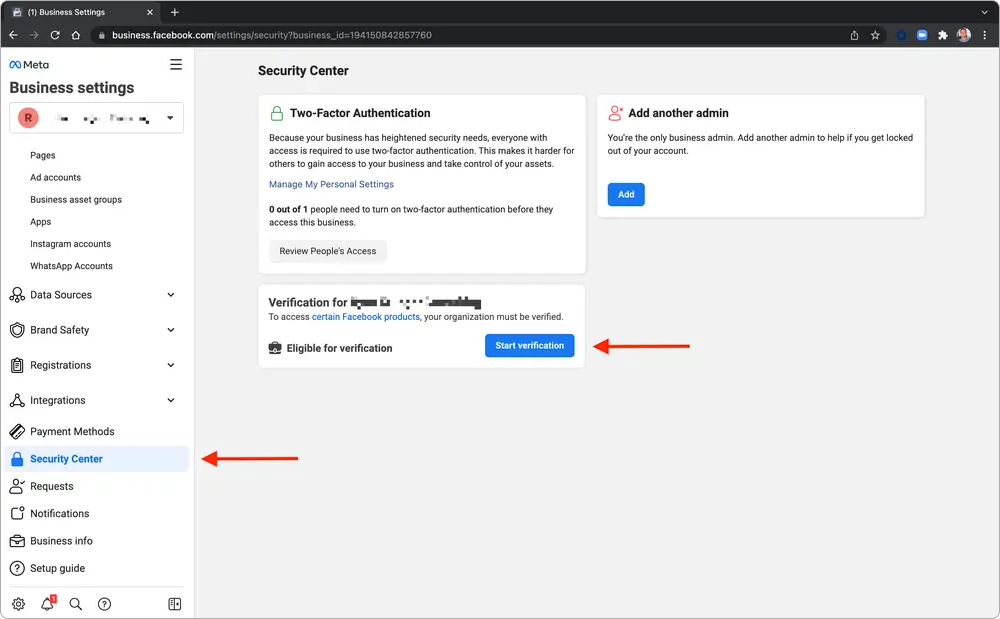
Pagkatapos ay i-click Sentro ng Seguridad sa kaliwang menu.
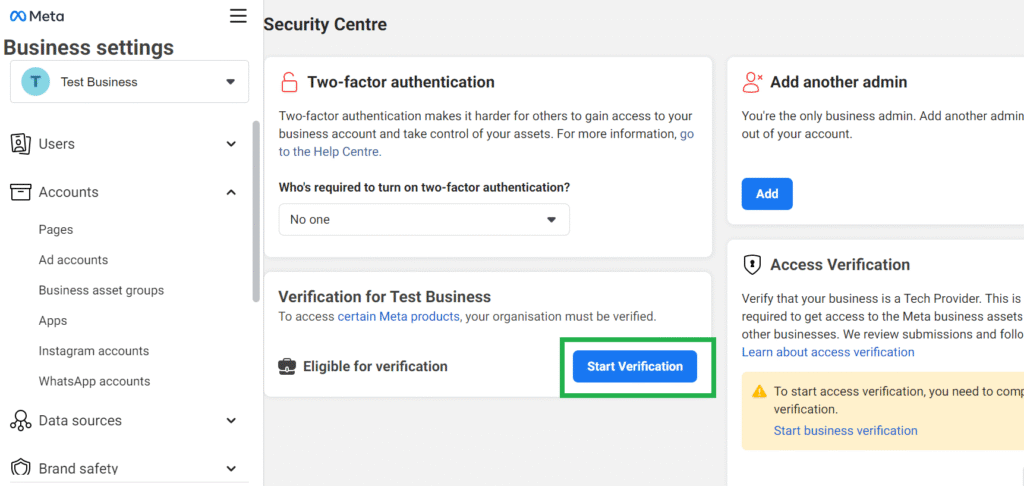
Kung kwalipikado ang iyong account, makakakita ka ng a Simulan ang Pag-verify pindutan.
Hakbang 2: I-click ang “Simulan ang Pag-verify” #
Kapag nakita mo na ang button, i-click ito.
Kung hindi ito nakikita, nangangahulugan ito na hindi pa humihiling ng pag-verify ang Meta para sa iyong account.
Maaari mong suriin muli pagkatapos i-set up ang iyong WhatsApp Business Account sa WABOOM.
Hakbang 3: Punan ang Mga Detalye ng Iyong Negosyo #
Hihilingin ng Meta ang:
- Legal na pangalan ng negosyo (eksaktong tulad ng sa iyong mga dokumento sa pagpaparehistro)
- Address
- Numero ng telepono
- Website
Tiyaking tumutugma ang bawat detalye sa iyong impormasyong nakarehistro sa gobyerno.
Hakbang 4: I-upload ang Iyong Mga Dokumento #
Ngayon, mag-upload ng patunay ng pagkakakilanlan ng iyong negosyo.
Maaari kang gumamit ng mga dokumento tulad ng:
- Lisensya sa negosyo o sertipiko ng buwis
- Utility bill na nagpapakita ng iyong address
- Sertipiko ng pagpaparehistro
Narito ang opisyal Listahan ng dokumento ng meta.
Hakbang 5: I-verify sa pamamagitan ng Email o Telepono #
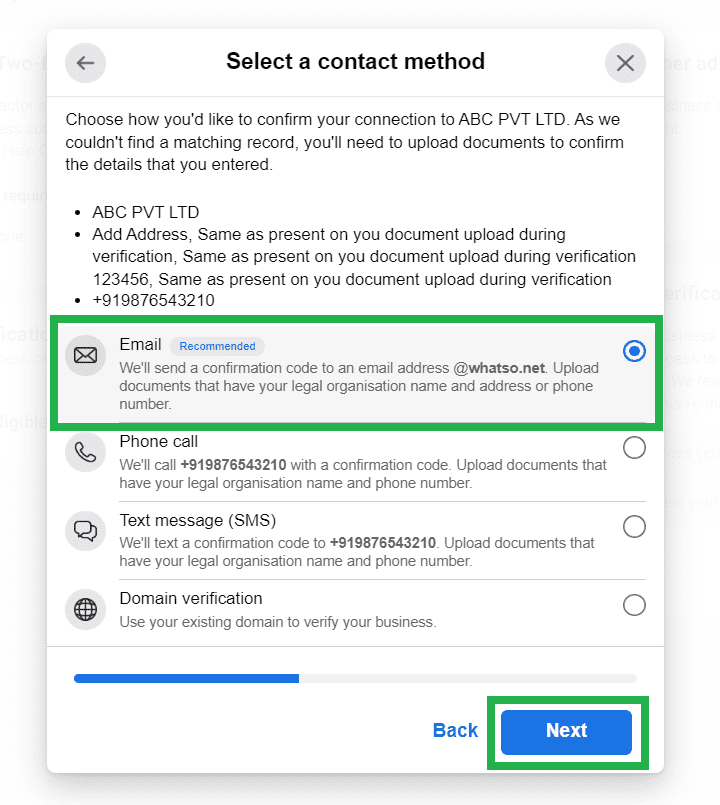
Piliin ang iyong gustong paraan ng pag-verify.
Magpapadala ang Meta ng code sa iyong email ng negosyo o numero ng telepono.
Ilagay ang code na iyon para kumpirmahin ang iyong contact sa negosyo.
Kung na-verify na ang iyong domain gamit ang Meta, maaari mo ring awtomatikong kumpletuhin ang pag-verify.
Hakbang 6: Maghintay para sa Pagsusuri ng Meta #
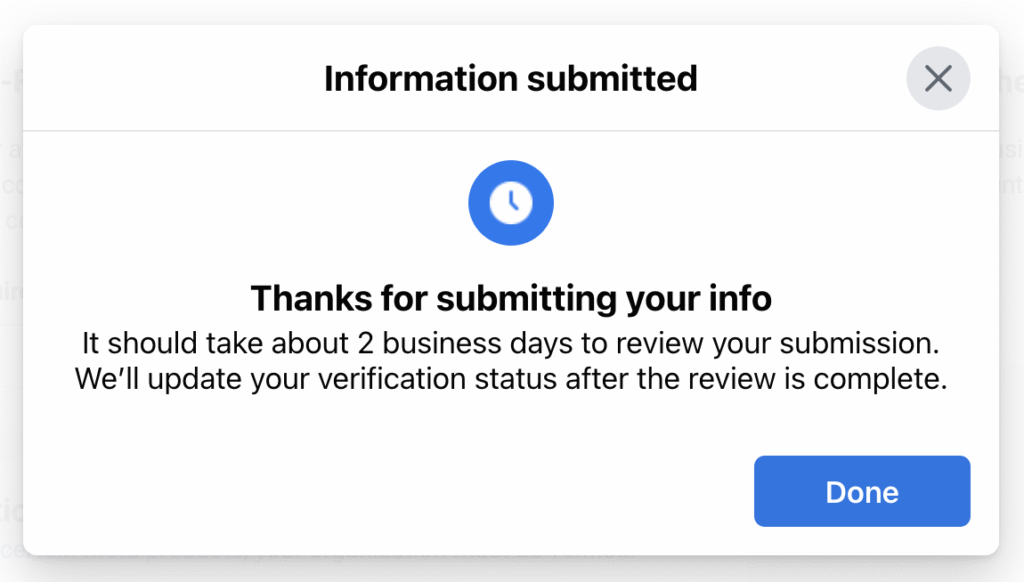
Kapag nagsumite ka, susuriin ng Meta ang iyong mga detalye karaniwang sa loob ng ilang araw.
Kapag naaprubahan, lalabas ang status ng iyong account Na-verify sa Security Center.
Kung ito ay tinanggihan, huwag mag-panic i-double check lamang ang iyong impormasyon at subukang muli.
Maaari mong basahin ang Meta's gabay sa pag-troubleshoot ng pag-verify.
Bakit Ito Mahalaga para sa Mga Gumagamit ng WABOOM #
Ina-unlock ng pag-verify ang buong potensyal ng iyong WhatsApp Cloud API access.
Nakakatulong ito sa iyo:
- Magpadala ng mga na-verify na mensahe ng negosyo
- Mag-apply para sa WhatsApp Official Green Tick
- Buuin ang tiwala ng customer gamit ang iyong na-verify na pagkakakilanlan
Narito ang WABOOM upang tulungan ka sa bawat hakbang mula sa pag-setup ng account hanggang sa ganap na automation.
Mabilis na Recap #
| Hakbang | Aksyon |
| 1 | Pumunta sa Mga Setting ng Meta Business |
| 2 | I-click Simulan ang Pag-verify |
| 3 | Magdagdag ng mga legal na detalye ng negosyo |
| 4 | I-upload ang iyong mga opisyal na dokumento |
| 5 | I-verify sa pamamagitan ng email o telepono |
| 6 | Maghintay para sa pag-apruba |



 English
  Malay
Malay  Polish
  Thai
Thai  Vietnamese
  Hebrew
  Uzbek
Uzbek  Spanish (Argentina)
  Spanish (Colombia)
  Kazakh
  Telugu
  Urdu
Urdu  Portuguese
  Bengali
  Spanish (Peru)
  German
  Turkish
  Tagalog
  Indonesian
  Arabic (Saudi Arabia)
  Arabic (Oman)
  French (Belgium)
  Spanish (Ecuador)
  Arabic (Qatar)
  Dutch
Dutch  Arabic (Kuwait)
  Spanish (Chile)
  Arabic (UAE)
  Romanian
  Swedish
  Arabic (Bahrain)
  Spanish (Venezuela)
  Russian
  Serbian
  Moroccan Arabic
  Spanish (Spain)
  Hindi
Hindi  Spanish (Mexico)
  Assamese
  Danish
  Greek
Greek  Italian
  Persian
  Malayalam
  French (France)
  Gujarati
  Japanese
  Kannada
  Kurdish
  Panjabi
  Tamil
Tamil  Ukrainian
  Chinese (Taiwan)
  Chinese (China)
  Chinese (Hong Kong)