
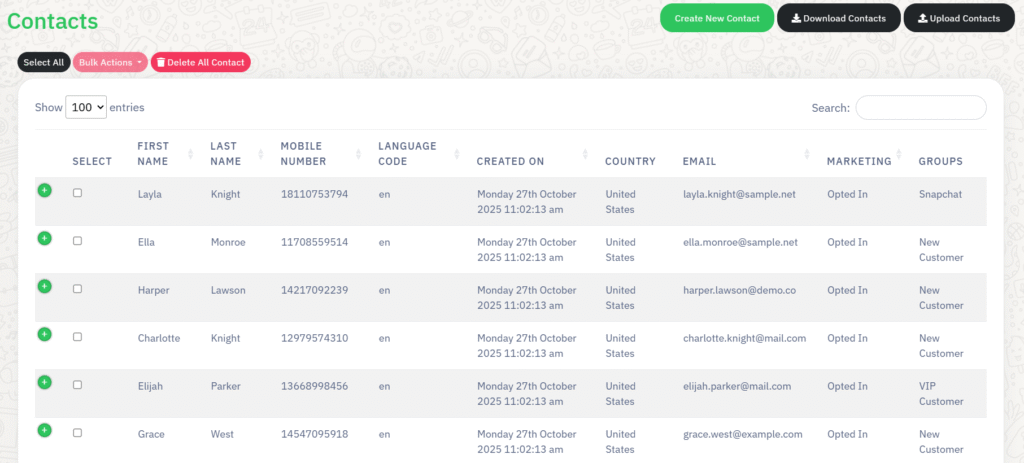
Ang Dashboard ng Mga Contact sa WA Boom ay nagbibigay-daan sa iyo na iimbak, ayusin, at pamahalaan ang lahat ng iyong mga contact sa WhatsApp Business sa isang lugar.
Dinisenyo ito para sa madaling pagse-segment, maramihang pag-import, at tumpak na pag-target para sa mga campaign at automation ng daloy ng trabaho.
Pangkalahatang-ideya #
Ang Dashboard ng Mga Contact ay nagbibigay ng pinag-isang view ng iyong audience, kasama ang kanilang mga personal na detalye, status ng pag-opt in, at mga asosasyon ng grupo.
Mula sa panel na ito, maaari mong:
- Magdagdag ng mga bagong contact nang manu-mano o i-upload ang mga ito nang maramihan.
- Mga contact sa pangkat para sa mga naka-segment na campaign.
- Pamahalaan ang mga kagustuhan sa pag-opt-in at mga pahintulot sa marketing.
- I-download ang iyong kumpletong database ng contact para sa pag-uulat o backup.
Mga Pangunahing Tampok #
Contact Table #
Ang bawat contact entry ay nagpapakita ng mahahalagang detalye, kabilang ang:
- Pangalan / Apelyido: Tumutulong na i-personalize ang mga kampanya at tugon.
- Numero ng Mobile: Ang WhatsApp-verify na numero para sa paghahatid ng mensahe.
- Code ng Wika: Kapaki-pakinabang para sa pag-target ng mga user ayon sa kanilang gustong wika.
- Nilikha Noong: Petsa at oras kung kailan idinagdag ang contact.
- Bansa: Awtomatikong natukoy o tinukoy sa panahon ng pag-import.
- Email: Ginagamit para sa pag-verify, pagse-segment, o follow-up na komunikasyon.
- Katayuan sa Marketing: Isinasaad kung nag-opt in ang contact para sa mga mensahe sa marketing.
- Mga pangkat: Tinutukoy kung aling grupo ng madla kabilang ang contact (hal, Mga VIP Customer, Mga Bagong Lead).
Paglikha ng Bagong Contact #
- I-click Lumikha ng Bagong Contact sa kanang tuktok ng dashboard.
- Punan ang lahat ng kinakailangang field, kabilang ang pangalan, numero ng mobile, at bansa.
- Italaga ang contact sa isang grupo o maglapat ng mga label para sa pagse-segment.
- I-click I-save ang Contact upang idagdag sila sa iyong listahan.
Tip: Palaging i-verify na ang numero ng telepono ay aktibo sa WhatsApp bago magpadala ng mga kampanya.
Pag-upload ng Mga Contact nang Maramihan #
Upang mag-upload ng maraming contact nang sabay-sabay:
- I-click Mag-upload ng Mga Contact.
- Pumili ng CSV o Excel file na naka-format gamit ang mga sumusunod na column:
- Unang Pangalan
- Apelyido
- Numero ng Mobile
- Bansa
- Email (opsyonal)
- Pangalan ng Grupo (opsyonal)
- Suriin ang na-import na preview ng data at kumpirmahin ang pag-upload.
Kapag na-upload na, pinapatunayan ng system ang lahat ng numero upang matiyak na aktibo sila sa WhatsApp bago i-save.
Nagda-download ng Mga Contact #
I-click I-download ang Mga Contact upang i-export ang iyong kasalukuyang database.
Magagamit mo ito para sa pag-uulat, pagsusuri, o pag-backup.
Kasama sa mga pag-export ang lahat ng field, gaya ng mga pangalan, katayuan sa pag-opt in, at mga pagtatalaga ng pangkat, sa isang CSV file para sa madaling pagproseso.
Maramihang Pagkilos #
Ang tuktok na menu bar ay nagbibigay ng mabilis na maramihang mga pagpipilian sa pamamahala:
- Piliin Lahat: I-highlight ang lahat ng nakikitang contact.
- Maramihang Pagkilos: Maglapat ng mga label, maglipat ng mga contact sa pagitan ng mga pangkat, o mag-trigger ng mga campaign para sa mga napiling user.
- Tanggalin ang Lahat ng Contact: Permanenteng alisin ang lahat ng nakaimbak na contact mula sa system.
Tandaan: Hindi na mababawi ang mga tinanggal na contact, kaya i-export muna ang iyong listahan kung kailangan mo ng backup.
Paggamit ng Mga Label at Grupo #
Tinutulungan ka ng mga label at grupo na ayusin at i-target ang mga contact nang mas mahusay.
- Mga label payagan ang naiaangkop na pag-tag (hal., Nangunguna, Mga Aktibong Gumagamit, Kailangan ng Follow-Up).
- Mga grupo tukuyin ang mga segment ng audience para sa mga campaign at pag-trigger ng automation.
Maaari kang magtalaga ng maraming label o membership ng grupo sa isang contact.
Pamamahala ng Opt-In Status #
Tinitiyak ng WA Boom ang pagsunod sa mga panuntunan sa pagmemensahe ng WhatsApp Business.
Ang bawat contact ay may kasamang field na "Marketing" na nagpapakita kung sila ay Nag-opt In para sa mga mensaheng pang-promosyon.
Dapat ka lang magpadala ng mga marketing broadcast sa mga naka-opt-in na user upang mapanatili ang pagsunod at paghahatid.
Pinakamahusay na Kasanayan #
- Regular na i-update ang mga detalye ng contact upang mapanatili ang katumpakan.
- Alisin ang mga hindi aktibo o di-wastong numero para mapahusay ang mga rate ng paghahatid ng campaign.
- Gumamit ng malinaw na mga kumbensyon sa pagbibigay ng pangalan para sa mga grupo at label.
- I-verify na lahat ng contact ay nagbigay ng pahintulot bago magpadala ng pampromosyong content.
- Panatilihing naka-segment ang mga listahan ng contact ayon sa rehiyon, wika, o antas ng pakikipag-ugnayan.



 English
  Malay
Malay  Polish
  Thai
Thai  Vietnamese
  Hebrew
  Uzbek
Uzbek  Spanish (Argentina)
  Spanish (Colombia)
  Kazakh
  Telugu
  Urdu
Urdu  Portuguese
  Bengali
  Spanish (Peru)
  German
  Turkish
  Tagalog
  Indonesian
  Arabic (Saudi Arabia)
  Arabic (Oman)
  French (Belgium)
  Spanish (Ecuador)
  Arabic (Qatar)
  Dutch
Dutch  Arabic (Kuwait)
  Spanish (Chile)
  Arabic (UAE)
  Romanian
  Swedish
  Arabic (Bahrain)
  Spanish (Venezuela)
  Russian
  Serbian
  Moroccan Arabic
  Spanish (Spain)
  Hindi
Hindi  Spanish (Mexico)
  Assamese
  Danish
  Greek
Greek  Italian
  Persian
  Malayalam
  French (France)
  Gujarati
  Japanese
  Kannada
  Kurdish
  Panjabi
  Tamil
Tamil  Ukrainian
  Chinese (Taiwan)
  Chinese (China)
  Chinese (Hong Kong)