
這 機器人回復 WA Boom 的這項功能可讓您使用預先定義的回覆自動處理 WhatsApp 上的客戶互動。.
您可以配置機器人,使其能夠立即回應特定的關鍵字、訊息模式或模板,確保更快的反應速度和一致的客戶支援。.
概述 #
和 機器人回復, , 你可以:
- 自動回覆重複性問題和常見問題。.
- 使用個人化歡迎訊息迎接新用戶。.
- 立即分享產品詳情、連結或聯絡資訊。.
- 必要時將對話轉接給人工客服。.
- 即使在非工作時間也要保持互動。.
WA Boom 支援多種機器人類型,以滿足不同的自動化需求,從簡單的文字回覆到進階的互動式回應。.
機器人回覆類型 #
從 創建新機器人 從下拉式選單中,您可以選擇四種機器人類型之一:
- 簡易機器人回复
當偵測到特定關鍵字或短語時,發送純文字或動態訊息。非常適合用於問候或發送基本訊息。. - 媒體機器人回復
除了文字之外,還可以包含圖片、影片或文件等媒體附件。非常適合用於產品目錄、產品圖片或使用說明。. - 高級互動式機器人回复
支援具有互動式按鈕、快速回覆或清單選單的高級自動化流程。適用於引導式對話和產品導航。. - 模板機器人回復
使用經批准的 WhatsApp Business 範本產生符合規範的回复,其中包含個人化佔位符。最適合用於重新互動或訂單確認。.
創建新的機器人回复 #
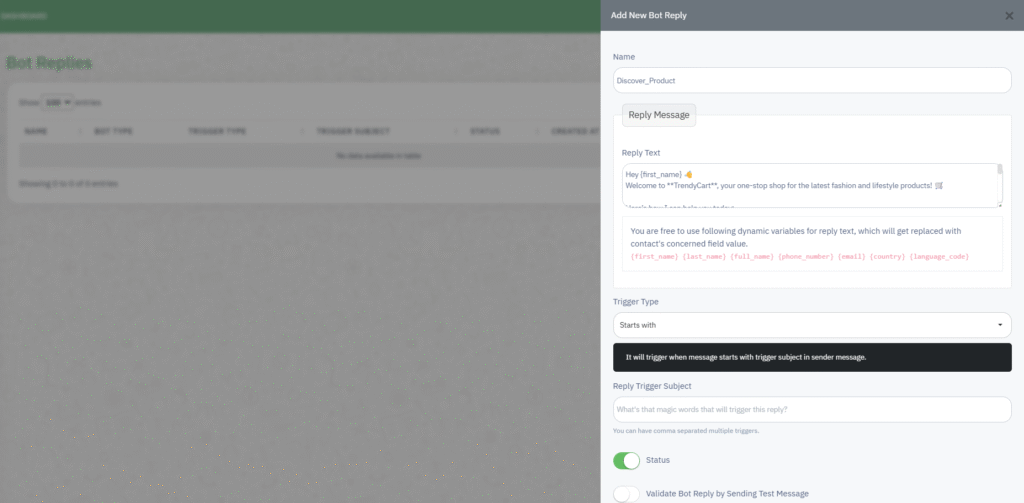
- 點選 創建新機器人 然後選擇機器人類型。.
- 輸入 機器人名稱 為了便於識別(例如,, 發現產品 或者 支持_歡迎).
- 在下面 回覆訊息, 編寫您的自動回覆。.
- 您可以使用動態變數來個性化訊息:
{名},{姓},{full_name},電話號碼,{電子郵件},{國},{language_code}
- 您可以使用動態變數來個性化訊息:
- 選擇 觸發類型:
- 以……開頭 – 當訊息以選定的關鍵字開頭時觸發。.
- 以……結尾 – 當訊息以關鍵字結尾時觸發。.
- 包含 – 如果關鍵字出現在郵件中的任何位置,則會觸發此事件。.
- 定義 回覆觸發主題, ,其中包含一個或多個以逗號分隔的關鍵字。.
例如:價格、目錄、產品清單. - 設定 地位 啟動以啟用機器人。.
- (可選)啟用 透過發送測試訊息驗證機器人回复 激活前需進行測試。.
- 點選 節省 發布機器人回覆。.
編輯或管理現有機器人 #
機器人回復控制面板顯示:
- 姓名 – 每個機器人回覆的唯一名稱。.
- 機器人類型 – 選定的機器人類別(簡單、媒體等)。.
- 觸發類型 – 指示機器人如何辨識出符合的訊息。.
- 觸發主題 – 觸發回應的特定關鍵字。.
- 地位 – 啟動或非啟動。.
- 創建於 – 機器人創建的日期和時間。.
修改或移除機器人:
- 點選 編輯 更新回覆文字、觸發器或媒體。.
- 點選 刪除 從您的系統中永久刪除該機器人。.
測試你的機器人 #
創建完成後,使用您的觸發關鍵字之一發送 WhatsApp 訊息。.
如果配置正確,機器人將根據您的回覆訊息和動態變數自動回應。.
對於多步驟流程,請確認您的回覆訊息已連結到正確的觸發器和變數。.
最佳實踐 #
- 使用簡短、直觀的關鍵字來觸發回應(例如,, 價格, 小時, 支援).
- 保持機器人訊息簡潔易讀。.
- 利用動態變數個人化訊息,提高用戶參與度。.
- 在將機器人部署給客戶之前,請務必先進行測試。.
- 使用 高階互動式機器人 適用於複雜的流程,例如潛在客戶資格審查或預訂。.
故障排除 #
| 問題 | 可能原因 | 解決方案 |
|---|---|---|
| 機器人無回應 | 關鍵字不匹配或機器人不活躍 | 確認觸發類型並啟用機器人狀態。. |
| 動態變數未替換 | 缺少聯絡人欄位數據 | 請確保聯絡人資料包含所有必填欄位。. |
| 重複回覆 | 機器人間重疊的觸發器 | 檢查所有機器人並刪除冗餘關鍵字。. |



 English
  Malay
Malay  Polish
  Thai
Thai  Vietnamese
  Hebrew
  Uzbek
Uzbek  Spanish (Argentina)
  Spanish (Colombia)
  Kazakh
  Telugu
  Urdu
Urdu  Portuguese
  Bengali
  Spanish (Peru)
  German
  Turkish
  Tagalog
  Indonesian
  Arabic (Saudi Arabia)
  Arabic (Oman)
  French (Belgium)
  Spanish (Ecuador)
  Arabic (Qatar)
  Dutch
Dutch  Arabic (Kuwait)
  Spanish (Chile)
  Arabic (UAE)
  Romanian
  Swedish
  Arabic (Bahrain)
  Spanish (Venezuela)
  Russian
  Serbian
  Moroccan Arabic
  Spanish (Spain)
  Hindi
Hindi  Spanish (Mexico)
  Assamese
  Danish
  Greek
Greek  Italian
  Persian
  Malayalam
  French (France)
  Gujarati
  Japanese
  Kannada
  Kurdish
  Panjabi
  Tamil
Tamil  Ukrainian
  Chinese (Taiwan)
  Chinese (China)
  Chinese (Hong Kong)