
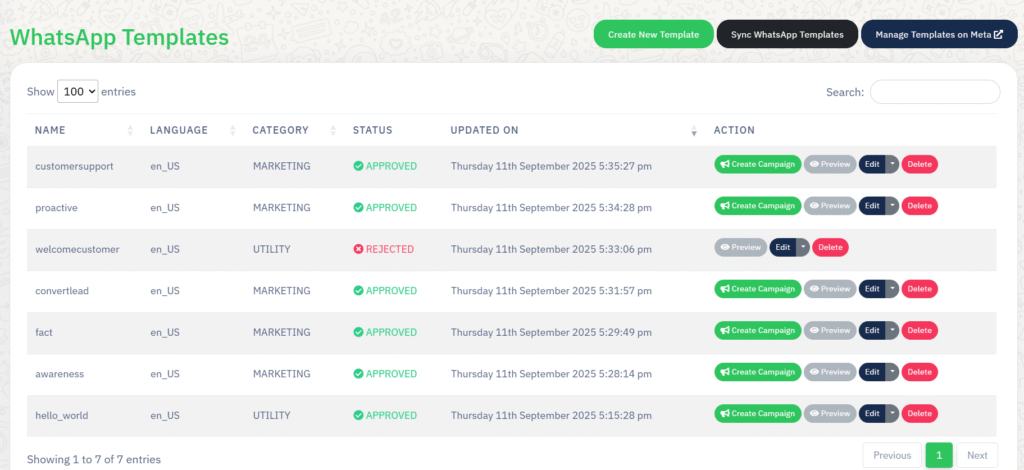
这 WhatsApp模板仪表盘 允许您直接从 WA Boom 创建、管理和同步 WhatsApp Business API 消息模板。.
对于在标准 24 小时聊天窗口之外向客户发送促销、交易或支持消息,模板至关重要。.
概述 #
WhatsApp 消息模板是预先批准的消息格式,企业可将其用于通知、更新和营销活动。.
在 WA Boom 中,您可以:
- 创建并提交新模板以供审批。.
- 将模板与 Meta 的业务管理器同步。.
- 跟踪模板审批状态。.
- 使用已批准的模板,即可立即启动营销活动。.
主要特点 #
模板表 #
主控制面板一目了然地显示每个模板的详细信息:
- 姓名: 模板的内部名称。.
- 语言: 用于消息的语言代码(例如,,
美国英语). - 类别: 指示模板是否用于 营销, 公用事业, , 或者 验证.
- 地位: 显示审批阶段—— 得到正式认可的, 已拒绝, , 或者 待办的.
- 更新日期: 最后修改或同步日期。.
- 行动: 提供快速选项,可从模板预览、编辑、删除或创建活动。.
模板状态指示器 #
- 得到正式认可的: 该模板已通过 Meta 验证,可直接用于营销活动。.
- 已拒绝: 该模板不符合 WhatsApp 的合规性或格式标准。.
- 待办的: 模板已提交,正在等待 Meta 的审核。.
创建新模板 #
创建新的消息模板:
- 点击 创建新模板.
- 选择消息 类别 (市场营销、实用性或认证)。.
- 选择 语言代码 与你的受众群体相符。.
- 请使用 WhatsApp 认可的变量(例如)编写您的消息。
{{1}},{{2}}, 等等,用于个性化设置。. - 如果需要,可以包含可选的媒体头(图像、文档或视频)。.
- 如果适用,添加页脚或行动号召按钮(例如,“访问网站”或“立即致电”)。.
- 检查您的内容并点击 提交审批.
提交后,模板会自动发送到 Meta 进行审核。.
将模板与元数据同步 #
如果您已经在 Meta 的业务管理平台中创建了模板:
- 点击 同步 WhatsApp 模板 将它们导入您的 WA Boom 帐户。.
- 所有模板将显示其最新的审批状态和内容。.
您还可以通过以下方式直接访问您的元模板管理器: 在 Meta 上管理模板 按钮可实现完全控制。.
编辑或删除模板 #
- 点击 编辑 批准前修改模板详情或更新消息内容。.
- 点击 删除 永久删除模板。.
仅限模板 已拒绝 或者 草稿 状态可以删除。.
已批准的模板只有在与正在进行的营销活动解除关联后才能删除。.
从模板创建营销活动 #
每个获批的模板都包含 创建活动 快速访问按钮。.
点击即可启动活动创建器,并预先选择该模板。.
这样可以节省时间,并确保广告活动遵循已批准的内容准则。.
最佳实践 #
- 使用清晰、易于理解的语言,并遵守 WhatsApp 的商业和业务政策。.
- 发送营销模板时,务必包含清晰的行动号召。.
- 为避免被拒收,请避免过度使用大写字母、链接或特殊字符。.
- 为满足多语言受众的需求,维护多种语言版本。.
- 定期审核并同步模板,以反映 Meta 的最新批准。.
故障排除 #
| 问题 | 可能原因 | 解决方案 |
|---|---|---|
| 模板被拒绝 | 违反政策或格式规定 | 请查阅 Meta 的消息指南并重新提交。. |
| 模板未同步 | 过时的 API 会话 | 再次点击“同步 WhatsApp 模板”或重新验证您的 Meta 帐户。. |
| 无法删除模板 | 活动相关模板 | 删除前请先取消与活跃广告系列的关联。. |



 English
  Malay
Malay  Polish
  Thai
Thai  Vietnamese
  Hebrew
  Uzbek
Uzbek  Spanish (Argentina)
  Spanish (Colombia)
  Kazakh
  Telugu
  Urdu
Urdu  Portuguese
  Bengali
  Spanish (Peru)
  German
  Turkish
  Tagalog
  Indonesian
  Arabic (Saudi Arabia)
  Arabic (Oman)
  French (Belgium)
  Spanish (Ecuador)
  Arabic (Qatar)
  Dutch
Dutch  Arabic (Kuwait)
  Spanish (Chile)
  Arabic (UAE)
  Romanian
  Swedish
  Arabic (Bahrain)
  Spanish (Venezuela)
  Russian
  Serbian
  Moroccan Arabic
  Spanish (Spain)
  Hindi
Hindi  Spanish (Mexico)
  Assamese
  Danish
  Greek
Greek  Italian
  Persian
  Malayalam
  French (France)
  Gujarati
  Japanese
  Kannada
  Kurdish
  Panjabi
  Tamil
Tamil  Ukrainian
  Chinese (Taiwan)
  Chinese (China)
  Chinese (Hong Kong)