
Stel je voor dat er een nieuwe deur opengaat, waardoor jouw bedrijf officieel vertrouwd wordt door Meta.
Dat is wat het verifiëren van uw Meta Business-account Dat is de sleutel die Meta vertelt: "Ja, dit is een echt merk en we zijn klaar om te groeien."“
Bij WABOOM, begeleiden we u bij deze stap, omdat geverifieerde bedrijven sneller en zonder beperkingen toegang krijgen tot de functies van de WhatsApp Cloud API.
Hier leest u stap voor stap hoe u dit kunt doen.
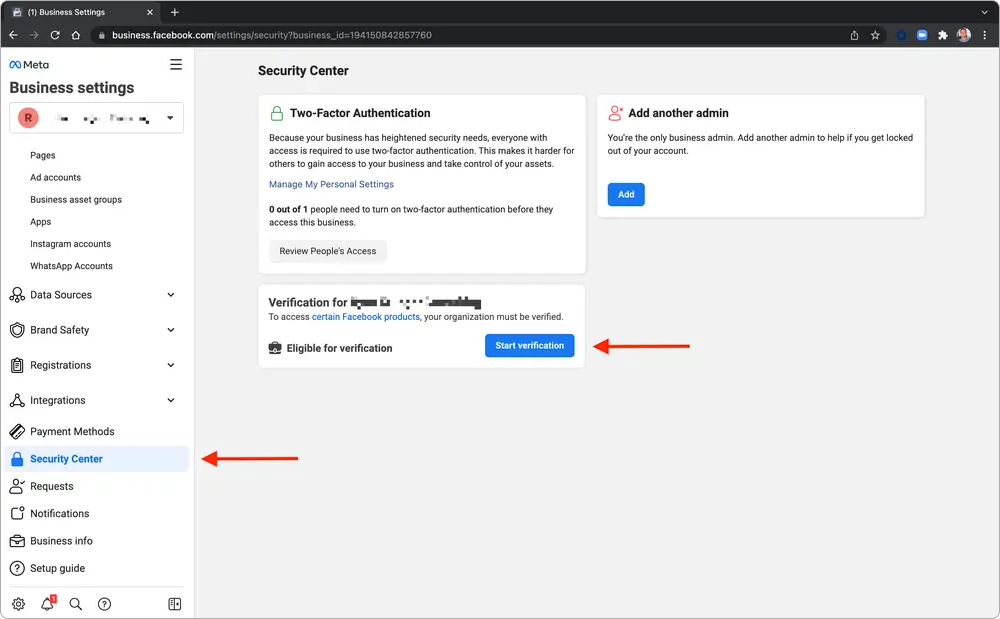
Stap 1: Ga naar Meta-bedrijfsinstellingen #
Ga naar business.facebook.com/settings
Meld u aan met uw Meta-account waarmee u uw bedrijf beheert.
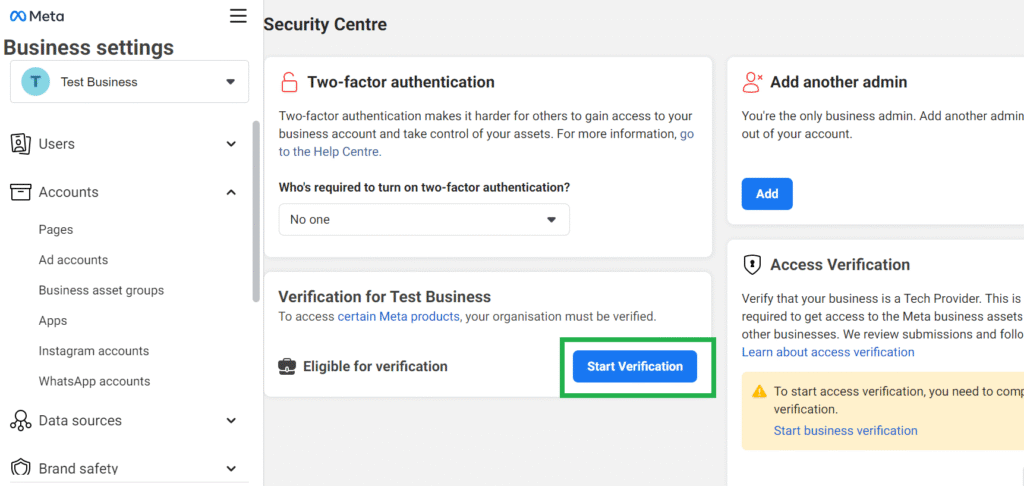
Klik dan Beveiligingscentrum in het linkermenu.
Als uw account in aanmerking komt, ziet u een Verificatie starten knop.
Stap 2: Klik op "Start verificatie"“ #
Zodra u de knop ziet, klikt u erop.
Als dit niet zichtbaar is, betekent dit dat Meta nog geen verificatie voor uw account heeft aangevraagd.
U kunt dit opnieuw controleren nadat u uw WhatsApp Business-account in WABOOM heeft ingesteld.
Stap 3: Vul uw bedrijfsgegevens in #
Meta zal vragen om:
- Wettelijke bedrijfsnaam (precies zoals in uw registratiedocumenten)
- Adres
- Telefoonnummer
- Website
Zorg ervoor dat alle gegevens overeenkomen met de gegevens die bij de overheid zijn geregistreerd.
Stap 4: Upload uw documenten #
Upload nu een bewijs van uw bedrijfsidentiteit.
U kunt documenten gebruiken zoals:
- Bedrijfsvergunning of belastingcertificaat
- Rekening van nutsbedrijf met uw adres
- Registratiebewijs
Hier is de officiële Meta-documentlijst.
Stap 5: Verifiëren via e-mail of telefoon #
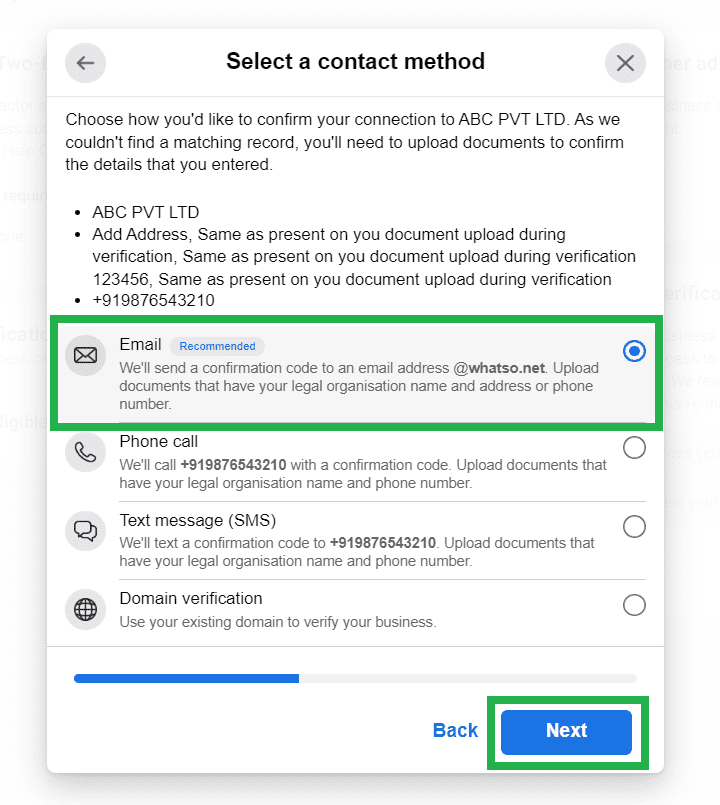
Kies uw gewenste verificatiemethode.
Meta stuurt een code naar je zakelijke e-mail of telefoonnummer.
Voer die code in om het contact met uw bedrijf te bevestigen.
Als uw domein al is geverifieerd met Meta, kunt u de verificatie ook automatisch uitvoeren.
Stap 6: Wacht op de beoordeling van Meta #
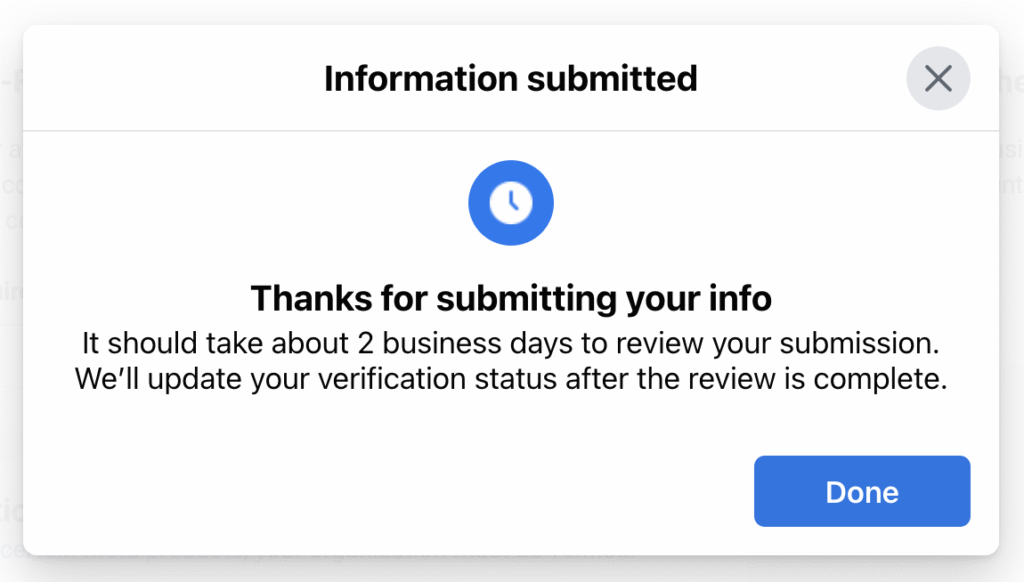
Nadat u uw gegevens hebt verzonden, beoordeelt Meta deze doorgaans binnen enkele dagen.
Wanneer uw aanvraag is goedgekeurd, wordt uw accountstatus weergegeven Geverifieerd in het Beveiligingscentrum.
Als uw aanvraag wordt afgewezen, raak dan niet in paniek. Controleer uw gegevens nog een keer en probeer het opnieuw.
Je kunt Meta's lezen handleiding voor het oplossen van verificatieproblemen.
Waarom het belangrijk is voor WABOOM-gebruikers #
Verificatie ontsluit het volledige potentieel van uw WhatsApp Cloud API toegang.
Het helpt je:
- Verstuur geverifieerde zakelijke berichten
- Vraag WhatsApp's officiële Green Tick aan
- Bouw het vertrouwen van uw klanten op met uw geverifieerde identiteit
WABOOM helpt u graag bij elke stap, van het opzetten van een account tot volledige automatisering.
Snelle samenvatting #
| Stap | Actie |
| 1 | Ga naar Meta Bedrijfsinstellingen |
| 2 | Klik Verificatie starten |
| 3 | Juridische bedrijfsgegevens toevoegen |
| 4 | Upload uw officiële documenten |
| 5 | Verifiëren via e-mail of telefoon |
| 6 | Wacht op goedkeuring |



 English
  Malay
Malay  Polish
  Thai
Thai  Vietnamese
  Hebrew
  Uzbek
Uzbek  Spanish (Argentina)
  Spanish (Colombia)
  Kazakh
  Telugu
  Urdu
Urdu  Portuguese
  Bengali
  Spanish (Peru)
  German
  Turkish
  Tagalog
  Indonesian
  Arabic (Saudi Arabia)
  Arabic (Oman)
  French (Belgium)
  Spanish (Ecuador)
  Arabic (Qatar)
  Dutch
Dutch  Arabic (Kuwait)
  Spanish (Chile)
  Arabic (UAE)
  Romanian
  Swedish
  Arabic (Bahrain)
  Spanish (Venezuela)
  Russian
  Serbian
  Moroccan Arabic
  Spanish (Spain)
  Hindi
Hindi  Spanish (Mexico)
  Assamese
  Danish
  Greek
Greek  Italian
  Persian
  Malayalam
  French (France)
  Gujarati
  Japanese
  Kannada
  Kurdish
  Panjabi
  Tamil
Tamil  Ukrainian
  Chinese (Taiwan)
  Chinese (China)
  Chinese (Hong Kong)