
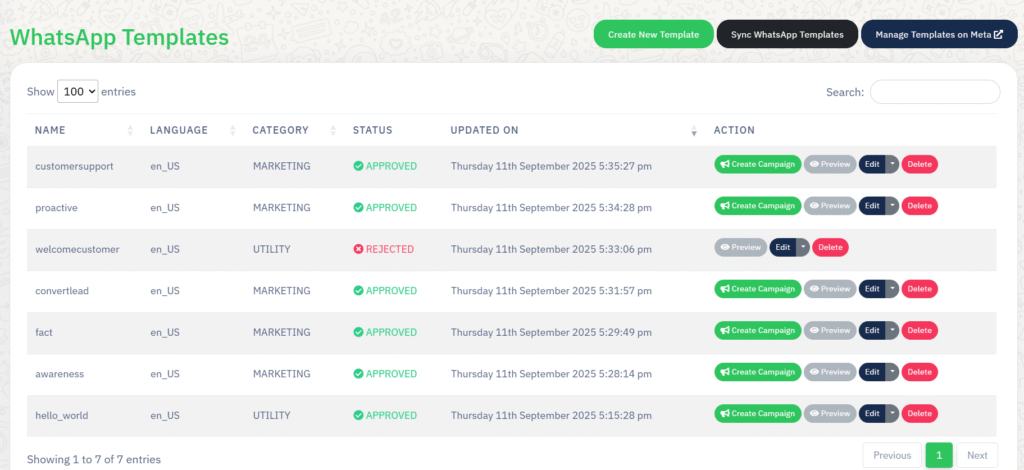
De WhatsApp-sjablonendashboard Hiermee kunt u WhatsApp Business API-berichtsjablonen rechtstreeks vanuit WA Boom maken, beheren en synchroniseren.
Sjablonen zijn essentieel voor het versturen van promotionele, transactionele of ondersteuningsberichten naar klanten buiten het standaardchatvenster van 24 uur.
Overzicht #
WhatsApp-berichtsjablonen zijn vooraf goedgekeurde berichtformaten die bedrijven gebruiken voor meldingen, updates en campagnes.
In WA Boom kunt u:
- Maak nieuwe sjablonen en dien ze in ter goedkeuring.
- Synchroniseer sjablonen met Meta's Business Manager.
- Houd de goedkeuringsstatussen van sjablonen bij.
- Gebruik goedgekeurde sjablonen om direct campagnes te starten.
Belangrijkste kenmerken #
Sjabloontabel #
Op het hoofddashboard worden de details van elke sjabloon in één oogopslag weergegeven:
- Naam: De interne naam van de sjabloon.
- Taal: De taalcode die voor het bericht wordt gebruikt (bijvoorbeeld,
en_US). - Categorie: Geeft aan of de sjabloon bedoeld is voor Marketing, Nutsvoorziening, of Authenticatie.
- Status: Geeft de goedkeuringsfase weer — Goedgekeurd, Afgewezen, of In behandeling.
- Bijgewerkt op: De datum van de laatste wijziging of synchronisatie.
- Actie: Biedt snelle opties om een voorbeeld van een campagne te bekijken, deze te bewerken, te verwijderen of een campagne op basis van de sjabloon te maken.
Statusindicatoren voor sjablonen #
- Goedgekeurd: De sjabloon is geverifieerd door Meta en klaar voor gebruik in campagnes.
- Afgewezen: De sjabloon voldeed niet aan de nalevings- of opmaaknormen van WhatsApp.
- In behandeling: De sjabloon is ingediend en wacht op beoordeling door Meta.
Een nieuwe sjabloon maken #
Om een nieuwe berichtensjabloon te maken:
- Klik Nieuwe sjabloon maken.
- Selecteer het bericht categorie (Marketing, Utility of Authenticatie).
- Kies de taalcode die bij uw doelgroep past.
- Schrijf uw bericht met behulp van door WhatsApp goedgekeurde variabelen zoals
{{1}},{{2}}, enz., voor personalisatie. - Voeg indien nodig optionele mediaheaders (afbeelding, document of video) toe.
- Voeg indien van toepassing een voettekst of een call-to-action-knop toe (bijvoorbeeld 'Bezoek website' of 'Bel nu').
- Controleer uw inhoud en klik Ter goedkeuring indienen.
Nadat u uw sjablonen hebt ingediend, worden ze automatisch ter beoordeling naar Meta gestuurd.
Sjablonen synchroniseren met Meta #
Als u al sjablonen hebt gemaakt in Meta's Business Manager:
- Klik WhatsApp-sjablonen synchroniseren om ze naar uw WA Boom-account te halen.
- Alle sjablonen worden weergegeven met hun laatste goedkeuringsstatus en inhoud.
U kunt ook rechtstreeks toegang krijgen tot uw Meta Template Manager via de Sjablonen beheren op Meta knop voor volledige controle.
Sjablonen bewerken of verwijderen #
- Klik Bewerking om sjabloondetails te wijzigen of de inhoud van berichten bij te werken vóór goedkeuring.
- Klik Verwijderen om een sjabloon permanent te verwijderen.
Alleen sjablonen in Afgewezen of Voorlopige versie status kan worden verwijderd.
Goedgekeurde sjablonen kunnen alleen worden verwijderd nadat u ze hebt losgekoppeld van actieve campagnes.
Een campagne maken op basis van een sjabloon #
Elk goedgekeurd sjabloon bevat een Campagne maken knop voor snelle toegang.
Klik erop om de Campagnebouwer te starten met de sjabloon die vooraf is geselecteerd.
Hiermee bespaart u tijd en weet u zeker dat campagnes voldoen aan de goedgekeurde richtlijnen voor content.
Beste praktijken #
- Gebruik duidelijke, klantvriendelijke taal die voldoet aan het commerciële en zakelijke beleid van WhatsApp.
- Voeg altijd een duidelijke call-to-action toe wanneer u marketingsjablonen verstuurt.
- Vermijd overmatig gebruik van hoofdletters, links en speciale tekens om afwijzingen te voorkomen.
- Zorg voor meerdere taalversies voor meertalige doelgroepen.
- Controleer en synchroniseer sjablonen regelmatig, zodat ze de meest recente goedkeuringen van Meta weerspiegelen.
Probleemoplossing #
| Probleem | Mogelijke oorzaak | Oplossing |
|---|---|---|
| Sjabloon afgewezen | Beleids- of opmaakschending | Bekijk de berichtrichtlijnen van Meta en dien het bericht opnieuw in. |
| Sjabloon synchroniseert niet | Verouderde API-sessie | Klik nogmaals op “WhatsApp-sjablonen synchroniseren” of verifieer uw Meta-account opnieuw. |
| Kan sjabloon niet verwijderen | Sjabloon gekoppeld aan campagne | Ontkoppel van actieve campagnes voordat u ze verwijdert. |



 English
  Malay
Malay  Polish
  Thai
Thai  Vietnamese
  Hebrew
  Uzbek
Uzbek  Spanish (Argentina)
  Spanish (Colombia)
  Kazakh
  Telugu
  Urdu
Urdu  Portuguese
  Bengali
  Spanish (Peru)
  German
  Turkish
  Tagalog
  Indonesian
  Arabic (Saudi Arabia)
  Arabic (Oman)
  French (Belgium)
  Spanish (Ecuador)
  Arabic (Qatar)
  Dutch
Dutch  Arabic (Kuwait)
  Spanish (Chile)
  Arabic (UAE)
  Romanian
  Swedish
  Arabic (Bahrain)
  Spanish (Venezuela)
  Russian
  Serbian
  Moroccan Arabic
  Spanish (Spain)
  Hindi
Hindi  Spanish (Mexico)
  Assamese
  Danish
  Greek
Greek  Italian
  Persian
  Malayalam
  French (France)
  Gujarati
  Japanese
  Kannada
  Kurdish
  Panjabi
  Tamil
Tamil  Ukrainian
  Chinese (Taiwan)
  Chinese (China)
  Chinese (Hong Kong)