
Wyobraź sobie, że otwierasz nowe drzwi, dzięki którym Meta oficjalnie zaufała Twojej firmie.
To jest to weryfikacja konta Meta Business Tak. To klucz, który mówi Meta: “Tak, to prawdziwa marka i jesteśmy gotowi na rozwój”.”
Na WABOOM, Przeprowadzimy Cię przez ten krok, ponieważ zweryfikowane firmy mogą uzyskać dostęp do funkcji WhatsApp Cloud API szybciej i bez ograniczeń.
Oto jak to zrobić krok po kroku.
Krok 1: Przejdź do ustawień Meta Business #
Przejdź do business.facebook.com/settings
Zaloguj się przy użyciu konta Meta, za pomocą którego zarządzasz swoją firmą.
Następnie kliknij Centrum bezpieczeństwa w menu po lewej stronie.
Jeśli Twoje konto spełnia wymagania, zobaczysz Rozpocznij weryfikację przycisk.
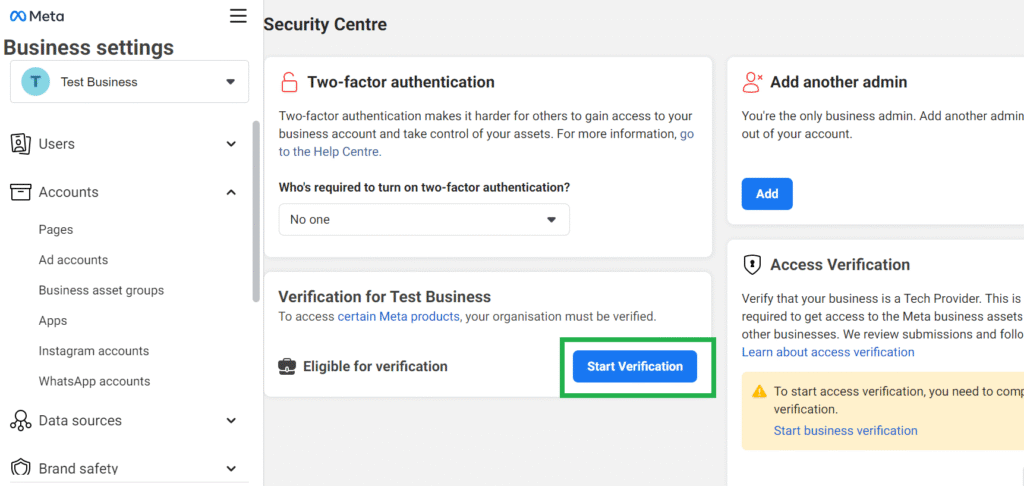
Krok 2: Kliknij “Rozpocznij weryfikację” #
Gdy zobaczysz przycisk, kliknij go.
Jeśli nie jest widoczna, oznacza to, że Meta nie poprosiła jeszcze o weryfikację Twojego konta.
Możesz to sprawdzić ponownie po skonfigurowaniu konta WhatsApp Business w WABOOM.
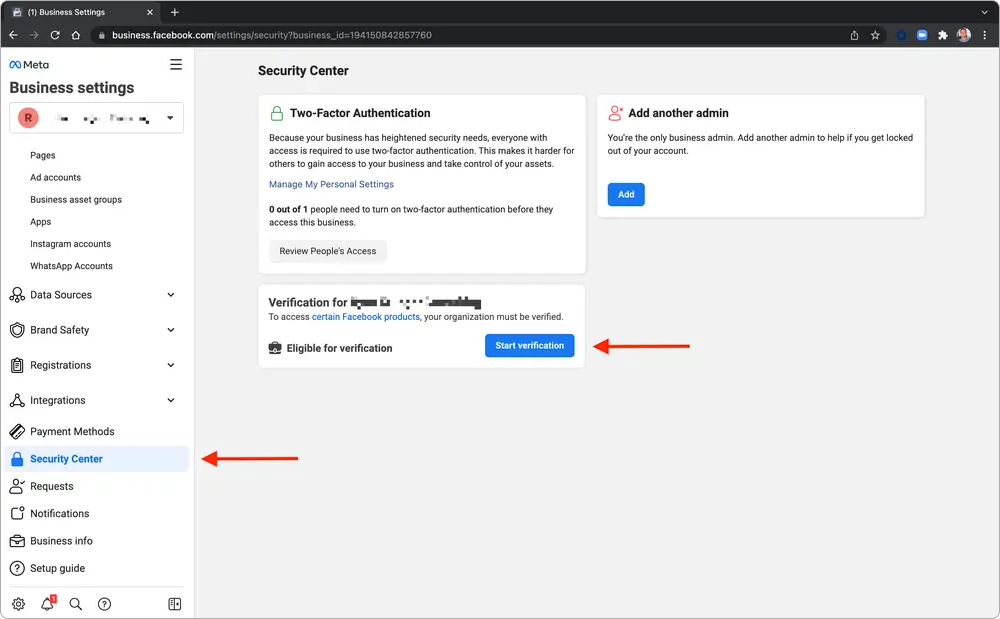
Krok 3: Uzupełnij dane swojej firmy #
Meta poprosi o:
- Prawna nazwa firmy (dokładnie tak jak w dokumentach rejestracyjnych)
- Adres
- Numer telefonu
- Strona internetowa
Upewnij się, że wszystkie szczegóły zgadzają się z informacjami zarejestrowanymi w urzędzie państwowym.
Krok 4: Prześlij swoje dokumenty #
Teraz prześlij dowód tożsamości swojej firmy.
Możesz użyć dokumentów takich jak:
- Licencja biznesowa lub zaświadczenie podatkowe
- Rachunek za media pokazujący Twój adres
- Zaświadczenie o rejestracji
Oto oficjalna wersja Lista metadokumentów.
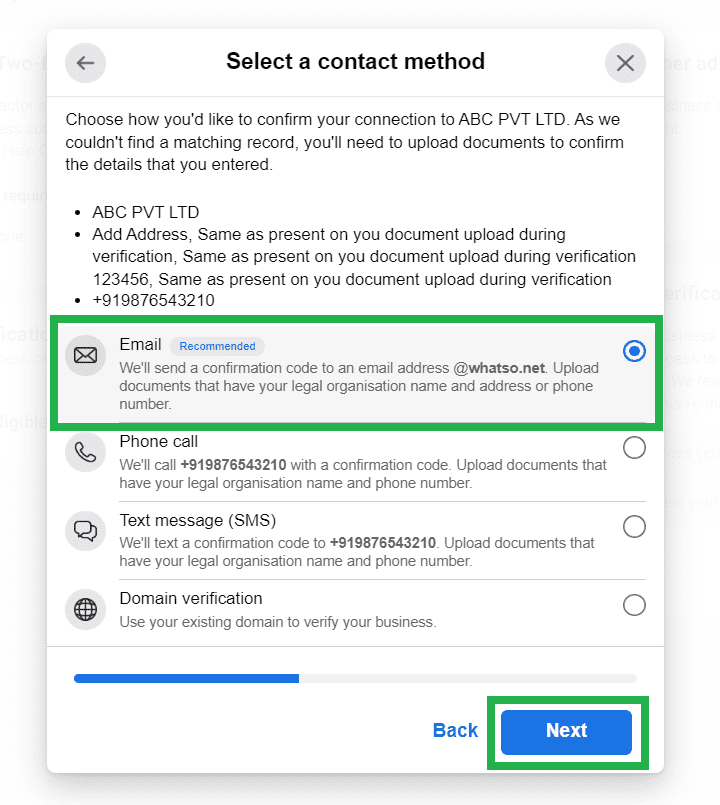
Krok 5: Zweryfikuj za pomocą poczty e-mail lub telefonu #
Wybierz preferowaną metodę weryfikacji.
Meta wyśle kod na Twój adres e-mail biznesowy Lub numer telefonu.
Wprowadź ten kod, aby potwierdzić kontakt biznesowy.
Jeśli Twoja domena została już zweryfikowana w serwisie Meta, możesz także dokonać automatycznej weryfikacji.
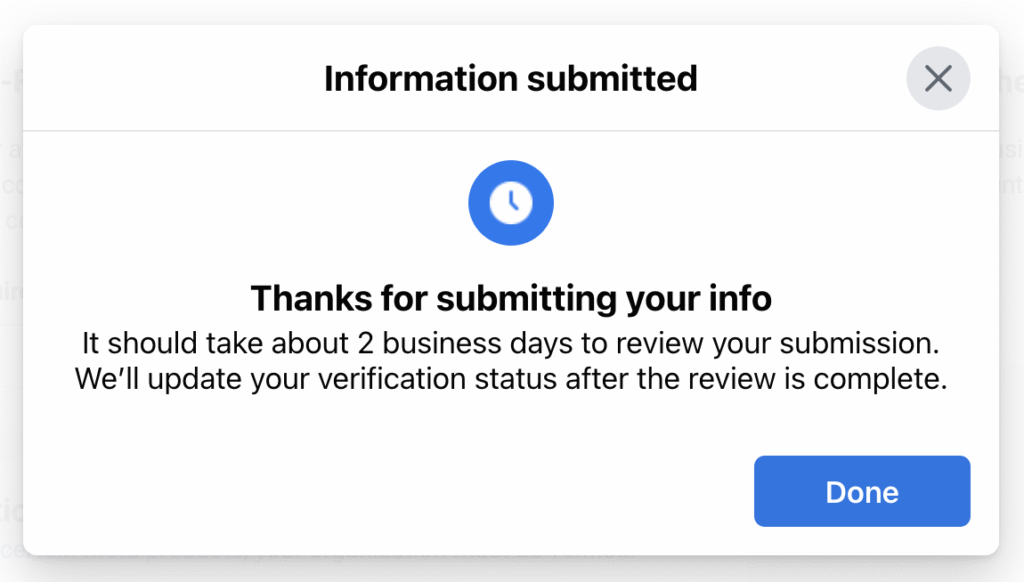
Krok 6: Poczekaj na recenzję Meta #
Po przesłaniu formularza Meta zazwyczaj sprawdzi Twoje dane w ciągu kilku dni.
Po zatwierdzeniu zostanie wyświetlony status Twojego konta Zweryfikowano w Centrum Bezpieczeństwa.
Jeśli wniosek zostanie odrzucony, nie wpadaj w panikę, po prostu sprawdź dokładnie swoje dane i spróbuj ponownie.
Możesz przeczytać Meta przewodnik rozwiązywania problemów z weryfikacją.
Dlaczego to ważne dla użytkowników WABOOM #
Weryfikacja uwalnia cały potencjał Twojego Interfejs API chmury WhatsApp dostęp.
Pomaga Ci:
- Wysyłaj zweryfikowane wiadomości biznesowe
- Złóż wniosek o oficjalny zielony znacznik WhatsApp
- Zbuduj zaufanie klientów dzięki zweryfikowanej tożsamości
WABOOM pomoże Ci na każdym etapie – od konfiguracji konta po pełną automatyzację.
Szybkie podsumowanie #
| Krok | Działanie |
| 1 | Przejdź do ustawień Meta Business |
| 2 | Trzask Rozpocznij weryfikację |
| 3 | Dodaj dane prawne firmy |
| 4 | Prześlij swoje oficjalne dokumenty |
| 5 | Zweryfikuj przez e-mail lub telefon |
| 6 | Poczekaj na zatwierdzenie |



 English
  Malay
Malay  Polish
  Thai
Thai  Vietnamese
  Hebrew
  Uzbek
Uzbek  Spanish (Argentina)
  Spanish (Colombia)
  Kazakh
  Telugu
  Urdu
Urdu  Portuguese
  Bengali
  Spanish (Peru)
  German
  Turkish
  Tagalog
  Indonesian
  Arabic (Saudi Arabia)
  Arabic (Oman)
  French (Belgium)
  Spanish (Ecuador)
  Arabic (Qatar)
  Dutch
Dutch  Arabic (Kuwait)
  Spanish (Chile)
  Arabic (UAE)
  Romanian
  Swedish
  Arabic (Bahrain)
  Spanish (Venezuela)
  Russian
  Serbian
  Moroccan Arabic
  Spanish (Spain)
  Hindi
Hindi  Spanish (Mexico)
  Assamese
  Danish
  Greek
Greek  Italian
  Persian
  Malayalam
  French (France)
  Gujarati
  Japanese
  Kannada
  Kurdish
  Panjabi
  Tamil
Tamil  Ukrainian
  Chinese (Taiwan)
  Chinese (China)
  Chinese (Hong Kong)