
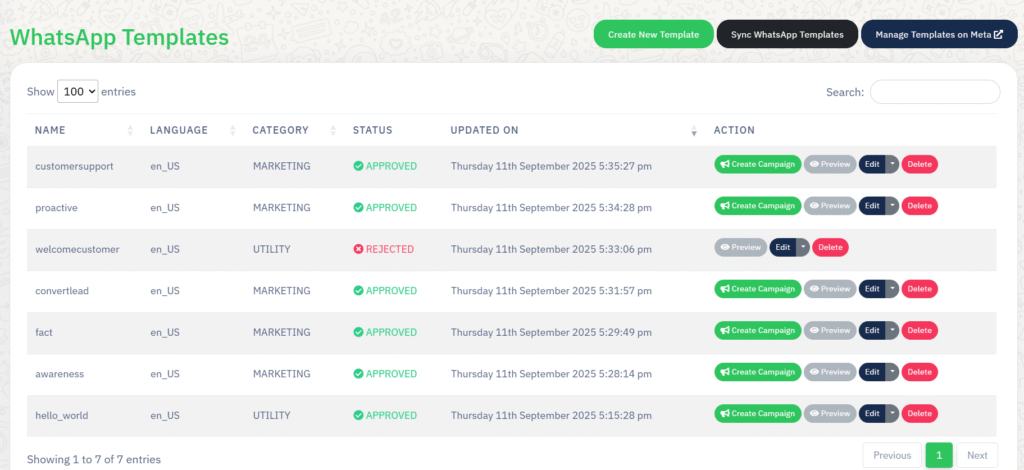
Ten Panel szablonów WhatsApp umożliwia tworzenie, zarządzanie i synchronizację szablonów wiadomości WhatsApp Business API bezpośrednio z WA Boom.
Szablony są niezbędne do wysyłania klientom wiadomości promocyjnych, transakcyjnych lub dotyczących pomocy technicznej poza standardowym 24-godzinnym oknem czatu.
Przegląd #
Szablony wiadomości WhatsApp to wstępnie zatwierdzone formaty wiadomości, z których firmy korzystają w celu wysyłania powiadomień, aktualizacji i prowadzenia kampanii.
W WA Boom możesz:
- Utwórz i prześlij nowe szablony do zatwierdzenia.
- Synchronizuj szablony z Menedżerem Biznesowym Meta.
- Śledź statusy zatwierdzenia szablonów.
- Użyj zatwierdzonych szablonów, aby natychmiast uruchomić kampanie.
Główne cechy #
Tabela szablonów #
Główny panel wyświetla szczegóły każdego szablonu w skrócie:
- Nazwa: Wewnętrzna nazwa szablonu.
- Język: Kod języka użyty w wiadomości (na przykład,
en_US). - Kategoria: Wskazuje, czy szablon jest przeznaczony Marketing, Pożytek, Lub Uwierzytelnianie.
- Status: Wyświetla etap zatwierdzania — Zatwierdzony, Odrzucony, Lub Aż do.
- Zaktualizowano dnia: Data ostatniej modyfikacji lub synchronizacji.
- Działanie: Zapewnia szybkie opcje podglądu, edycji, usuwania lub tworzenia kampanii na podstawie szablonu.
Wskaźniki statusu szablonu #
- Zatwierdzony: Szablon został zweryfikowany przez Meta i jest gotowy do użycia w kampaniach.
- Odrzucony: Szablon nie spełniał standardów WhatsApp dotyczących zgodności i formatowania.
- Aż do: Szablon został przesłany i oczekuje na recenzję Meta.
Tworzenie nowego szablonu #
Aby utworzyć nowy szablon wiadomości:
- Trzask Utwórz nowy szablon.
- Wybierz wiadomość kategoria (Marketing, Użyteczność lub Uwierzytelnianie).
- Wybierz kod języka który pasuje do Twojej grupy docelowej.
- Napisz swoją wiadomość, korzystając ze zmiennych zatwierdzonych przez WhatsApp, takich jak:
{{1}},{{2}}, itp. w celu personalizacji. - W razie potrzeby dołącz opcjonalne nagłówki multimediów (obrazów, dokumentów lub wideo).
- Jeśli ma to zastosowanie, dodaj stopkę lub przycisk wezwania do działania (na przykład “Odwiedź witrynę” lub “Zadzwoń teraz”).
- Przejrzyj swoją treść i kliknij Prześlij do zatwierdzenia.
Po przesłaniu szablony są automatycznie wysyłane do serwisu Meta w celu sprawdzenia.
Synchronizacja szablonów z Meta #
Jeśli utworzyłeś już szablony w Menedżerze Biznesowym Meta:
- Trzask Synchronizuj szablony WhatsApp aby przenieść je na swoje konto WA Boom.
- Wszystkie szablony zostaną wyświetlone z najnowszym statusem zatwierdzenia i zawartością.
Możesz również uzyskać dostęp do Menedżera meta szablonów bezpośrednio za pomocą Zarządzaj szablonami w Meta przycisk zapewniający pełną kontrolę.
Edytowanie lub usuwanie szablonów #
- Trzask Redagować aby zmodyfikować szczegóły szablonu lub zaktualizować treść wiadomości przed zatwierdzeniem.
- Trzask Usuwać aby trwale usunąć szablon.
Tylko szablony w Odrzucony Lub Projekt Status można usunąć.
Zatwierdzone szablony można usunąć dopiero po odłączeniu ich od aktywnych kampanii.
Tworzenie kampanii z szablonu #
Każdy zatwierdzony szablon zawiera Utwórz kampanię przycisk umożliwiający szybki dostęp.
Kliknij, aby uruchomić Kreator kampanii z wybranym szablonem.
Oszczędza to czas i daje pewność, że kampanie będą zgodne z zatwierdzonymi wytycznymi dotyczącymi treści.
Najlepsze praktyki #
- Używaj zrozumiałego, przyjaznego dla klienta języka, który jest zgodny z polityką handlową i biznesową WhatsApp.
- Wysyłając szablony marketingowe, zawsze uwzględniaj wyraźne wezwanie do działania.
- Aby zapobiec odrzuceniu, unikaj nadmiernego stosowania wielkich liter, linków lub znaków specjalnych.
- Utrzymuj wersje wielojęzyczne dla odbiorców wielojęzycznych.
- Regularnie przeglądaj i synchronizuj szablony, aby odzwierciedlały najnowsze zatwierdzenia Meta.
Rozwiązywanie problemów #
| Wydanie | Możliwa przyczyna | Rozwiązanie |
|---|---|---|
| Szablon odrzucony | Naruszenie zasad lub formatowania | Przejrzyj wytyczne Meta dotyczące wiadomości i prześlij je ponownie. |
| Szablon nie jest synchronizowany | Nieaktualna sesja API | Kliknij ponownie “Synchronizuj szablony WhatsApp” lub ponownie uwierzytelnij swoje konto Meta. |
| Nie można usunąć szablonu | Szablon powiązany z kampanią | Przed usunięciem odłącz od aktywnych kampanii. |



 English
  Malay
Malay  Polish
  Thai
Thai  Vietnamese
  Hebrew
  Uzbek
Uzbek  Spanish (Argentina)
  Spanish (Colombia)
  Kazakh
  Telugu
  Urdu
Urdu  Portuguese
  Bengali
  Spanish (Peru)
  German
  Turkish
  Tagalog
  Indonesian
  Arabic (Saudi Arabia)
  Arabic (Oman)
  French (Belgium)
  Spanish (Ecuador)
  Arabic (Qatar)
  Dutch
Dutch  Arabic (Kuwait)
  Spanish (Chile)
  Arabic (UAE)
  Romanian
  Swedish
  Arabic (Bahrain)
  Spanish (Venezuela)
  Russian
  Serbian
  Moroccan Arabic
  Spanish (Spain)
  Hindi
Hindi  Spanish (Mexico)
  Assamese
  Danish
  Greek
Greek  Italian
  Persian
  Malayalam
  French (France)
  Gujarati
  Japanese
  Kannada
  Kurdish
  Panjabi
  Tamil
Tamil  Ukrainian
  Chinese (Taiwan)
  Chinese (China)
  Chinese (Hong Kong)