
#
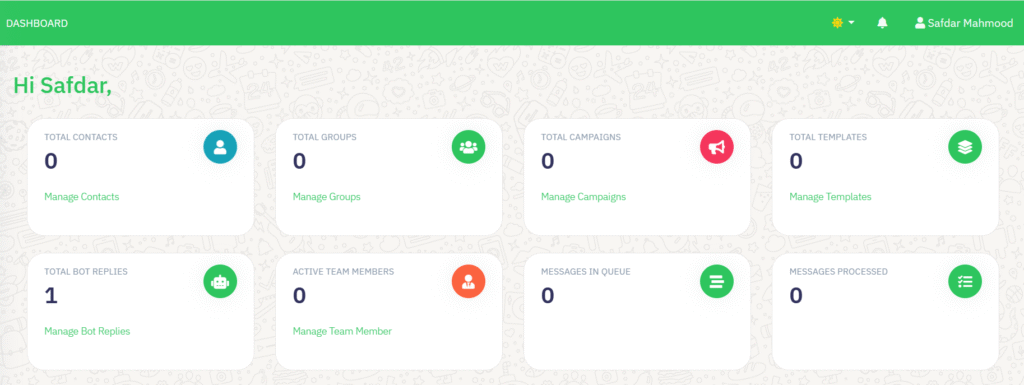
Дізнайтеся, як користуватися панеллю керування WA Boom та керувати спілкуванням через WhatsApp Business API в одному місці.
Панель керування WA Boom надає вам огляд ваших маркетингових, автоматизованих та месенджер-активностей у WhatsApp у режимі реального часу, допомагаючи вам контролювати ефективність, керувати контактами, відстежувати шаблони та безперешкодно керувати кампаніями.
Що таке інформаційна панель WA Boom? #
Панель керування — це ваш центральний командний центр для всього, що стосується WhatsApp Business API. Після входу ви побачите ключові показники та комбінації клавіш, які допоможуть вам керувати кампаніями, шаблонами, контактами та автоматизацією — все в одному вікні.
Він розроблений для швидкості, простоти та контролю, що дозволяє вам:
- Миттєво відстежуйте ефективність обміну повідомленнями.
- Керуйте кампаніями та автоматизацією без кодування.
- Відстежуйте контакти, шаблони та членів команди.
- Отримайте повний контроль над доставкою та обробкою повідомлень.
Огляд панелі інструментів #
Загальна кількість контактів #
Показує кількість контактів, доданих до вашого облікового запису.
Використовуйте кнопку “Керування контактами”, щоб переглядати, імпортувати або впорядковувати своїх підписників WhatsApp.
Порада: Підтримуйте чистоту та актуальність свого списку контактів для кращої результативності та результатів кампанії.
Загальна кількість груп #
Відображає загальну кількість створених вами груп контактів.
Натисніть “Керування групами”, щоб упорядкувати користувачів за сегментами (наприклад, потенційні клієнти, клієнти або партнери).
Порада: Надсилайте цільові повідомлення різним групам, таким як “Нові потенційні клієнти” або “Повторні клієнти”.”
Загальна кількість кампаній #
Вказує, скільки кампаній WhatsApp ви запустили.
Посилання “Керування кампаніями” дозволяє створювати, відстежувати або планувати рекламні та транзакційні трансляції.
Найкраща практика: Завжди використовуйте попередньо затверджені шаблони для вихідних кампаній, щоб дотримуватися політики WhatsApp Business.
Загальна кількість шаблонів #
Показує, скільки шаблонів повідомлень ви створили та схвалили.
Використовуйте розділ “Керування шаблонами”, щоб створювати або редагувати шаблони для розсилок, одноразових паролів або автоматичних відповідей.
Порада: для кращої взаємодії додайте змінні персоналізації, такі як {{name}} або {{order_id}}.
Загальна кількість відповідей ботів. Відображає загальну кількість запущених автоматичних відповідей ботів.
Щоб переглянути або відредагувати процеси чат-бота, перейдіть до розділу “Керування відповідями ботів”. #
Порада професіонала: автоматизуйте поширені запитання, такі як “Який статус мого замовлення?”, щоб зменшити навантаження на оператора та покращити час реагування.
Активні члени команди #
Показує, скільки учасників команди наразі мають доступ до панелі інструментів.
Перейдіть до розділу “Керування учасником команди”, щоб запросити або призначити нових агентів із дозволами на основі ролей.
Порада безпеки: надайте обмежені дозволи новим користувачам, щоб запобігти неправомірному використанню даних.
Повідомлення в черзі. Представляє загальну кількість повідомлень, що очікують на надсилання або обробку.
Якщо це число збільшується, це може свідчити про високу активність кампанії або обмеження API. #
Порада щодо моніторингу: Слідкуйте за цим показником під час розсилки великих кампаній.
Оброблені повідомлення #
Відображає кількість повідомлень, успішно надісланих, доставлених або оброблених системою.
Використовуйте це для вимірювання пропускної здатності та ефективності кампанії.
Аналітика: Поєднайте це з аналітикою вашої кампанії для точного відстеження рентабельності інвестицій.
Чому важлива інформаційна панель #
Ваша інформаційна панель WA Boom розроблена, щоб надати вам:
- Повний контроль над вашим маркетингом та автоматизацією у WhatsApp.
- Аналітика в режимі реального часу для відстеження результатів кампанії та залученості.
- Операційна ефективність, зменшення ручного навантаження.
- Краща співпраця з прозорістю між членами команди.



 English
  Malay
Malay  Polish
  Thai
Thai  Vietnamese
  Hebrew
  Uzbek
Uzbek  Spanish (Argentina)
  Spanish (Colombia)
  Kazakh
  Telugu
  Urdu
Urdu  Portuguese
  Bengali
  Spanish (Peru)
  German
  Turkish
  Tagalog
  Indonesian
  Arabic (Saudi Arabia)
  Arabic (Oman)
  French (Belgium)
  Spanish (Ecuador)
  Arabic (Qatar)
  Dutch
Dutch  Arabic (Kuwait)
  Spanish (Chile)
  Arabic (UAE)
  Romanian
  Swedish
  Arabic (Bahrain)
  Spanish (Venezuela)
  Russian
  Serbian
  Moroccan Arabic
  Spanish (Spain)
  Hindi
Hindi  Spanish (Mexico)
  Assamese
  Danish
  Greek
Greek  Italian
  Persian
  Malayalam
  French (France)
  Gujarati
  Japanese
  Kannada
  Kurdish
  Panjabi
  Tamil
Tamil  Ukrainian
  Chinese (Taiwan)
  Chinese (China)
  Chinese (Hong Kong)