
Hãy tưởng tượng bạn mở ra một cánh cửa mới giúp doanh nghiệp của bạn được Meta chính thức tin tưởng.
Đó là những gì xác minh Tài khoản Meta Business của bạn có. Đó là chìa khóa cho Meta biết rằng, “Đúng vậy, đây là một thương hiệu thực sự và chúng tôi đã sẵn sàng để phát triển.”
Tại WABOOM, Chúng tôi sẽ hướng dẫn bạn thực hiện bước này vì các doanh nghiệp đã được xác minh có thể truy cập các tính năng của WhatsApp Cloud API nhanh hơn và không bị hạn chế.
Sau đây là cách thực hiện từng bước.
Bước 1: Vào Cài đặt Meta Business #
Truy cập business.facebook.com/settings
Đăng nhập bằng tài khoản Meta quản lý doanh nghiệp của bạn.
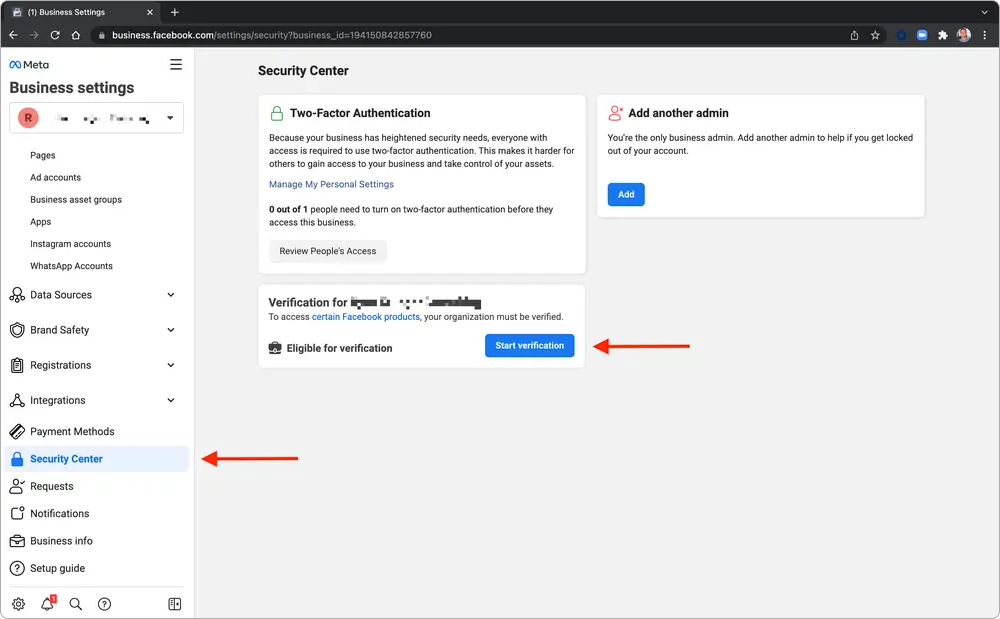
Sau đó nhấp vào Trung tâm an ninh ở menu bên trái.
Nếu tài khoản của bạn đủ điều kiện, bạn sẽ thấy Bắt đầu xác minh cái nút.
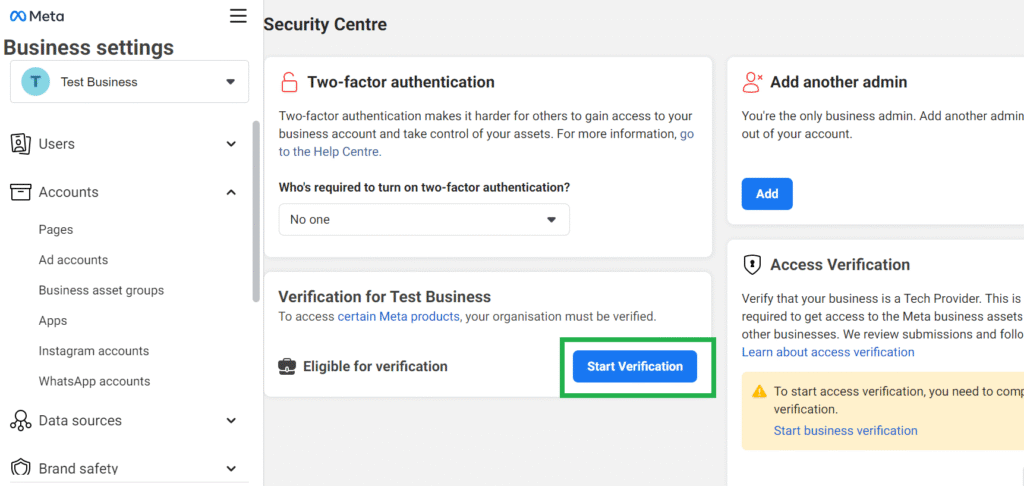
Bước 2: Nhấp vào “Bắt đầu xác minh” #
Khi bạn nhìn thấy nút đó, hãy nhấp vào nút đó.
Nếu không hiển thị, điều đó có nghĩa là Meta chưa yêu cầu xác minh tài khoản của bạn.
Bạn có thể kiểm tra lại sau khi thiết lập Tài khoản WhatsApp Business trong WABOOM.
Bước 3: Điền thông tin doanh nghiệp của bạn #
Meta sẽ yêu cầu:
- Tên doanh nghiệp hợp pháp (chính xác như trong hồ sơ đăng ký của bạn)
- Địa chỉ
- Số điện thoại
- Trang web
Đảm bảo mọi chi tiết đều khớp với thông tin bạn đã đăng ký với chính phủ.
Bước 4: Tải tài liệu của bạn lên #
Bây giờ, hãy tải lên bằng chứng xác minh danh tính doanh nghiệp của bạn.
Bạn có thể sử dụng các tài liệu như:
- Giấy phép kinh doanh hoặc giấy chứng nhận thuế
- Hóa đơn tiện ích hiển thị địa chỉ của bạn
- Giấy chứng nhận đăng ký
Đây là thông tin chính thức Danh sách siêu tài liệu.
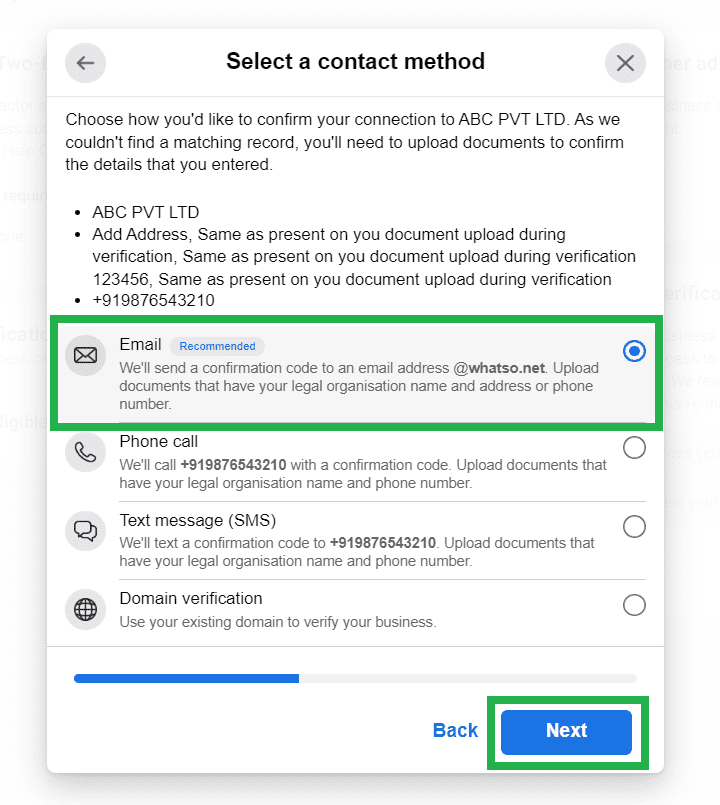
Bước 5: Xác minh qua Email hoặc Điện thoại #
Chọn phương thức xác minh bạn muốn.
Meta sẽ gửi một mã đến bạn email công việc hoặc số điện thoại.
Nhập mã đó để xác nhận thông tin liên hệ kinh doanh của bạn.
Nếu tên miền của bạn đã được xác minh với Meta, bạn cũng có thể hoàn tất xác minh tự động.
Bước 6: Chờ Meta xem xét #
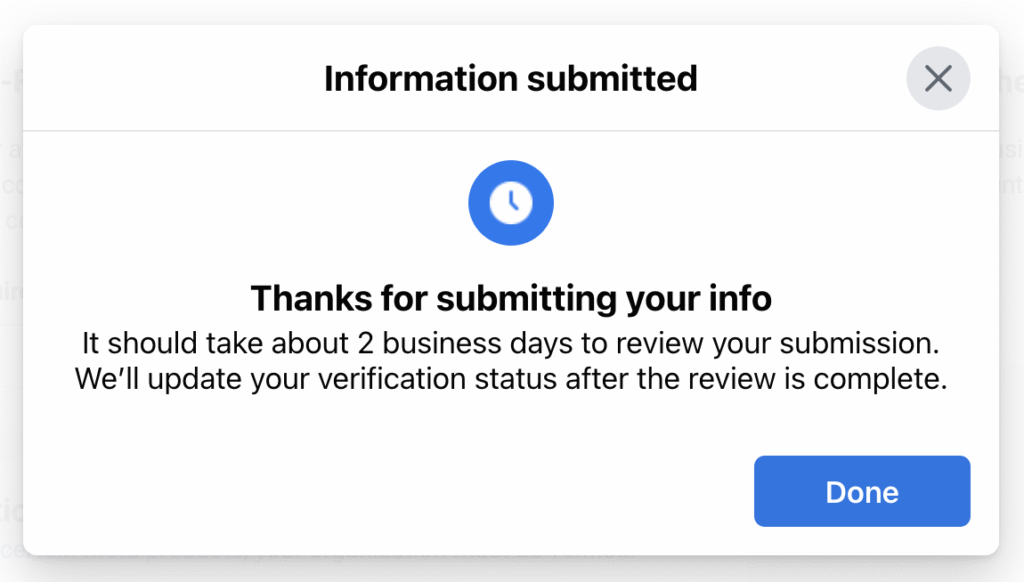
Sau khi bạn gửi, Meta sẽ xem xét thông tin chi tiết của bạn, thường là trong vòng vài ngày.
Khi được chấp thuận, trạng thái tài khoản của bạn sẽ hiển thị Đã xác minh trong Trung tâm bảo mật.
Nếu bị từ chối, đừng hoảng sợ, hãy kiểm tra lại thông tin và thử lại.
Bạn có thể đọc Meta hướng dẫn khắc phục sự cố xác minh.
Tại sao điều này lại quan trọng đối với người dùng WABOOM #
Xác minh mở khóa toàn bộ tiềm năng của bạn API đám mây WhatsApp truy cập.
Nó giúp bạn:
- Gửi tin nhắn doanh nghiệp đã được xác minh
- Đăng ký WhatsApp Official Green Tick
- Xây dựng lòng tin của khách hàng bằng danh tính đã được xác minh của bạn
WABOOM sẽ hỗ trợ bạn trong từng bước, từ thiết lập tài khoản cho đến tự động hóa hoàn toàn.
Tóm tắt nhanh #
| Bước chân | Hoạt động |
| 1 | Đi tới Cài đặt Meta Business |
| 2 | Nhấp chuột Bắt đầu xác minh |
| 3 | Thêm thông tin kinh doanh hợp pháp |
| 4 | Tải lên các tài liệu chính thức của bạn |
| 5 | Xác minh qua email hoặc điện thoại |
| 6 | Chờ phê duyệt |



 English
  Malay
Malay  Polish
  Thai
Thai  Vietnamese
  Hebrew
  Uzbek
Uzbek  Spanish (Argentina)
  Spanish (Colombia)
  Kazakh
  Telugu
  Urdu
Urdu  Portuguese
  Bengali
  Spanish (Peru)
  German
  Turkish
  Tagalog
  Indonesian
  Arabic (Saudi Arabia)
  Arabic (Oman)
  French (Belgium)
  Spanish (Ecuador)
  Arabic (Qatar)
  Dutch
Dutch  Arabic (Kuwait)
  Spanish (Chile)
  Arabic (UAE)
  Romanian
  Swedish
  Arabic (Bahrain)
  Spanish (Venezuela)
  Russian
  Serbian
  Moroccan Arabic
  Spanish (Spain)
  Hindi
Hindi  Spanish (Mexico)
  Assamese
  Danish
  Greek
Greek  Italian
  Persian
  Malayalam
  French (France)
  Gujarati
  Japanese
  Kannada
  Kurdish
  Panjabi
  Tamil
Tamil  Ukrainian
  Chinese (Taiwan)
  Chinese (China)
  Chinese (Hong Kong)