
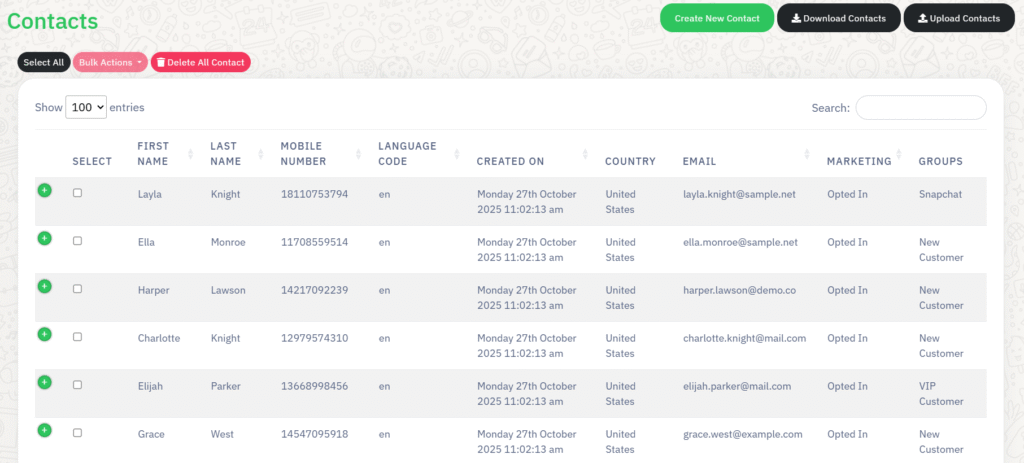
Các Bảng điều khiển liên hệ tại WA Boom cho phép bạn lưu trữ, sắp xếp và quản lý tất cả danh bạ WhatsApp Business của mình ở một nơi.
Nó được thiết kế để phân khúc dễ dàng, nhập hàng loạt và nhắm mục tiêu chính xác cho các chiến dịch và quy trình làm việc tự động.
Tổng quan #
Bảng điều khiển danh bạ cung cấp chế độ xem thống nhất về đối tượng của bạn, bao gồm thông tin cá nhân, trạng thái chọn tham gia và liên kết nhóm.
Từ bảng điều khiển này, bạn có thể:
- Thêm liên hệ mới theo cách thủ công hoặc tải lên hàng loạt.
- Nhóm liên hệ cho các chiến dịch phân khúc.
- Quản lý tùy chọn tham gia và quyền tiếp thị.
- Tải xuống toàn bộ cơ sở dữ liệu liên lạc của bạn để báo cáo hoặc sao lưu.
Các tính năng chính #
Bảng liên hệ #
Mỗi mục liên hệ đều hiển thị các thông tin chi tiết cần thiết, bao gồm:
- Tên / Họ: Giúp cá nhân hóa các chiến dịch và phản hồi.
- Số điện thoại di động: Số điện thoại đã được WhatsApp xác minh để gửi tin nhắn.
- Mã ngôn ngữ: Hữu ích khi nhắm mục tiêu người dùng theo ngôn ngữ ưa thích của họ.
- Được tạo vào ngày: Ngày và giờ thêm liên hệ.
- Quốc gia: Tự động phát hiện hoặc xác định trong quá trình nhập.
- E-mail: Được sử dụng để xác minh, phân đoạn hoặc theo dõi thông tin liên lạc.
- Tình trạng tiếp thị: Cho biết liệu người liên hệ có chọn nhận thông điệp tiếp thị hay không.
- Nhóm: Xác định nhóm đối tượng mà liên hệ thuộc về (ví dụ:, Khách hàng VIP, Khách hàng tiềm năng mới).
Tạo liên hệ mới #
- Nhấp chuột Tạo liên hệ mới ở góc trên bên phải của bảng điều khiển.
- Điền vào tất cả các trường bắt buộc, bao gồm tên, số điện thoại di động và quốc gia.
- Gán liên hệ vào một nhóm hoặc áp dụng nhãn để phân đoạn.
- Nhấp chuột Lưu liên hệ để thêm chúng vào danh sách của bạn.
Mẹo: Luôn xác minh số điện thoại đang hoạt động trên WhatsApp trước khi gửi chiến dịch.
Tải lên danh bạ hàng loạt #
Để tải lên nhiều liên hệ cùng một lúc:
- Nhấp chuột Tải lên danh bạ.
- Chọn tệp CSV hoặc Excel được định dạng theo các cột sau:
- Tên
- Họ
- Số điện thoại di động
- Quốc gia
- Email (tùy chọn)
- Tên nhóm (tùy chọn)
- Xem lại bản xem trước dữ liệu đã nhập và xác nhận tải lên.
Sau khi tải lên, hệ thống sẽ xác thực tất cả các số để đảm bảo chúng đang hoạt động trên WhatsApp trước khi lưu.
Tải xuống danh bạ #
Nhấp chuột Tải xuống Danh bạ để xuất cơ sở dữ liệu hiện tại của bạn.
Bạn có thể sử dụng tính năng này để báo cáo, phân tích hoặc sao lưu.
Bản xuất bao gồm tất cả các trường, chẳng hạn như tên, trạng thái chọn tham gia và phân công nhóm, trong tệp CSV để dễ xử lý.
Hành động hàng loạt #
Thanh menu trên cùng cung cấp các tùy chọn quản lý hàng loạt nhanh chóng:
- Chọn tất cả: Đánh dấu tất cả các địa chỉ liên lạc có thể nhìn thấy.
- Hành động hàng loạt: Áp dụng nhãn, di chuyển danh bạ giữa các nhóm hoặc kích hoạt chiến dịch cho người dùng đã chọn.
- Xóa tất cả liên hệ: Xóa vĩnh viễn tất cả danh bạ đã lưu trữ khỏi hệ thống.
Ghi chú: Không thể khôi phục danh bạ đã xóa, vì vậy hãy xuất danh sách trước nếu bạn cần sao lưu.
Sử dụng Nhãn và Nhóm #
Nhãn và nhóm giúp bạn sắp xếp và nhắm mục tiêu danh bạ hiệu quả hơn.
- Nhãn cho phép gắn thẻ linh hoạt (ví dụ, Chì, Người dùng đang hoạt động, Cần theo dõi).
- Nhóm xác định phân khúc đối tượng cho các chiến dịch và kích hoạt tự động.
Bạn có thể gán nhiều nhãn hoặc quyền thành viên nhóm cho một liên hệ.
Quản lý trạng thái chọn tham gia #
WA Boom đảm bảo tuân thủ các quy tắc nhắn tin của WhatsApp Business.
Mỗi liên hệ bao gồm một trường "Tiếp thị" cho biết liệu họ có Đã chọn tham gia để gửi tin nhắn quảng cáo.
Bạn chỉ nên gửi thông tin tiếp thị đến những người dùng đã chọn tham gia để duy trì tính tuân thủ và khả năng phân phối.
Thực hành tốt nhất #
- Cập nhật thông tin liên lạc thường xuyên để đảm bảo tính chính xác.
- Xóa các số không hoạt động hoặc không hợp lệ để cải thiện tỷ lệ phân phối chiến dịch.
- Sử dụng quy ước đặt tên rõ ràng cho nhóm và nhãn.
- Xác minh rằng tất cả người liên hệ đã đồng ý trước khi gửi nội dung quảng cáo.
- Phân loại danh sách liên hệ theo khu vực, ngôn ngữ hoặc mức độ tương tác.



 English
  Malay
Malay  Polish
  Thai
Thai  Vietnamese
  Hebrew
  Uzbek
Uzbek  Spanish (Argentina)
  Spanish (Colombia)
  Kazakh
  Telugu
  Urdu
Urdu  Portuguese
  Bengali
  Spanish (Peru)
  German
  Turkish
  Tagalog
  Indonesian
  Arabic (Saudi Arabia)
  Arabic (Oman)
  French (Belgium)
  Spanish (Ecuador)
  Arabic (Qatar)
  Dutch
Dutch  Arabic (Kuwait)
  Spanish (Chile)
  Arabic (UAE)
  Romanian
  Swedish
  Arabic (Bahrain)
  Spanish (Venezuela)
  Russian
  Serbian
  Moroccan Arabic
  Spanish (Spain)
  Hindi
Hindi  Spanish (Mexico)
  Assamese
  Danish
  Greek
Greek  Italian
  Persian
  Malayalam
  French (France)
  Gujarati
  Japanese
  Kannada
  Kurdish
  Panjabi
  Tamil
Tamil  Ukrainian
  Chinese (Taiwan)
  Chinese (China)
  Chinese (Hong Kong)