
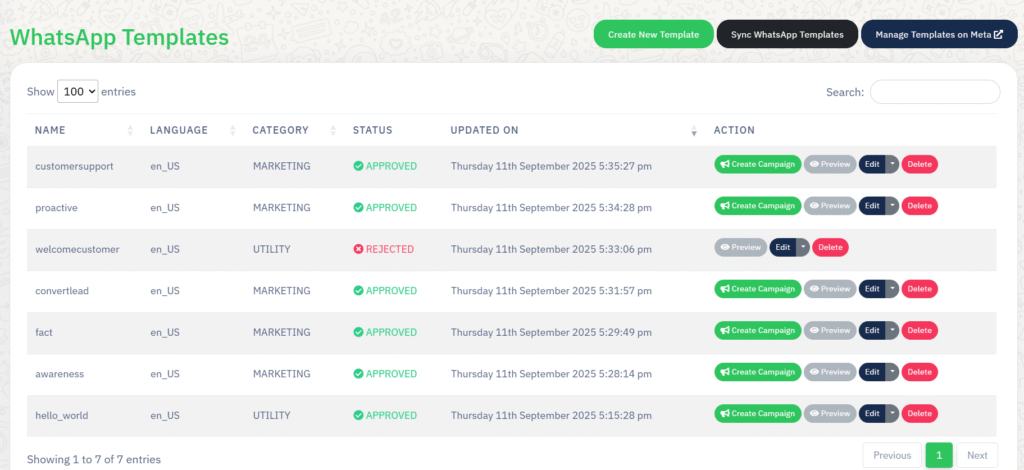
這 WhatsApp範本儀表板 允許您直接從 WA Boom 建立、管理和同步 WhatsApp Business API 訊息範本。.
對於在標準 24 小時聊天視窗之外向客戶發送促銷、交易或支援訊息,範本至關重要。.
概述 #
WhatsApp 訊息範本是預先批准的訊息格式,企業可用於通知、更新和行銷活動。.
在 WA Boom 中,您可以:
- 建立並提交新範本以供批准。.
- 將範本與 Meta 的業務管理器同步。.
- 追蹤範本審批狀態。.
- 使用已核准的模板,即可立即啟動行銷活動。.
主要特點 #
範本表 #
主控制面板一目了然地顯示每個模板的詳細資訊:
- 姓名: 模板的內部名稱。.
- 語言: 用於訊息的語言代碼(例如,,
美國英語). - 類別: 指示模板是否用於 行銷, 公用事業, , 或者 驗證.
- 地位: 顯示審批階段— 得到正式認可的, 已拒絕, , 或者 待辦的.
- 更新日期: 最後修改或同步日期。.
- 行動: 提供快速選項,可從範本預覽、編輯、刪除或建立活動。.
模板狀態指示器 #
- 得到正式認可的: 此範本已通過 Meta 驗證,可直接用於行銷活動。.
- 已拒絕: 此範本不符合 WhatsApp 的合規性或格式標準。.
- 待辦的: 範本已提交,正在等待 Meta 的審核。.
建立新模板 #
建立新的訊息範本:
- 點選 建立新模板.
- 選擇訊息 類別 (行銷、實用性或認證)。.
- 選擇 語言程式碼 與你的受眾群體相符。.
- 請使用 WhatsApp 認可的變數(例如)來撰寫您的訊息。
{{1}},{{2}}, 等等,用於個人化設定。. - 如果需要,可以包含可選的媒體頭(圖像、文件或影片)。.
- 如果適用,請新增頁尾或行動號召按鈕(例如,「造訪網站」或「立即致電」)。.
- 檢查您的內容並點擊 提交審批.
提交後,範本會自動傳送到 Meta 進行審核。.
將模板與元資料同步 #
如果您已經在 Meta 的業務管理平台中建立了範本:
- 點選 同步 WhatsApp 模板 將它們匯入您的 WA Boom 帳戶。.
- 所有範本將顯示其最新的審批狀態和內容。.
您也可以透過以下方式直接存取您的元模板管理器: 在 Meta 上管理模板 按鈕可實現完全控制。.
編輯或刪除模板 #
- 點選 編輯 批准前修改範本詳情或更新訊息內容。.
- 點選 刪除 永久刪除模板。.
限模板 已拒絕 或者 草稿 狀態可以刪除。.
已批准的範本只有在與正在進行的行銷活動解除關聯後才能刪除。.
從範本建立行銷活動 #
每個核准的範本都包含 建立活動 快速存取按鈕。.
點擊即可啟動活動建立器,並預先選擇此範本。.
這樣可以節省時間,並確保廣告活動遵循已批准的內容準則。.
最佳實踐 #
- 使用清晰、易於理解的語言,並遵守 WhatsApp 的商業和業務政策。.
- 發送行銷範本時,請務必包含清晰的行動呼籲。.
- 為避免被拒收,請避免過度使用大寫字母、連結或特殊字元。.
- 為滿足多語言受眾的需求,維護多種語言版本。.
- 定期審核並同步模板,以反映 Meta 的最新批准。.
故障排除 #
| 問題 | 可能原因 | 解決方案 |
|---|---|---|
| 模板被拒絕 | 違反政策或格式規定 | 請查閱 Meta 的訊息指南並重新提交。. |
| 模板未同步 | 過時的 API 會話 | 再次點選「同步 WhatsApp 範本」或重新驗證您的 Meta 帳號。. |
| 無法刪除模板 | 活動相關模板 | 刪除前請先取消與活躍廣告活動的關聯。. |



 English
  Malay
Malay  Polish
  Thai
Thai  Vietnamese
  Hebrew
  Uzbek
Uzbek  Spanish (Argentina)
  Spanish (Colombia)
  Kazakh
  Telugu
  Urdu
Urdu  Portuguese
  Bengali
  Spanish (Peru)
  German
  Turkish
  Tagalog
  Indonesian
  Arabic (Saudi Arabia)
  Arabic (Oman)
  French (Belgium)
  Spanish (Ecuador)
  Arabic (Qatar)
  Dutch
Dutch  Arabic (Kuwait)
  Spanish (Chile)
  Arabic (UAE)
  Romanian
  Swedish
  Arabic (Bahrain)
  Spanish (Venezuela)
  Russian
  Serbian
  Moroccan Arabic
  Spanish (Spain)
  Hindi
Hindi  Spanish (Mexico)
  Assamese
  Danish
  Greek
Greek  Italian
  Persian
  Malayalam
  French (France)
  Gujarati
  Japanese
  Kannada
  Kurdish
  Panjabi
  Tamil
Tamil  Ukrainian
  Chinese (Taiwan)
  Chinese (China)
  Chinese (Hong Kong)