
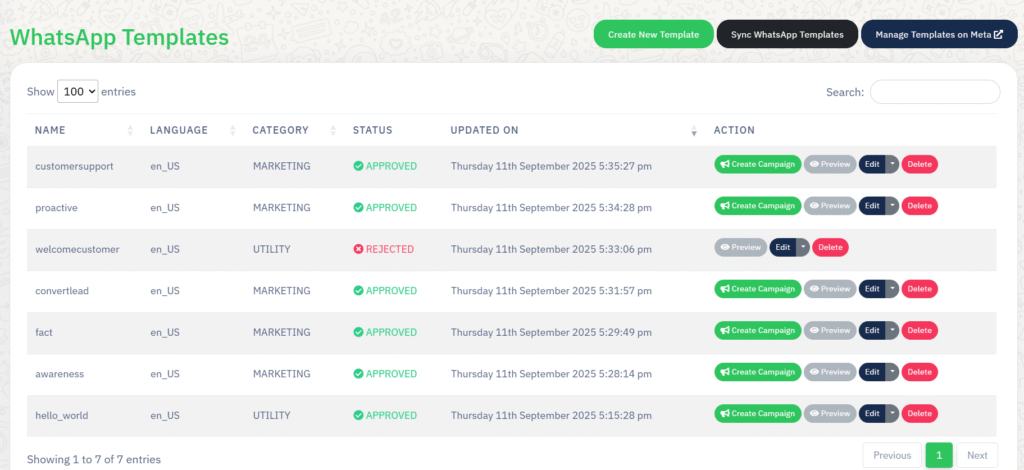
De WhatsApp-skabelonoversigt giver dig mulighed for at oprette, administrere og synkronisere WhatsApp Business API-beskedskabeloner direkte fra WA Boom.
Skabeloner er vigtige for at sende reklame-, transaktions- eller supportbeskeder til kunder uden for det almindelige 24-timers chatvindue.
Oversigt #
WhatsApp-beskedskabeloner er forhåndsgodkendte beskedformater, som virksomheder bruger til notifikationer, opdateringer og kampagner.
I WA Boom kan du:
- Opret og indsend nye skabeloner til godkendelse.
- Synkroniser skabeloner med Metas Business Manager.
- Spor status for skabelongodkendelse.
- Brug godkendte skabeloner til at lancere kampagner med det samme.
Nøglefunktioner #
Skabelontabel #
Hoveddashboardet viser detaljerne for hver skabelon med et hurtigt blik:
- Navn: Skabelonens interne navn.
- Sprog: Sprogkoden, der bruges til beskeden (f.eks.,
en_US). - Kategori: Angiver om skabelonen er til Markedsføring, Forbrugsvarer, eller Godkendelse.
- Status: Viser godkendelsesfasen — Godkendt, Afvist, eller Indtil.
- Opdateret den: Den seneste ændrings- eller synkroniseringsdato.
- Handling: Giver hurtige muligheder for at forhåndsvise, redigere, slette eller oprette en kampagne fra skabelonen.
Indikatorer for skabelonstatus #
- Godkendt: Skabelonen er verificeret af Meta og klar til brug i kampagner.
- Afvist: Skabelonen opfyldte ikke WhatsApps overholdelses- eller formateringsstandarder.
- Indtil: Skabelonen er blevet indsendt og afventer gennemgang fra Meta.
Oprettelse af en ny skabelon #
Sådan opretter du en ny beskedskabelon:
- Klik Opret ny skabelon.
- Vælg beskeden kategori (Markedsføring, nytte eller godkendelse).
- Vælg sprogkode der matcher din målgruppe.
- Skriv din besked ved hjælp af WhatsApp-godkendte variabler som f.eks.
{{1}},{{2}}, osv. til personalisering. - Medtag valgfrie medieoverskrifter (billede, dokument eller video), hvis det er nødvendigt.
- Tilføj en sidefod eller en opfordring til handling-knap, hvis det er relevant (f.eks. "Besøg hjemmeside" eller "Ring nu").
- Gennemgå dit indhold og klik Indsend til godkendelse.
Efter indsendelse sendes skabeloner automatisk til Meta til gennemgang.
Synkronisering af skabeloner med Meta #
Hvis du allerede har oprettet skabeloner i Metas Business Manager:
- Klik Synkroniser WhatsApp-skabeloner for at trække dem ind på din WA Boom-konto.
- Alle skabeloner vises med deres seneste godkendelsesstatus og indhold.
Du kan også få direkte adgang til din Meta Template Manager via Administrer skabeloner på Meta knappen for fuld kontrol.
Redigering eller sletning af skabeloner #
- Klik Redigere at ændre skabelonoplysninger eller opdatere beskedindhold før godkendelse.
- Klik Slet for at fjerne en skabelon permanent.
Kun skabeloner i Afvist eller Udkast status kan slettes.
Godkendte skabeloner kan kun slettes, efter at de er fjernet fra aktive kampagner.
Oprettelse af en kampagne fra en skabelon #
Hver godkendt skabelon indeholder en Opret kampagne knap for hurtig adgang.
Klik på den for at starte Kampagnebyggeren med den pågældende skabelon forudvalgt.
Dette sparer tid og sikrer, at kampagner følger godkendte indholdsretningslinjer.
Bedste praksis #
- Brug et klart og kundevenligt sprog, der overholder WhatsApps handels- og forretningspolitikker.
- Inkluder altid en tydelig opfordring til handling, når du sender marketingskabeloner.
- Undgå overdreven brug af store bogstaver, links eller specialtegn for at forhindre afvisninger.
- Vedligehold flere sprogversioner til flersprogede målgrupper.
- Gennemgå og synkroniser regelmæssigt skabeloner for at afspejle Metas seneste godkendelser.
Fejlfinding #
| Spørgsmål | Mulig årsag | Løsning |
|---|---|---|
| Skabelon afvist | Overtrædelse af politik eller formatering | Gennemgå Metas retningslinjer for beskeder, og send dem igen. |
| Skabelonen synkroniseres ikke | Forældet API-session | Klik på “Synkroniser WhatsApp-skabeloner” igen, eller gengodkend din Meta-konto. |
| Skabelonen kan ikke slettes | Skabelon knyttet til kampagne | Fjern link fra aktive kampagner før sletning. |



 English
  Malay
Malay  Polish
  Thai
Thai  Vietnamese
  Hebrew
  Uzbek
Uzbek  Spanish (Argentina)
  Spanish (Colombia)
  Kazakh
  Telugu
  Urdu
Urdu  Portuguese
  Bengali
  Spanish (Peru)
  German
  Turkish
  Tagalog
  Indonesian
  Arabic (Saudi Arabia)
  Arabic (Oman)
  French (Belgium)
  Spanish (Ecuador)
  Arabic (Qatar)
  Dutch
Dutch  Arabic (Kuwait)
  Spanish (Chile)
  Arabic (UAE)
  Romanian
  Swedish
  Arabic (Bahrain)
  Spanish (Venezuela)
  Russian
  Serbian
  Moroccan Arabic
  Spanish (Spain)
  Hindi
Hindi  Spanish (Mexico)
  Assamese
  Danish
  Greek
Greek  Italian
  Persian
  Malayalam
  French (France)
  Gujarati
  Japanese
  Kannada
  Kurdish
  Panjabi
  Tamil
Tamil  Ukrainian
  Chinese (Taiwan)
  Chinese (China)
  Chinese (Hong Kong)