
Denne guide forklarer, hvordan du opretter, konfigurerer og lancerer WhatsApp-udsendelseskampagner ved hjælp af WA Boom Campaign Manager.
Med kampagneværktøjet kan du vælge godkendte skabeloner, målrette specifikke kontaktgrupper og planlægge automatiserede beskeder, der leveres i stor skala via den officielle WhatsApp Business API.
Oversigt #
De Kampagneadministrator giver virksomheder mulighed for at:
- Send massebeskeder på WhatsApp ved hjælp af godkendte skabeloner.
- Tilpas indhold med variabler og dynamiske data.
- Segmentér modtagere efter grupper, etiketter eller sprog.
- Planlæg kampagner til fremtidig udførelse.
- Spor levering, læserater og fejl i realtid.
Hver kampagne følger en simpel proces i to trin — Opsætning af skabelon og Kontakter og planlægning — sikrer problemfri konfiguration og pålidelig ydeevne.
Trin 1: Vælg og konfigurer skabelonen #
- Vælg en skabelon
Vælg fra din liste over godkendte WhatsApp-skabeloner. Hver skabelon indeholder sin sprogkode og kategori (f.eks., MARKEDSFØRING eller FORSYNING).
Kun forhåndsgodkendte skabeloner kan bruges til at sikre overholdelse af WhatsApp Business-politikken. - Tilføj en overskrift (valgfrit)
Du kan uploade et billede for at personliggøre din besked. Overskriften understøtter billeder, der er i overensstemmelse med WhatsApps medieretningslinjer. - Tilpas kroppen
Skabeloner kan indeholde pladsholdere som f.eks.{{1}}eller{{2}}.
Brug rullemenuen “"Tildel indhold til variabel {{1}}"” for at indsætte den korrekte tekst, f.eks. et kundenavn eller en produkttitel. - Forhåndsvisning af beskeden
En levende Forhåndsvisning af besked Panelet i højre side viser præcis, hvordan beskeden vil se ud på WhatsApp, inklusive dit logo, links og dynamisk indhold.
Trin 2: Tilføj kontakter og planlæg kampagnen #
- Kampagnetitel
Indtast et klart og beskrivende navn til kampagnen (f.eks., August-opdatering 2024). - Målkontakter
Vælg den/de kontaktgruppe(r), du vil sende kampagnen til.- Grupper/Kontakt: Vælg specifikke grupper, du har oprettet.
- Etiketter/Tags: Filtrer kontakter efter etiketter som f.eks. Leads, Kunder, eller Opfølgning.
- Begræns efter sprog (valgfrit)
Aktivér muligheden for kun at sende beskeder til kontakter, hvis foretrukne sprog matcher skabelonens sprogkode. - Planlæg kampagnen
Du kan enten:- Send nu at udføre øjeblikkeligt, eller
- Skift Skema for at vælge en bestemt dato og et bestemt tidspunkt.
- Angiv udløbsdato
Definer hvor længe beskeder skal være gyldige. Hvis en besked overskrider udløbsgrænsen, før den sendes, markeres den som udløbet og udelukkes fra behandling. - Vælg afsendernummer
Vælg det registrerede WhatsApp Business-nummer, som kampagnen skal udføres gennem. - Klik på "Planlæg kampagne"“
Når alle detaljer er gennemgået, skal du klikke på Planlæg kampagne knappen for at bekræfte.
Kampagneudførelse og -overvågning #
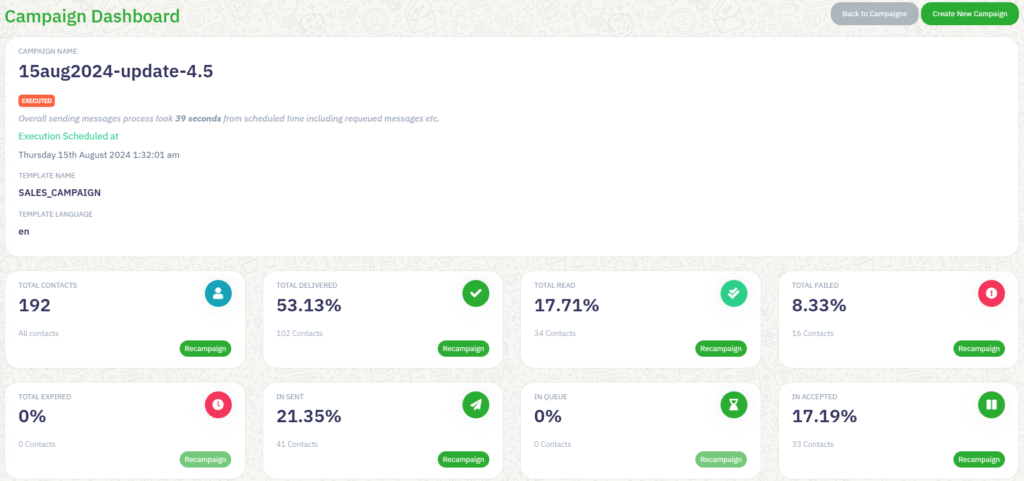
Efter planlægningen vil kampagnen blive vist i din Kampagneoversigt med realtidsmålinger:
- Samlede kontakter – Det samlede antal målrettede modtagere.
- Total leveret – Procentdelen af beskeder, der er leveret.
- Total læsning – Procentdelen af leverede beskeder, der blev åbnet.
- I alt mislykkedes – Beskeder, der ikke kunne leveres på grund af ugyldige numre eller andre problemer.
- I Sendt / I Kø / I Accepteret – Faser, der angiver meddelelser, der i øjeblikket behandles eller venter på levering.
- Genoptag kampagnen – Giver dig mulighed for at sende beskeder direkte til kontakter, der ikke har læst eller ikke har modtaget meddelelser.
Hver kampagnerapport hjælper dig med at måle engagement, identificere leveringsproblemer og forbedre ydeevnen for fremtidige udsendelser.
Bedste praksis #
- Bekræft altid din beskedskabelons godkendelsesstatus, inden du planlægger.
- Segmentér målgrupper for at sikre relevant kommunikation.
- Undgå at sende identiske beskeder for ofte for at mindske risikoen for blokering.
- Planlæg kampagner i de aktive timer for din målregion.
- Brug dynamiske pladsholdere til personalisering (f.eks. kundenavne eller ordre-id'er).
Fejlfinding #
| Spørgsmål | Mulig årsag | Løsning |
|---|---|---|
| Lav leveringsrate | Ubekræftet eller inaktivt WhatsApp-nummer | Tjek API-status, og opret forbindelse til dit nummer igen. |
| Beskeder udløbet | Kampagne forsinket ud over udløbstiden | Omplanlæg eller forlæng udløbsdatoen før afsendelse. |
| Mislykkede afsendelser | Ugyldige numre eller numre, der ikke er fra WhatsApp | Rens og valider kontaktlisten før afsendelse igen. |



 English
  Malay
Malay  Polish
  Thai
Thai  Vietnamese
  Hebrew
  Uzbek
Uzbek  Spanish (Argentina)
  Spanish (Colombia)
  Kazakh
  Telugu
  Urdu
Urdu  Portuguese
  Bengali
  Spanish (Peru)
  German
  Turkish
  Tagalog
  Indonesian
  Arabic (Saudi Arabia)
  Arabic (Oman)
  French (Belgium)
  Spanish (Ecuador)
  Arabic (Qatar)
  Dutch
Dutch  Arabic (Kuwait)
  Spanish (Chile)
  Arabic (UAE)
  Romanian
  Swedish
  Arabic (Bahrain)
  Spanish (Venezuela)
  Russian
  Serbian
  Moroccan Arabic
  Spanish (Spain)
  Hindi
Hindi  Spanish (Mexico)
  Assamese
  Danish
  Greek
Greek  Italian
  Persian
  Malayalam
  French (France)
  Gujarati
  Japanese
  Kannada
  Kurdish
  Panjabi
  Tamil
Tamil  Ukrainian
  Chinese (Taiwan)
  Chinese (China)
  Chinese (Hong Kong)