
Forestil dig at åbne en ny dør, der officielt giver din virksomhed tillid til Meta.
Det er hvad verificering af din Meta Business-konto gør. Det er nøglen, der fortæller Meta: "Ja, dette er et rigtigt brand, og vi er klar til at vokse."“
På WABOOM, vi guider dig gennem dette trin, fordi verificerede virksomheder kan få adgang til WhatsApp Cloud API-funktioner hurtigere og uden begrænsninger.
Sådan gør du det trin for trin.
Trin 1: Gå til Meta Business-indstillinger #
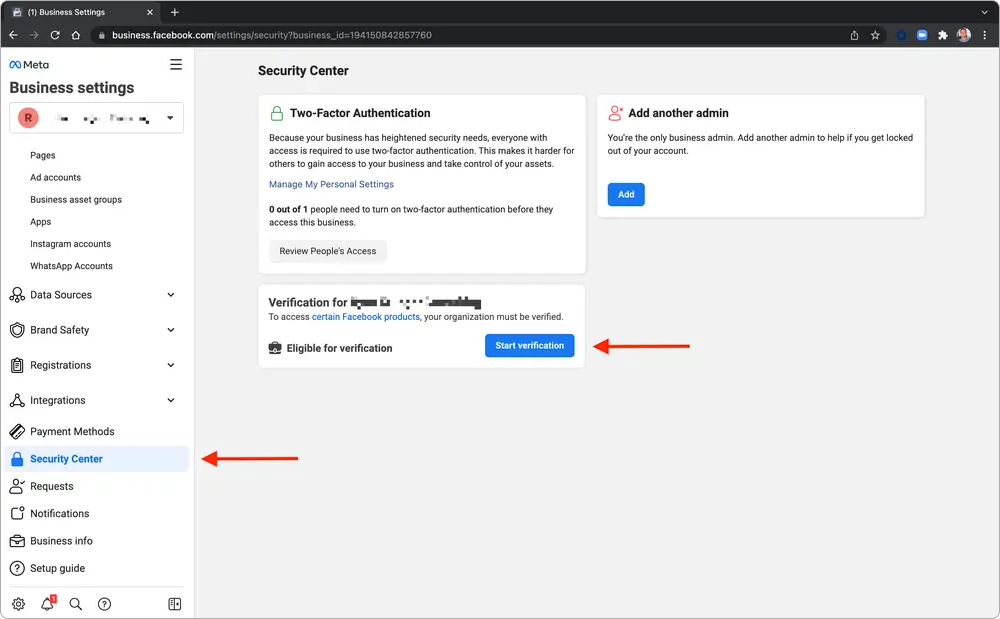
Gå til business.facebook.com/settings
Log ind med din Meta-konto, der administrerer din virksomhed.
Klik derefter Sikkerhedscenter i menuen til venstre.
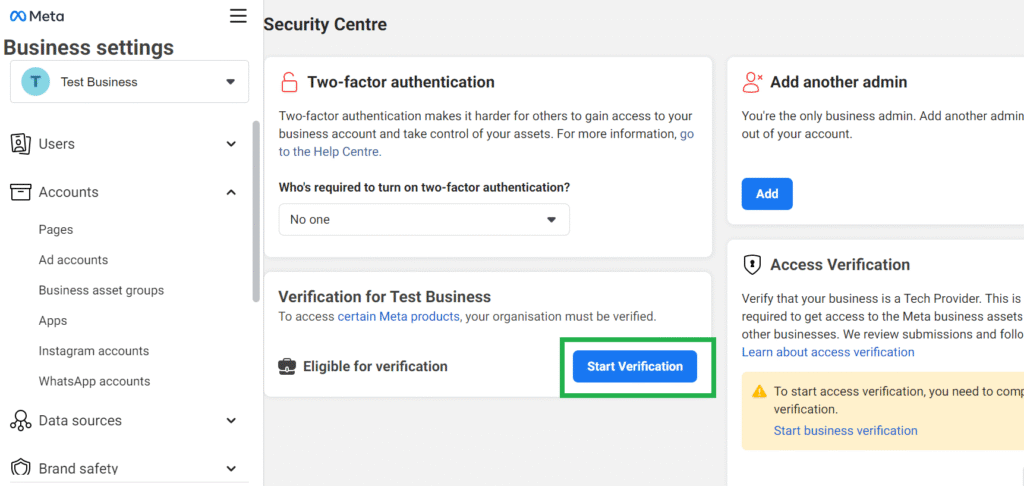
Hvis din konto er berettiget, vil du se en Start verifikation knap.
Trin 2: Klik på “Start verifikation” #
Når du ser knappen, skal du klikke på den.
Hvis det ikke er synligt, betyder det, at Meta ikke har anmodet om bekræftelse af din konto endnu.
Du kan tjekke igen, når du har oprettet din WhatsApp Business-konto i WABOOM.
Trin 3: Udfyld dine virksomhedsoplysninger #
Meta vil spørge om:
- Juridisk virksomhedsnavn (præcis som i dine registreringsdokumenter)
- Adresse
- Telefonnummer
- Hjemmeside
Sørg for, at alle detaljer stemmer overens med dine myndighedsregistrerede oplysninger.
Trin 4: Upload dine dokumenter #
Upload nu bevis for din virksomheds identitet.
Du kan bruge dokumenter som:
- Virksomhedslicens eller skattecertifikat
- Forbrugsregning, der viser din adresse
- Registreringsbevis
Her er den officielle Metadokumentliste.
Trin 5: Bekræft via e-mail eller telefon #
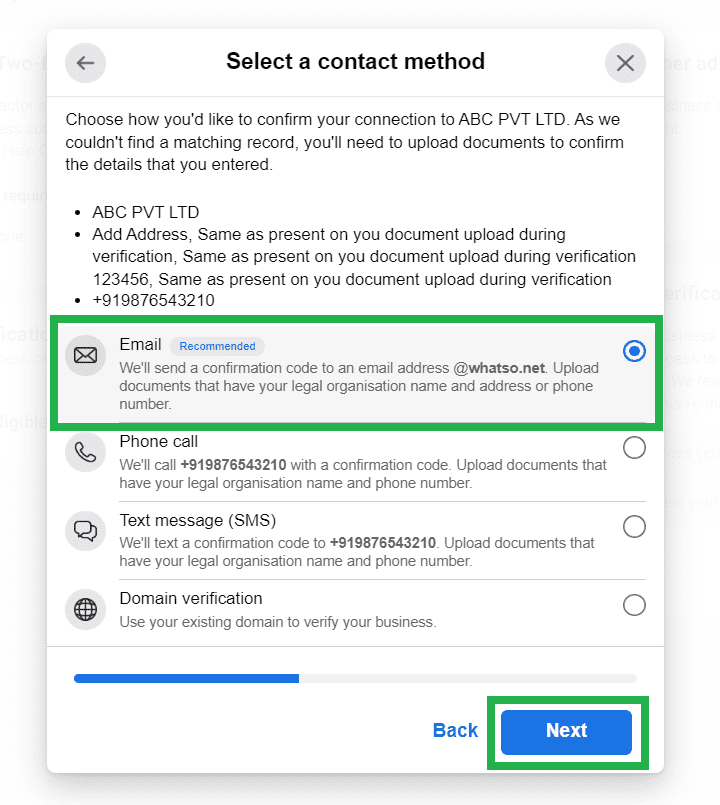
Vælg din foretrukne bekræftelsesmetode.
Meta sender en kode til din virksomheds-e-mail eller telefonnummer.
Indtast koden for at bekræfte din forretningskontakt.
Hvis dit domæne allerede er verificeret med Meta, kan du også gennemføre verifikationen automatisk.
Trin 6: Vent på Metas anmeldelse #
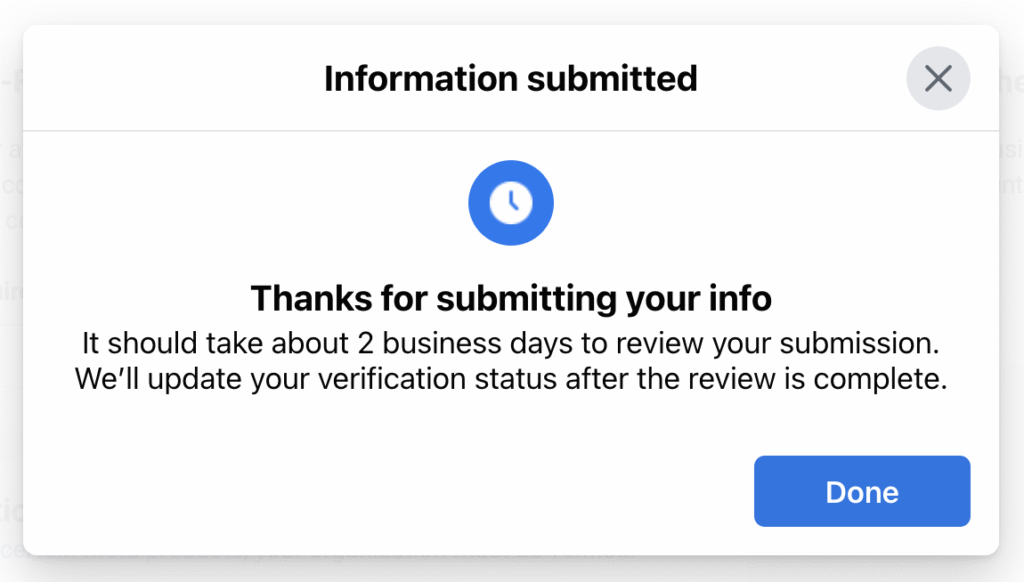
Når du har indsendt din anmodning, vil Meta gennemgå dine oplysninger, normalt inden for et par dage.
Når den er godkendt, vil din kontostatus vises Bekræftet i Sikkerhedscenteret.
Hvis den bliver afvist, så fortvivl ikke. Tjek blot dine oplysninger en ekstra gang, og prøv igen.
Du kan læse Metas fejlfindingsvejledning til verifikation.
Hvorfor det er vigtigt for WABOOM-brugere #
Verifikation frigør dit fulde potentiale WhatsApp Cloud API adgang.
Det hjælper dig med at:
- Send bekræftede virksomhedsbeskeder
- Ansøg om WhatsApps officielle grønne flueben
- Opbyg kundernes tillid med din bekræftede identitet
WABOOM er her for at hjælpe dig hvert trin på vejen, fra kontoopsætning til fuld automatisering.
Hurtig opsummering #
| Trin | Handling |
| 1 | Gå til Meta Business-indstillinger |
| 2 | Klik Start verifikation |
| 3 | Tilføj juridiske forretningsoplysninger |
| 4 | Upload dine officielle dokumenter |
| 5 | Bekræft via e-mail eller telefon |
| 6 | Vent på godkendelse |



 English
  Malay
Malay  Polish
  Thai
Thai  Vietnamese
  Hebrew
  Uzbek
Uzbek  Spanish (Argentina)
  Spanish (Colombia)
  Kazakh
  Telugu
  Urdu
Urdu  Portuguese
  Bengali
  Spanish (Peru)
  German
  Turkish
  Tagalog
  Indonesian
  Arabic (Saudi Arabia)
  Arabic (Oman)
  French (Belgium)
  Spanish (Ecuador)
  Arabic (Qatar)
  Dutch
Dutch  Arabic (Kuwait)
  Spanish (Chile)
  Arabic (UAE)
  Romanian
  Swedish
  Arabic (Bahrain)
  Spanish (Venezuela)
  Russian
  Serbian
  Moroccan Arabic
  Spanish (Spain)
  Hindi
Hindi  Spanish (Mexico)
  Assamese
  Danish
  Greek
Greek  Italian
  Persian
  Malayalam
  French (France)
  Gujarati
  Japanese
  Kannada
  Kurdish
  Panjabi
  Tamil
Tamil  Ukrainian
  Chinese (Taiwan)
  Chinese (China)
  Chinese (Hong Kong)