
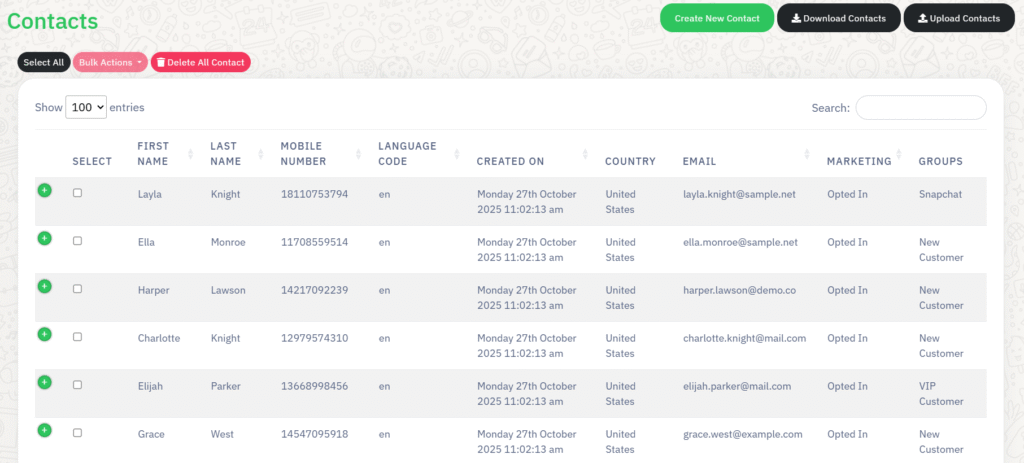
De Kontaktoversigt I WA Boom kan du gemme, organisere og administrere alle dine WhatsApp Business-kontakter ét sted.
Det er designet til nem segmentering, masseimport og præcis målretning af kampagner og automatiseringsworkflows.
Oversigt #
Kontaktdashboardet giver et samlet overblik over din målgruppe, herunder deres personlige oplysninger, tilmeldingsstatus og gruppetilknytninger.
Fra dette panel kan du:
- Tilføj nye kontakter manuelt, eller upload dem samlet.
- Gruppér kontakter til segmenterede kampagner.
- Administrer tilmeldingspræferencer og markedsføringstilladelser.
- Download din komplette kontaktdatabase til rapportering eller backup.
Nøglefunktioner #
Kontaktbord #
Hver kontaktpost viser vigtige detaljer, herunder:
- Fornavn / Efternavn: Hjælper med at personliggøre kampagner og svar.
- Mobilnummer: Det WhatsApp-verificerede nummer til levering af beskeder.
- Sprogkode: Nyttig til at målrette brugere efter deres foretrukne sprog.
- Oprettet den: Dato og klokkeslæt, hvor kontakten blev tilføjet.
- Land: Registreres eller defineres automatisk under import.
- E-mail: Bruges til verifikation, segmentering eller opfølgende kommunikation.
- Markedsføringsstatus: Angiver, om kontakten har tilmeldt sig marketingbeskeder.
- Grupper: Definerer hvilken målgruppe kontakten tilhører (f.eks., VIP-kunder, Nye kundeemner).
Oprettelse af en ny kontakt #
- Klik Opret ny kontakt øverst til højre på instrumentbrættet.
- Udfyld alle obligatoriske felter, inklusive navn, mobilnummer og land.
- Tildel kontakten til en gruppe, eller anvend etiketter til segmentering.
- Klik Gem kontakt for at tilføje dem til din liste.
Tip: Kontroller altid, at telefonnummeret er aktivt på WhatsApp, før du sender kampagner.
Upload af kontakter i massevis #
Sådan uploader du flere kontakter på én gang:
- Klik Upload kontakter.
- Vælg en CSV- eller Excel-fil formateret med følgende kolonner:
- Fornavn
- Efternavn
- Mobilnummer
- Land
- E-mail (valgfrit)
- Gruppenavn (valgfrit)
- Gennemgå forhåndsvisningen af de importerede data, og bekræft uploaden.
Når de er uploadet, validerer systemet alle numre for at sikre, at de er WhatsApp-aktive, før de gemmes.
Download af kontakter #
Klik Download kontakter for at eksportere din nuværende database.
Du kan bruge dette til rapportering, analyse eller backup.
Eksporter inkluderer alle felter, såsom navne, tilmeldingsstatus og gruppeopgaver, i en CSV-fil for nem behandling.
Massehandlinger #
Den øverste menulinje giver hurtige muligheder for massehåndtering:
- Vælg alle: Fremhæv alle synlige kontakter.
- Massehandlinger: Anvend etiketter, flyt kontakter mellem grupper, eller udløs kampagner for udvalgte brugere.
- Slet alle kontakter: Fjern permanent alle gemte kontakter fra systemet.
Note: Slettede kontakter kan ikke gendannes, så eksporter din liste først, hvis du har brug for en sikkerhedskopi.
Brug af etiketter og grupper #
Etiketter og grupper hjælper dig med at organisere og målrette kontakter mere effektivt.
- Etiketter tillad fleksibel tagging (f.eks., Leads, Aktive brugere, Opfølgning nødvendig).
- Grupper Definer målgruppesegmenter for kampagner og automatiseringsudløsere.
Du kan tildele flere etiketter eller gruppemedlemskaber til en enkelt kontakt.
Administration af tilmeldingsstatus #
WA Boom sikrer overholdelse af WhatsApp Business-beskedreglerne.
Hver kontakt indeholder et "Marketing"-felt, der viser, om de er Tilmeldt til salgsfremmende budskaber.
Du bør kun sende marketingudsendelser til tilmeldte brugere for at opretholde overholdelse af regler og leveringsmuligheder.
Bedste praksis #
- Opdater kontaktoplysninger regelmæssigt for at opretholde nøjagtigheden.
- Fjern inaktive eller ugyldige numre for at forbedre kampagneleveringsraterne.
- Brug klare navngivningskonventioner for grupper og etiketter.
- Bekræft, at alle kontakter har givet samtykke, før du sender reklameindhold.
- Hold kontaktlister segmenteret efter region, sprog eller engagementsniveau.



 English
  Malay
Malay  Polish
  Thai
Thai  Vietnamese
  Hebrew
  Uzbek
Uzbek  Spanish (Argentina)
  Spanish (Colombia)
  Kazakh
  Telugu
  Urdu
Urdu  Portuguese
  Bengali
  Spanish (Peru)
  German
  Turkish
  Tagalog
  Indonesian
  Arabic (Saudi Arabia)
  Arabic (Oman)
  French (Belgium)
  Spanish (Ecuador)
  Arabic (Qatar)
  Dutch
Dutch  Arabic (Kuwait)
  Spanish (Chile)
  Arabic (UAE)
  Romanian
  Swedish
  Arabic (Bahrain)
  Spanish (Venezuela)
  Russian
  Serbian
  Moroccan Arabic
  Spanish (Spain)
  Hindi
Hindi  Spanish (Mexico)
  Assamese
  Danish
  Greek
Greek  Italian
  Persian
  Malayalam
  French (France)
  Gujarati
  Japanese
  Kannada
  Kurdish
  Panjabi
  Tamil
Tamil  Ukrainian
  Chinese (Taiwan)
  Chinese (China)
  Chinese (Hong Kong)