
#
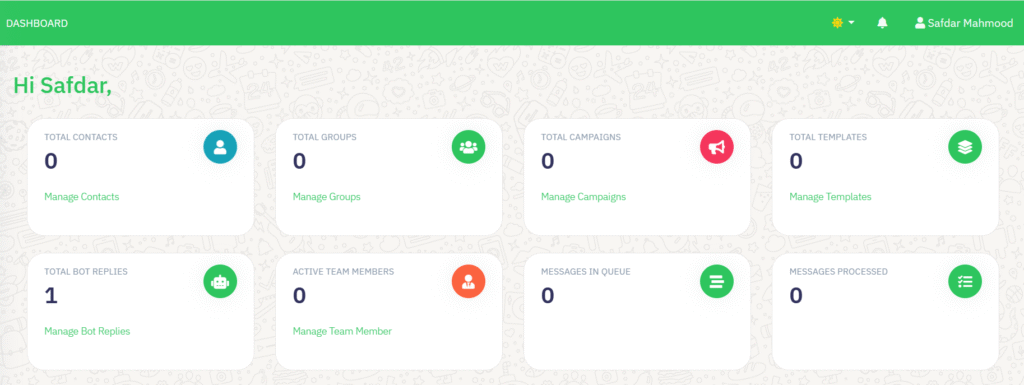
Lær, hvordan du navigerer i dit WA Boom-dashboard og administrerer din WhatsApp Business API-kommunikation ét sted.
WA Boom-dashboardet giver dig et realtidsoverblik over dine WhatsApp-marketing-, automatiserings- og beskedaktiviteter – det hjælper dig med at overvåge performance, administrere kontakter, spore skabeloner og håndtere kampagner problemfrit.
Hvad er WA Boom-dashboardet? #
Dashboardet er dit centrale kommandocenter for alt vedrørende WhatsApp Business API. Når du logger ind, vil du se vigtige metrikker og genveje, der hjælper dig med at administrere kampagner, skabeloner, kontakter og automatisering – alt sammen fra én visning.
Den er designet til hastighed, enkelhed og kontrol, så du kan:
- Spor beskedernes ydeevne med det samme.
- Administrer kampagner og automatisering uden kodning.
- Overvåg kontakter, skabeloner og teammedlemmer.
- Få fuldt overblik over levering og behandling af beskeder.
Oversigt over dashboardet #
Samlede kontakter #
Viser antallet af kontakter, der er tilføjet til din konto.
Brug knappen "Administrer kontakter" til at se, importere eller organisere dine WhatsApp-abonnenter.
Tip: Hold din kontaktliste ren og opdateret for at opnå højere leveringsevne og bedre kampagneresultater.
Samlede grupper #
Viser det samlede antal kontaktgrupper, du har oprettet.
Klik på "Administrer grupper" for at organisere brugere efter segment (f.eks. kundeemner, kunder eller partnere).
Tip: Send målrettede beskeder til forskellige grupper, f.eks. "Nye kundeemner" eller "Tilbagevendende kunder".“
Samlede kampagner #
Angiver, hvor mange WhatsApp-kampagner du har lanceret.
Linket "Administrer kampagner" giver dig mulighed for at oprette, overvåge eller planlægge salgsfremmende og transaktionelle udsendelser.
Bedste praksis: Brug altid forhåndsgodkendte skabeloner til udgående kampagner for at overholde WhatsApp Business-politikken.
Samlede skabeloner #
Viser, hvor mange beskedskabeloner du har oprettet og godkendt.
Brug "Administrer skabeloner" til at oprette eller redigere skabeloner til udsendelser, engangskoder eller automatiske svar.
Tip: Inkluder personaliseringsvariabler som {{name}} eller {{order_id}} for bedre engagement.
Samlede botsvarViser det samlede antal automatiserede botsvar, der er udløst.
Få adgang til "Administrer botsvar" for at gennemgå eller redigere dine chatbot-flows. #
Pro-tip: Automatiser ofte stillede spørgsmål som "Hvad er min ordrestatus?" for at reducere belastningen på live agenter og forbedre svartiderne.
Aktive teammedlemmer #
Viser, hvor mange teammedlemmer der i øjeblikket har adgang til dashboardet.
Gå til "Administrer teammedlem" for at invitere eller tildele nye agenter med rollebaserede tilladelser.
Sikkerhedstip: Tildel begrænsede tilladelser til nye brugere for at forhindre misbrug af data.
Beskeder i kø Repræsenterer det samlede antal beskeder, der venter på at blive sendt eller behandlet.
Hvis dette tal stiger, kan det være tegn på høj kampagneaktivitet eller API-begrænsning. #
Overvågningstip: Hold øje med denne metrik under store kampagneforsendelser.
Behandlede meddelelser #
Viser antallet af beskeder, der er sendt, leveret eller behandlet af systemet.
Brug dette til at måle kampagnegennemstrømning og -ydeevne.
Indsigt: Kombiner dette med dine kampagneanalyser for at få præcis ROI-sporing.
Hvorfor dashboardet er vigtigt #
Dit WA Boom-dashboard er designet til at give dig:
- Fuld kontrol over din WhatsApp-markedsføring og automatisering.
- Indsigt i realtid til at spore kampagnelevering og engagement.
- Driftseffektivitet, reduktion af manuel arbejdsbyrde.
- Bedre samarbejde med synlighed på tværs af teammedlemmer.



 English
  Malay
Malay  Polish
  Thai
Thai  Vietnamese
  Hebrew
  Uzbek
Uzbek  Spanish (Argentina)
  Spanish (Colombia)
  Kazakh
  Telugu
  Urdu
Urdu  Portuguese
  Bengali
  Spanish (Peru)
  German
  Turkish
  Tagalog
  Indonesian
  Arabic (Saudi Arabia)
  Arabic (Oman)
  French (Belgium)
  Spanish (Ecuador)
  Arabic (Qatar)
  Dutch
Dutch  Arabic (Kuwait)
  Spanish (Chile)
  Arabic (UAE)
  Romanian
  Swedish
  Arabic (Bahrain)
  Spanish (Venezuela)
  Russian
  Serbian
  Moroccan Arabic
  Spanish (Spain)
  Hindi
Hindi  Spanish (Mexico)
  Assamese
  Danish
  Greek
Greek  Italian
  Persian
  Malayalam
  French (France)
  Gujarati
  Japanese
  Kannada
  Kurdish
  Panjabi
  Tamil
Tamil  Ukrainian
  Chinese (Taiwan)
  Chinese (China)
  Chinese (Hong Kong)