
Immagina di aprire una nuova porta che renda la tua attività ufficialmente affidabile su Meta.
Questo è ciò che verifica del tuo account Meta Business lo fa. È la chiave che dice a Meta: "Sì, questo è un vero marchio e siamo pronti a crescere".“
A WABOOM, ti guidiamo attraverso questo passaggio perché le aziende verificate possono accedere alle funzionalità di WhatsApp Cloud API più velocemente e senza restrizioni.
Ecco come farlo passo dopo passo.
Passaggio 1: vai alle impostazioni di Meta Business #
Vai su business.facebook.com/settings
Accedi utilizzando il tuo account Meta che gestisce la tua attività.
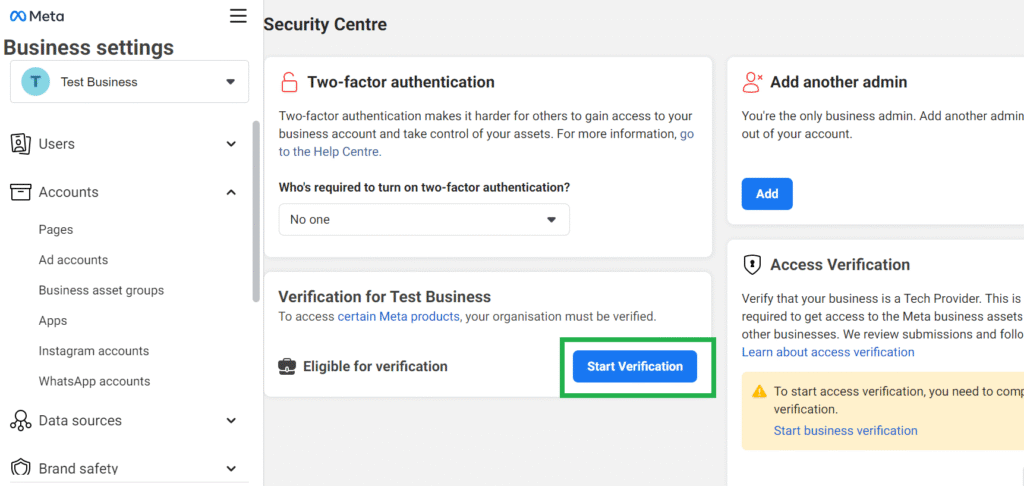
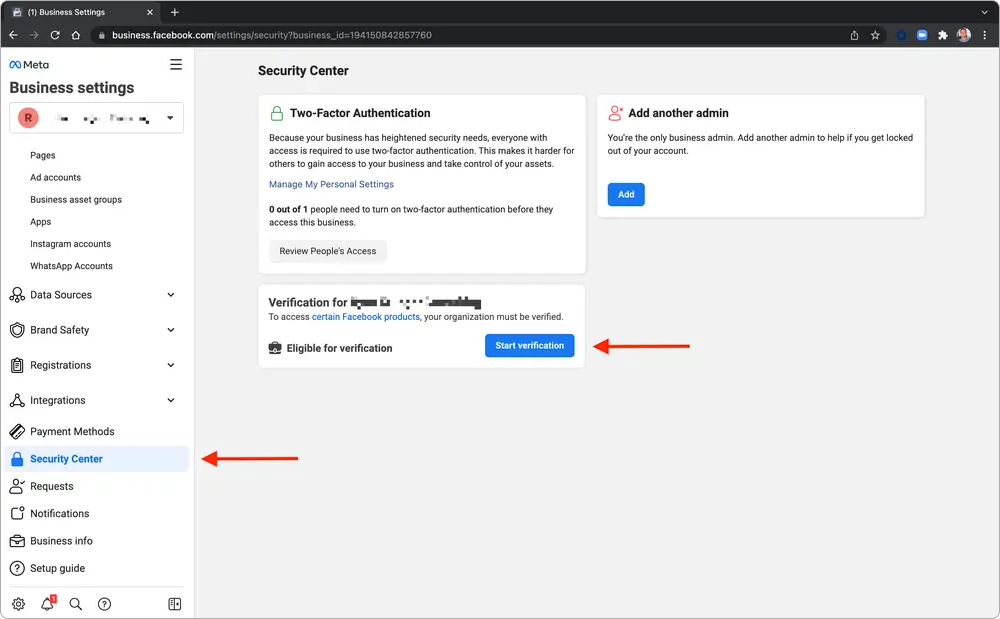
Quindi fare clic Centro di sicurezza nel menu a sinistra.
Se il tuo account è idoneo, vedrai un Avvia la verifica pulsante.
Passaggio 2: fare clic su "Avvia verifica"“ #
Una volta visualizzato il pulsante, cliccaci sopra.
Se non è visibile, significa che Meta non ha ancora richiesto la verifica del tuo account.
Puoi ricontrollare dopo aver configurato il tuo account WhatsApp Business in WABOOM.
Passaggio 3: inserisci i dettagli della tua attività #
Meta chiederà:
- Nome legale dell'attività (esattamente come nei documenti di registrazione)
- Indirizzo
- Numero di telefono
- Sito web
Assicurati che ogni dettaglio corrisponda alle informazioni registrate presso il tuo governo.
Passaggio 4: carica i tuoi documenti #
Ora carica la prova della tua identità aziendale.
Puoi utilizzare documenti come:
- Licenza commerciale o certificato fiscale
- Bolletta di un'utenza che mostra il tuo indirizzo
- Certificato di registrazione
Ecco il funzionario Elenco dei meta-documenti.
Passaggio 5: verifica tramite e-mail o telefono #
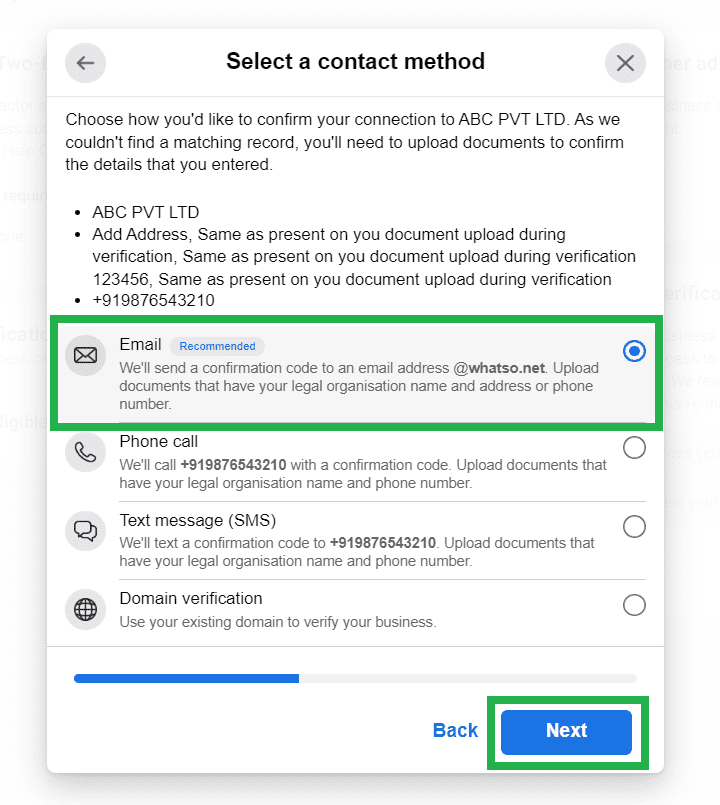
Scegli il metodo di verifica che preferisci.
Meta invierà un codice al tuo e-mail aziendale O numero di telefono.
Inserisci il codice per confermare il tuo contatto commerciale.
Se il tuo dominio è già verificato con Meta, puoi anche completare la verifica automaticamente.
Passaggio 6: attendere la revisione di Meta #
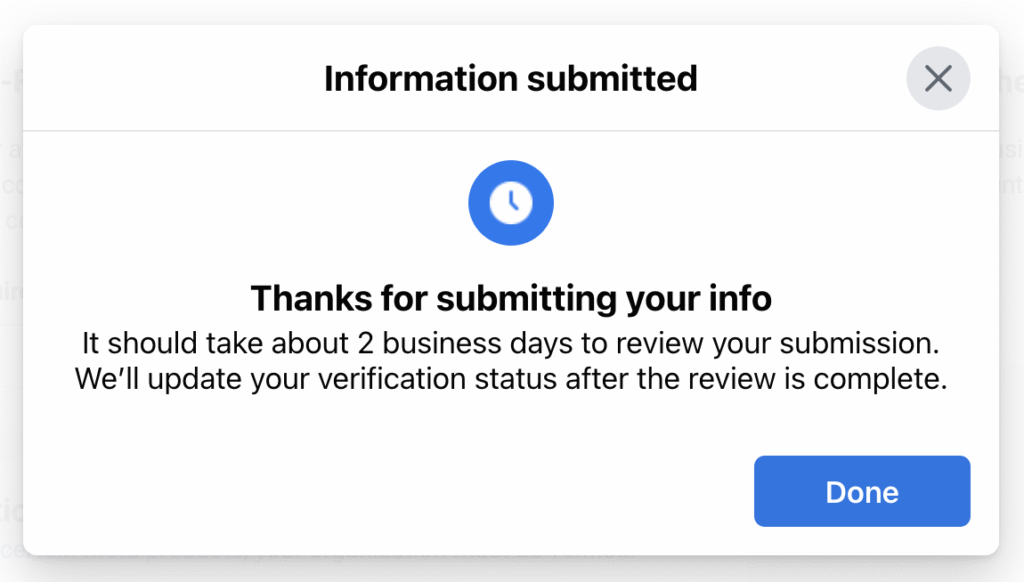
Una volta inviati, Meta esaminerà i tuoi dati solitamente entro pochi giorni.
Una volta approvato, verrà visualizzato lo stato del tuo account Verificato nel Centro sicurezza.
Se la richiesta viene rifiutata, non farti prendere dal panico: ricontrolla semplicemente le informazioni e riprova.
Puoi leggere Meta guida alla risoluzione dei problemi di verifica.
Perché è importante per gli utenti WABOOM #
La verifica sblocca il pieno potenziale del tuo API cloud di WhatsApp accesso.
Ti aiuta a:
- Invia messaggi aziendali verificati
- Richiedi il contrassegno verde ufficiale di WhatsApp
- Costruisci la fiducia dei clienti con la tua identità verificata
WABOOM è qui per aiutarti in ogni fase del percorso, dalla configurazione dell'account all'automazione completa.
Breve riepilogo #
| Fare un passo | Azione |
| 1 | Vai alle impostazioni di Meta Business |
| 2 | Clic Avvia la verifica |
| 3 | Aggiungi dettagli legali aziendali |
| 4 | Carica i tuoi documenti ufficiali |
| 5 | Verifica tramite e-mail o telefono |
| 6 | Attendi l'approvazione |



 English
  Malay
Malay  Polish
  Thai
Thai  Vietnamese
  Hebrew
  Uzbek
Uzbek  Spanish (Argentina)
  Spanish (Colombia)
  Kazakh
  Telugu
  Urdu
Urdu  Portuguese
  Bengali
  Spanish (Peru)
  German
  Turkish
  Tagalog
  Indonesian
  Arabic (Saudi Arabia)
  Arabic (Oman)
  French (Belgium)
  Spanish (Ecuador)
  Arabic (Qatar)
  Dutch
Dutch  Arabic (Kuwait)
  Spanish (Chile)
  Arabic (UAE)
  Romanian
  Swedish
  Arabic (Bahrain)
  Spanish (Venezuela)
  Russian
  Serbian
  Moroccan Arabic
  Spanish (Spain)
  Hindi
Hindi  Spanish (Mexico)
  Assamese
  Danish
  Greek
Greek  Italian
  Persian
  Malayalam
  French (France)
  Gujarati
  Japanese
  Kannada
  Kurdish
  Panjabi
  Tamil
Tamil  Ukrainian
  Chinese (Taiwan)
  Chinese (China)
  Chinese (Hong Kong)