
Questa guida spiega come creare, configurare e lanciare campagne broadcast WhatsApp utilizzando WA Boom Campaign Manager.
Con lo strumento Campagna puoi selezionare modelli approvati, indirizzare gruppi di contatti specifici e programmare messaggi automatici che vengono recapitati su larga scala tramite l'API ufficiale di WhatsApp Business.
Panoramica #
IL Responsabile della campagna consente alle aziende di:
- Invia messaggi WhatsApp in blocco utilizzando modelli approvati.
- Personalizza i contenuti con variabili e dati dinamici.
- Segmenta i destinatari in base a gruppi, etichette o lingua.
- Pianificare le campagne per l'esecuzione futura.
- Tieni traccia delle consegne, dei tassi di lettura e degli errori in tempo reale.
Ogni campagna segue un semplice processo in due fasi: Impostazione del modello E Contatti e programmazione — garantendo una configurazione fluida e prestazioni affidabili.
Passaggio 1: scegliere e configurare il modello #
- Seleziona un modello
Scegli dall'elenco dei modelli WhatsApp approvati. Ogni modello include il codice della lingua e la categoria (ad esempio, MARKETING O UTILITÀ).
Per garantire la conformità alle policy di WhatsApp Business, è possibile utilizzare solo modelli pre-approvati. - Aggiungi un'intestazione (facoltativo)
Puoi caricare un'immagine per personalizzare il tuo messaggio. L'intestazione supporta immagini conformi alle linee guida di WhatsApp per i media. - Personalizza il corpo
I modelli possono includere segnaposto come{{1}}O{{2}}.
Utilizzare il menu a discesa “Assegna contenuto per la variabile {{1}}” per inserire il testo corretto, come il nome del cliente o il titolo del prodotto. - Visualizza l'anteprima del messaggio
Vivo Anteprima del messaggio Il pannello sul lato destro mostra esattamente come apparirà il messaggio su WhatsApp, inclusi il logo, i link e il contenuto dinamico.
Passaggio 2: aggiungi contatti e pianifica la campagna #
- Titolo della campagna
Inserisci un nome chiaro e descrittivo per la campagna (ad esempio, Aggiornamento di agosto 2024). - Contatti target
Seleziona il/i gruppo/i di contatti a cui desideri inviare la campagna.- Gruppi/Contatti: Seleziona i gruppi specifici che hai creato.
- Etichette/Tag: Filtra i contatti per etichette come Conduce, Clienti, O Seguito.
- Limita per lingua (facoltativo)
Abilita l'opzione per inviare messaggi solo ai contatti la cui lingua preferita corrisponde al codice lingua del modello. - Pianifica la campagna
Puoi:- Invia ora per eseguire immediatamente, o
- Attiva/disattiva Programma per selezionare una data e un'ora specifiche.
- Imposta scadenza
Definisci per quanto tempo i messaggi devono rimanere validi. Se un messaggio supera il limite di scadenza prima di essere inviato, verrà contrassegnato come scaduto ed escluso dall'elaborazione. - Seleziona il numero di invio
Seleziona il numero WhatsApp Business registrato tramite il quale verrà eseguita la campagna. - Fai clic su "Pianifica campagna"“
Una volta esaminati tutti i dettagli, fare clic su Pianifica la campagna pulsante per confermare.
Esecuzione e monitoraggio della campagna #
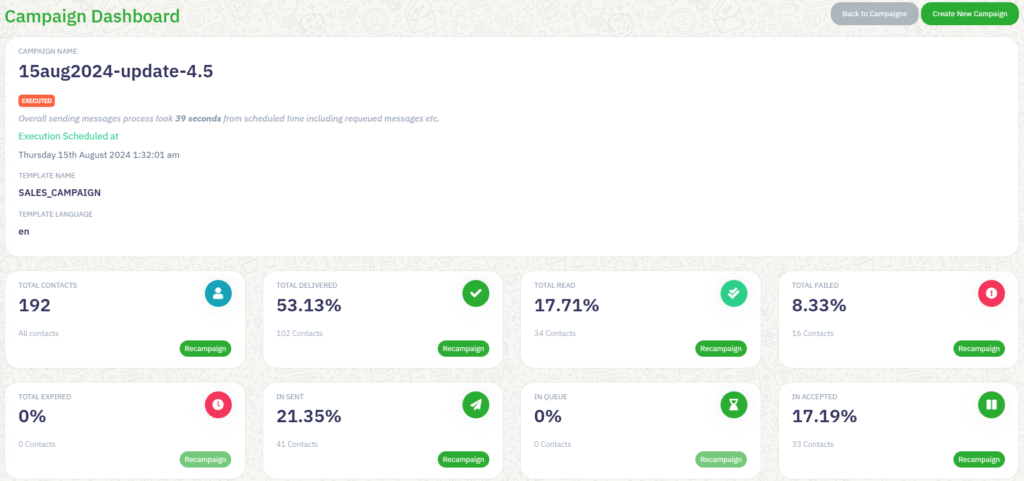
Dopo la pianificazione, la campagna apparirà nel tuo Dashboard della campagna con metriche in tempo reale:
- Contatti totali – Il numero totale dei destinatari interessati.
- Totale consegnato – La percentuale di messaggi recapitati correttamente.
- Lettura totale – La percentuale di messaggi recapitati che sono stati aperti.
- Totale fallito – Messaggi che non è stato possibile recapitare a causa di numeri non validi o altri problemi.
- Inviato / In coda / Accettato – Fasi che indicano i messaggi attualmente in fase di elaborazione o in attesa di consegna.
- Ripresa della campagna – Consente di inviare nuovamente i messaggi direttamente ai contatti non letti o non letti.
Ogni report sulla campagna ti aiuta a misurare il coinvolgimento, identificare i problemi di distribuzione e migliorare le prestazioni per le trasmissioni future.
Migliori pratiche #
- Prima di pianificare un messaggio, verifica sempre lo stato di approvazione del modello.
- Segmentare il pubblico per garantire una comunicazione pertinente.
- Per ridurre il rischio di blocco, evitare di inviare messaggi identici troppo frequentemente.
- Pianifica le campagne durante le ore di attività per la tua regione target.
- Utilizzare segnaposto dinamici per la personalizzazione (ad esempio, nomi dei clienti o ID degli ordini).
Risoluzione dei problemi #
| Problema | Possibile causa | Soluzione |
|---|---|---|
| Basso tasso di consegna | Numero WhatsApp non verificato o inattivo | Controlla lo stato dell'API e ricollega il tuo numero. |
| Messaggi scaduti | Campagna ritardata oltre la scadenza | Riprogrammare o estendere la scadenza prima dell'invio. |
| Invii non riusciti | Numeri non validi o non WhatsApp | Pulisci e convalida l'elenco dei contatti prima di inviare nuovamente. |



 English
  Malay
Malay  Polish
  Thai
Thai  Vietnamese
  Hebrew
  Uzbek
Uzbek  Spanish (Argentina)
  Spanish (Colombia)
  Kazakh
  Telugu
  Urdu
Urdu  Portuguese
  Bengali
  Spanish (Peru)
  German
  Turkish
  Tagalog
  Indonesian
  Arabic (Saudi Arabia)
  Arabic (Oman)
  French (Belgium)
  Spanish (Ecuador)
  Arabic (Qatar)
  Dutch
Dutch  Arabic (Kuwait)
  Spanish (Chile)
  Arabic (UAE)
  Romanian
  Swedish
  Arabic (Bahrain)
  Spanish (Venezuela)
  Russian
  Serbian
  Moroccan Arabic
  Spanish (Spain)
  Hindi
Hindi  Spanish (Mexico)
  Assamese
  Danish
  Greek
Greek  Italian
  Persian
  Malayalam
  French (France)
  Gujarati
  Japanese
  Kannada
  Kurdish
  Panjabi
  Tamil
Tamil  Ukrainian
  Chinese (Taiwan)
  Chinese (China)
  Chinese (Hong Kong)