
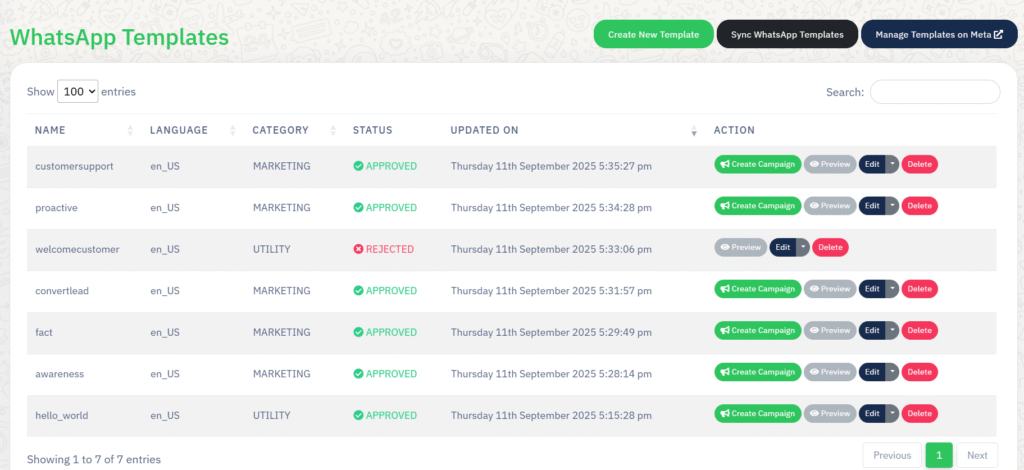
IL Dashboard dei modelli di WhatsApp consente di creare, gestire e sincronizzare i modelli di messaggi dell'API WhatsApp Business direttamente da WA Boom.
I modelli sono essenziali per inviare messaggi promozionali, transazionali o di supporto ai clienti al di fuori della finestra standard della chat di 24 ore.
Panoramica #
I modelli di messaggio di WhatsApp sono formati di messaggio pre-approvati che le aziende utilizzano per notifiche, aggiornamenti e campagne.
In WA Boom puoi:
- Crea e invia nuovi modelli per l'approvazione.
- Sincronizza i modelli con il Business Manager di Meta.
- Tieni traccia degli stati di approvazione dei modelli.
- Utilizza modelli approvati per lanciare campagne all'istante.
Caratteristiche principali #
Tabella modello #
La dashboard principale mostra a colpo d'occhio i dettagli di ogni modello:
- Nome: Il nome interno del modello.
- Lingua: Il codice della lingua utilizzato per il messaggio (ad esempio,
it_IT). - Categoria: Indica se il modello è per Marketing, Utilità, O Autenticazione.
- Stato: Visualizza la fase di approvazione — Approvato, Respinto, O In attesa di.
- Aggiornato il: Data dell'ultima modifica o sincronizzazione.
- Azione: Fornisce opzioni rapide per visualizzare in anteprima, modificare, eliminare o creare una campagna dal modello.
Indicatori di stato del modello #
- Approvato: Il modello è verificato da Meta ed è pronto per l'uso nelle campagne.
- Respinto: Il modello non soddisfa gli standard di conformità o formattazione di WhatsApp.
- In attesa di: Il modello è stato inviato ed è in attesa di revisione da parte di Meta.
Creazione di un nuovo modello #
Per creare un nuovo modello di messaggio:
- Clic Crea nuovo modello.
- Seleziona il messaggio categoria (Marketing, Utilità o Autenticazione).
- Scegli il codice della lingua che si adatta al tuo pubblico.
- Scrivi il tuo messaggio utilizzando variabili approvate da WhatsApp come
{{1}},{{2}}, ecc., per la personalizzazione. - Se necessario, includere intestazioni multimediali facoltative (immagine, documento o video).
- Se applicabile, aggiungi un piè di pagina o un pulsante di invito all'azione (ad esempio, "Visita il sito web" o "Chiama ora").
- Rivedi il tuo contenuto e fai clic Invia per l'approvazione.
Dopo l'invio, i modelli vengono automaticamente inviati a Meta per la revisione.
Sincronizzazione dei modelli con Meta #
Se hai già creato modelli nel Business Manager di Meta:
- Clic Sincronizza i modelli di WhatsApp per trasferirli sul tuo account WA Boom.
- Tutti i modelli verranno visualizzati con il loro stato di approvazione e contenuto più recenti.
Puoi anche accedere direttamente al tuo Meta Template Manager tramite Gestisci i modelli su Meta pulsante per il controllo completo.
Modifica o eliminazione di modelli #
- Clic Modificare per modificare i dettagli del modello o aggiornare il contenuto del messaggio prima dell'approvazione.
- Clic Eliminare per rimuovere definitivamente un modello.
Solo modelli in Respinto O Bozza lo stato può essere eliminato.
I modelli approvati possono essere eliminati solo dopo averli scollegati dalle campagne attive.
Creazione di una campagna da un modello #
Ogni modello approvato include un Crea campagna pulsante per un accesso rapido.
Cliccaci sopra per avviare Campaign Builder con quel modello preselezionato.
Ciò consente di risparmiare tempo e garantisce che le campagne seguano le linee guida sui contenuti approvate.
Migliori pratiche #
- Utilizzare un linguaggio chiaro e comprensibile per i clienti, nel rispetto delle politiche commerciali e aziendali di WhatsApp.
- Quando invii modelli di marketing, includi sempre un chiaro invito all'azione.
- Per evitare rifiuti, evitare l'uso eccessivo di lettere maiuscole, link o caratteri speciali.
- Mantenere versioni in più lingue per un pubblico multilingue.
- Rivedere e sincronizzare regolarmente i modelli per riflettere le approvazioni più recenti di Meta.
Risoluzione dei problemi #
| Problema | Possibile causa | Soluzione |
|---|---|---|
| Modello rifiutato | Violazione della politica o della formattazione | Rivedi le linee guida sui messaggi di Meta e inviali nuovamente. |
| Il modello non si sincronizza | Sessione API obsoleta | Fai clic di nuovo su "Sincronizza modelli WhatsApp" o autentica nuovamente il tuo account Meta. |
| Impossibile eliminare il modello | Modello collegato alla campagna | Scollega dalle campagne attive prima dell'eliminazione. |



 English
  Malay
Malay  Polish
  Thai
Thai  Vietnamese
  Hebrew
  Uzbek
Uzbek  Spanish (Argentina)
  Spanish (Colombia)
  Kazakh
  Telugu
  Urdu
Urdu  Portuguese
  Bengali
  Spanish (Peru)
  German
  Turkish
  Tagalog
  Indonesian
  Arabic (Saudi Arabia)
  Arabic (Oman)
  French (Belgium)
  Spanish (Ecuador)
  Arabic (Qatar)
  Dutch
Dutch  Arabic (Kuwait)
  Spanish (Chile)
  Arabic (UAE)
  Romanian
  Swedish
  Arabic (Bahrain)
  Spanish (Venezuela)
  Russian
  Serbian
  Moroccan Arabic
  Spanish (Spain)
  Hindi
Hindi  Spanish (Mexico)
  Assamese
  Danish
  Greek
Greek  Italian
  Persian
  Malayalam
  French (France)
  Gujarati
  Japanese
  Kannada
  Kurdish
  Panjabi
  Tamil
Tamil  Ukrainian
  Chinese (Taiwan)
  Chinese (China)
  Chinese (Hong Kong)