
#
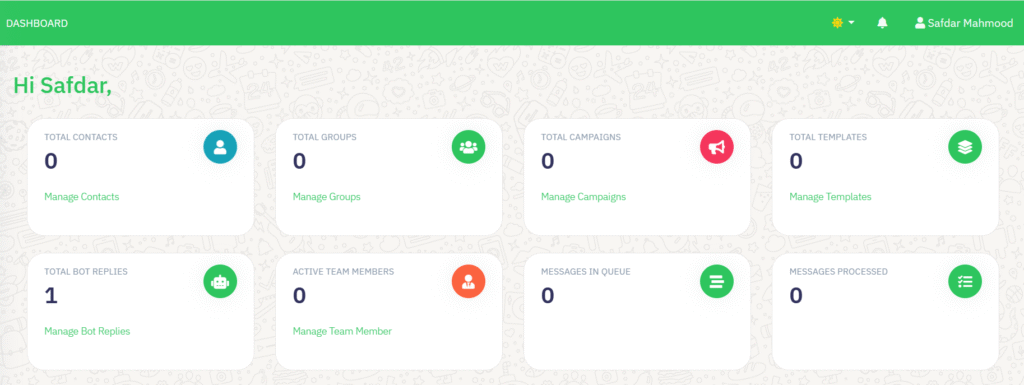
Scopri come navigare nella dashboard di WA Boom e gestire le comunicazioni tramite l'API di WhatsApp Business in un unico posto.
La dashboard di WA Boom ti offre una panoramica in tempo reale delle tue attività di marketing, automazione e messaggistica su WhatsApp, aiutandoti a monitorare le prestazioni, gestire i contatti, monitorare i modelli e gestire le campagne senza problemi.
Che cos'è la WA Boom Dashboard? #
La dashboard è il tuo centro di comando centrale per tutto ciò che riguarda l'API di WhatsApp Business. Una volta effettuato l'accesso, vedrai metriche chiave e scorciatoie che ti aiuteranno a gestire campagne, modelli, contatti e automazioni, il tutto da un'unica schermata.
È progettato per offrire velocità, semplicità e controllo, consentendoti di:
- Monitora istantaneamente le prestazioni della messaggistica.
- Gestisci campagne e automazioni senza scrivere codice.
- Monitora i contatti, i modelli e i membri del team.
- Ottieni la piena visibilità sulla consegna e l'elaborazione dei messaggi.
Panoramica della dashboard #
Contatti totali #
Mostra il numero di contatti aggiunti al tuo account.
Utilizza il pulsante "Gestisci contatti" per visualizzare, importare o organizzare i tuoi iscritti a WhatsApp.
Suggerimento: mantieni l'elenco dei contatti pulito e aggiornato per ottenere una maggiore recapitabilità e risultati migliori nella campagna.
Gruppi totali #
Visualizza il numero totale di gruppi di contatti creati.
Fai clic su "Gestisci gruppi" per organizzare gli utenti per segmento (ad esempio, lead, clienti o partner).
Suggerimento: invia messaggi mirati a gruppi diversi, ad esempio "Nuovi contatti" o "Clienti abituali".“
Campagne totali #
Indica quante campagne WhatsApp hai lanciato.
Il link "Gestisci campagne" consente di creare, monitorare o programmare trasmissioni promozionali e transazionali.
Best Practice: utilizzare sempre modelli pre-approvati per le campagne in uscita per rispettare le policy di WhatsApp Business.
Modelli totali #
Mostra quanti modelli di messaggio hai creato e approvato.
Utilizza "Gestisci modelli" per creare o modificare modelli per trasmissioni, OTP o risposte automatiche.
Suggerimento: includi variabili di personalizzazione come {{name}} o {{order_id}} per un maggiore coinvolgimento.
Numero totale di risposte botMostra il numero totale di risposte bot automatiche attivate.
Accedi a "Gestisci risposte bot" per rivedere o modificare i flussi del tuo chatbot. #
Suggerimento: automatizza le FAQ come "Qual è lo stato del mio ordine?" per ridurre il carico di lavoro degli operatori e migliorare i tempi di risposta.
Membri attivi del team #
Mostra quanti membri del team hanno attualmente accesso alla dashboard.
Vai su "Gestisci membri del team" per invitare o assegnare nuovi agenti con autorizzazioni basate sui ruoli.
Suggerimento per la sicurezza: assegnare autorizzazioni limitate ai nuovi utenti per impedire l'uso improprio dei dati.
Messaggi in codaRappresenta il numero totale di messaggi in attesa di essere inviati o elaborati.
Se questo numero aumenta, potrebbe indicare un'intensa attività della campagna o una limitazione dell'API. #
Suggerimento per il monitoraggio: tieni d'occhio questa metrica durante gli invii di campagne di grandi dimensioni.
Messaggi elaborati #
Visualizza il numero di messaggi inviati, recapitati o elaborati correttamente dal sistema.
Utilizzalo per misurare la produttività e le prestazioni della campagna.
Approfondimento: combina questo con l'analisi della tua campagna per un monitoraggio accurato del ROI.
Perché la dashboard è importante #
La dashboard di WA Boom è progettata per offrirti:
- Controllo completo sul marketing e sull'automazione di WhatsApp.
- Informazioni in tempo reale per monitorare l'erogazione e il coinvolgimento della campagna.
- Efficienza operativa, riduzione del carico di lavoro manuale.
- Migliore collaborazione, con visibilità tra i membri del team.



 English
  Malay
Malay  Polish
  Thai
Thai  Vietnamese
  Hebrew
  Uzbek
Uzbek  Spanish (Argentina)
  Spanish (Colombia)
  Kazakh
  Telugu
  Urdu
Urdu  Portuguese
  Bengali
  Spanish (Peru)
  German
  Turkish
  Tagalog
  Indonesian
  Arabic (Saudi Arabia)
  Arabic (Oman)
  French (Belgium)
  Spanish (Ecuador)
  Arabic (Qatar)
  Dutch
Dutch  Arabic (Kuwait)
  Spanish (Chile)
  Arabic (UAE)
  Romanian
  Swedish
  Arabic (Bahrain)
  Spanish (Venezuela)
  Russian
  Serbian
  Moroccan Arabic
  Spanish (Spain)
  Hindi
Hindi  Spanish (Mexico)
  Assamese
  Danish
  Greek
Greek  Italian
  Persian
  Malayalam
  French (France)
  Gujarati
  Japanese
  Kannada
  Kurdish
  Panjabi
  Tamil
Tamil  Ukrainian
  Chinese (Taiwan)
  Chinese (China)
  Chinese (Hong Kong)