
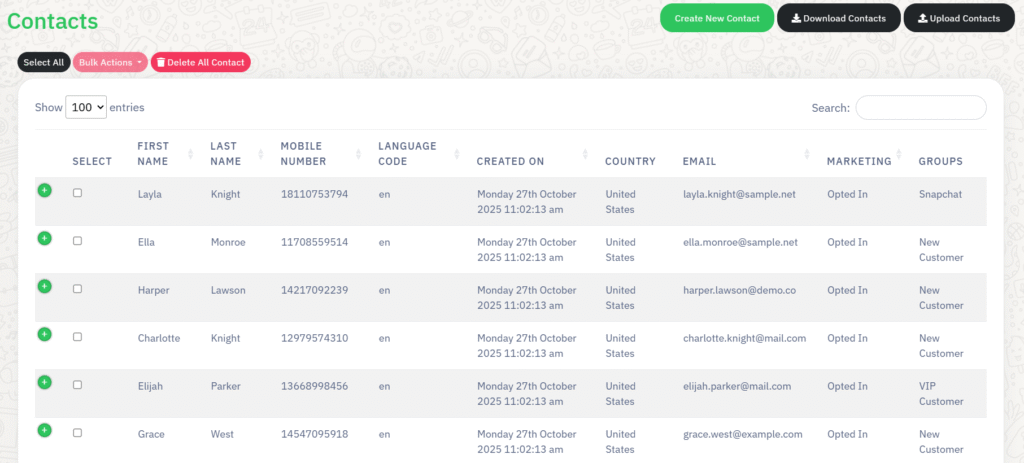
การ แผงควบคุมรายชื่อผู้ติดต่อ WA Boom ช่วยให้คุณสามารถจัดเก็บ จัดระเบียบ และจัดการรายชื่อติดต่อ WhatsApp Business ทั้งหมดของคุณในที่เดียว.
ได้รับการออกแบบมาเพื่อการแบ่งกลุ่มที่ง่ายดาย การนำเข้าจำนวนมาก และการกำหนดเป้าหมายที่แม่นยำสำหรับแคมเปญและเวิร์กโฟลว์อัตโนมัติ.
ภาพรวม #
แผงควบคุมรายชื่อติดต่อจะให้มุมมองแบบรวมของกลุ่มเป้าหมายของคุณ รวมถึงรายละเอียดส่วนตัว สถานะการสมัคร และการเชื่อมโยงกลุ่ม.
จากแผงนี้ คุณสามารถ:
- เพิ่มรายชื่อผู้ติดต่อใหม่ด้วยตนเองหรืออัปโหลดเป็นกลุ่ม.
- การติดต่อแบบกลุ่มสำหรับแคมเปญแบบแบ่งกลุ่ม.
- จัดการการตั้งค่าการเลือกเข้าใช้งานและการอนุญาตทางการตลาด.
- ดาวน์โหลดฐานข้อมูลติดต่อทั้งหมดของคุณเพื่อการรายงานหรือสำรองข้อมูล.
คุณสมบัติหลัก #
ตารางติดต่อ #
รายการติดต่อแต่ละรายการจะแสดงรายละเอียดที่สำคัญ รวมถึง:
- ชื่อ / นามสกุล: ช่วยปรับแต่งแคมเปญและการตอบกลับ.
- หมายเลขโทรศัพท์มือถือ: หมายเลขที่ได้รับการยืนยันจาก WhatsApp สำหรับการส่งข้อความ.
- รหัสภาษา: มีประโยชน์สำหรับการกำหนดเป้าหมายผู้ใช้ตามภาษาที่ต้องการ.
- สร้างเมื่อ: วันที่และเวลาที่เพิ่มข้อมูลติดต่อ.
- ประเทศ: ตรวจจับหรือกำหนดโดยอัตโนมัติในระหว่างการนำเข้า.
- อีเมล: ใช้สำหรับการตรวจสอบ การแบ่งส่วน หรือการติดตามการสื่อสาร.
- สถานะการตลาด: ระบุว่าผู้ติดต่อได้เลือกรับข้อความทางการตลาดหรือไม่.
- กลุ่ม: กำหนดกลุ่มผู้ฟังที่ผู้ติดต่อเป็นสมาชิกอยู่ (เช่น, ลูกค้า VIP, ลูกค้าเป้าหมายรายใหม่).
การสร้างรายชื่อผู้ติดต่อใหม่ #
- คลิก สร้างรายชื่อผู้ติดต่อใหม่ ที่ด้านขวาบนของแดชบอร์ด.
- กรอกข้อมูลที่จำเป็นทั้งหมด รวมถึงชื่อ หมายเลขโทรศัพท์มือถือ และประเทศ.
- กำหนดผู้ติดต่อให้กับกลุ่มหรือใช้ป้ายกำกับสำหรับการแบ่งกลุ่ม.
- คลิก บันทึกการติดต่อ เพื่อเพิ่มพวกเขาลงในรายการของคุณ.
เคล็ดลับ: ตรวจสอบเสมอว่าหมายเลขโทรศัพท์เปิดใช้งานบน WhatsApp ก่อนที่จะส่งแคมเปญ.
การอัพโหลดรายชื่อติดต่อเป็นกลุ่ม #
หากต้องการอัปโหลดรายชื่อติดต่อหลายรายการพร้อมกัน ให้ทำดังนี้:
- คลิก อัพโหลดรายชื่อผู้ติดต่อ.
- เลือกไฟล์ CSV หรือ Excel ที่มีรูปแบบคอลัมน์ดังต่อไปนี้:
- ชื่อจริง
- นามสกุล
- หมายเลขโทรศัพท์มือถือ
- ประเทศ
- อีเมล (ไม่บังคับ)
- ชื่อกลุ่ม (ไม่บังคับ)
- ตรวจสอบตัวอย่างข้อมูลที่นำเข้าและยืนยันการอัพโหลด.
เมื่ออัพโหลดแล้ว ระบบจะตรวจสอบหมายเลขทั้งหมดเพื่อให้แน่ใจว่าใช้งาน WhatsApp อยู่ก่อนที่จะบันทึก.
การดาวน์โหลดรายชื่อผู้ติดต่อ #
คลิก ดาวน์โหลดรายชื่อผู้ติดต่อ เพื่อส่งออกฐานข้อมูลปัจจุบันของคุณ.
คุณสามารถใช้สิ่งนี้เพื่อการรายงาน การวิเคราะห์ หรือการสำรองข้อมูล.
การส่งออกจะรวมฟิลด์ทั้งหมด เช่น ชื่อ สถานะการสมัคร และการกำหนดกลุ่มไว้ในไฟล์ CSV เพื่อการประมวลผลที่ง่ายดาย.
การดำเนินการเป็นกลุ่ม #
แถบเมนูบนสุดให้ตัวเลือกการจัดการจำนวนมากอย่างรวดเร็ว:
- เลือกทั้งหมด: ไฮไลท์รายชื่อติดต่อที่มองเห็นได้ทั้งหมด.
- การดำเนินการเป็นกลุ่ม: ใช้ป้ายกำกับ ย้ายรายชื่อติดต่อระหว่างกลุ่ม หรือทริกเกอร์แคมเปญสำหรับผู้ใช้ที่เลือก.
- ลบข้อมูลติดต่อทั้งหมด: ลบรายชื่อติดต่อที่เก็บไว้ทั้งหมดออกจากระบบอย่างถาวร.
บันทึก: ไม่สามารถกู้คืนรายชื่อผู้ติดต่อที่ถูกลบไปได้ ดังนั้น ให้ส่งออกรายการของคุณก่อนหากคุณต้องการสำรองข้อมูล.
การใช้ป้ายกำกับและกลุ่ม #
ป้ายกำกับและกลุ่มช่วยให้คุณจัดระเบียบและกำหนดเป้าหมายผู้ติดต่อได้อย่างมีประสิทธิภาพมากขึ้น.
- ฉลาก อนุญาตให้แท็กได้อย่างยืดหยุ่น (เช่น, ลีด, ผู้ใช้งานที่ใช้งานอยู่, ต้องติดตามผล).
- กลุ่ม กำหนดกลุ่มเป้าหมายสำหรับแคมเปญและทริกเกอร์การทำงานอัตโนมัติ.
คุณสามารถกำหนดป้ายกำกับหรือสมาชิกกลุ่มหลายรายการให้กับผู้ติดต่อรายเดียวได้.
การจัดการสถานะการเลือกเข้า #
WA Boom รับรองการปฏิบัติตามกฎการส่งข้อความของ WhatsApp Business.
ผู้ติดต่อแต่ละรายจะมีช่อง "การตลาด" แสดงว่าพวกเขากำลัง เลือกเข้าร่วม สำหรับข้อความส่งเสริมการขาย.
คุณควรส่งการออกอากาศทางการตลาดเฉพาะกับผู้ใช้ที่เลือกเข้าร่วมเท่านั้นเพื่อรักษาการปฏิบัติตามข้อกำหนดและการส่งมอบ.
แนวทางปฏิบัติที่ดีที่สุด #
- อัปเดตข้อมูลติดต่อเป็นประจำเพื่อรักษาความถูกต้อง.
- ลบหมายเลขที่ไม่ได้ใช้งานหรือไม่ถูกต้องเพื่อปรับปรุงอัตราการส่งมอบแคมเปญ.
- ใช้รูปแบบการตั้งชื่อกลุ่มและป้ายกำกับที่ชัดเจน.
- ตรวจสอบว่าผู้ติดต่อทั้งหมดได้ให้ความยินยอมก่อนที่จะส่งเนื้อหาส่งเสริมการขาย.
- จัดทำรายชื่อผู้ติดต่อแยกตามภูมิภาค ภาษา หรือระดับการมีส่วนร่วม.



 English
  Malay
Malay  Polish
  Thai
Thai  Vietnamese
  Hebrew
  Uzbek
Uzbek  Spanish (Argentina)
  Spanish (Colombia)
  Kazakh
  Telugu
  Urdu
Urdu  Portuguese
  Bengali
  Spanish (Peru)
  German
  Turkish
  Tagalog
  Indonesian
  Arabic (Saudi Arabia)
  Arabic (Oman)
  French (Belgium)
  Spanish (Ecuador)
  Arabic (Qatar)
  Dutch
Dutch  Arabic (Kuwait)
  Spanish (Chile)
  Arabic (UAE)
  Romanian
  Swedish
  Arabic (Bahrain)
  Spanish (Venezuela)
  Russian
  Serbian
  Moroccan Arabic
  Spanish (Spain)
  Hindi
Hindi  Spanish (Mexico)
  Assamese
  Danish
  Greek
Greek  Italian
  Persian
  Malayalam
  French (France)
  Gujarati
  Japanese
  Kannada
  Kurdish
  Panjabi
  Tamil
Tamil  Ukrainian
  Chinese (Taiwan)
  Chinese (China)
  Chinese (Hong Kong)