
การ การตอบกลับของบอท ฟีเจอร์ใน WA Boom ช่วยให้คุณสามารถโต้ตอบกับลูกค้าบน WhatsApp ได้โดยอัตโนมัติโดยใช้การตอบกลับที่กำหนดไว้ล่วงหน้า.
คุณสามารถกำหนดค่าบอทให้ตอบสนองต่อคำสำคัญ รูปแบบข้อความ หรือเทมเพลตที่เฉพาะเจาะจงได้ทันที ช่วยให้ตอบสนองได้เร็วขึ้นและให้การรองรับลูกค้าได้สม่ำเสมอ.
ภาพรวม #
กับ การตอบกลับของบอท, คุณสามารถ:
- สร้างคำตอบซ้ำและคำถามที่พบบ่อยโดยอัตโนมัติ.
- ทักทายผู้ใช้ใหม่ด้วยข้อความต้อนรับที่เป็นส่วนตัว.
- แบ่งปันรายละเอียดผลิตภัณฑ์ ลิงค์ หรือข้อมูลการติดต่อได้ทันที.
- กำหนดเส้นทางการสนทนาไปยังตัวแทนสดเมื่อจำเป็น.
- รักษาการมีส่วนร่วมแม้นอกเวลาทำการ.
WA Boom รองรับบอทหลายประเภทเพื่อให้เหมาะกับความต้องการอัตโนมัติที่แตกต่างกัน ตั้งแต่การตอบกลับข้อความธรรมดาไปจนถึงการตอบกลับแบบโต้ตอบขั้นสูง.
ประเภทการตอบกลับของบอท #
จาก สร้างบอทใหม่ แบบดรอปดาวน์ คุณสามารถเลือกประเภทบอทได้ 4 ประเภท:
- การตอบกลับของบอทแบบง่าย
ส่งข้อความธรรมดาหรือข้อความแบบไดนามิกเมื่อตรวจพบคำสำคัญหรือวลีเฉพาะ เหมาะสำหรับการทักทายหรือข้อมูลพื้นฐาน. - ตอบกลับบอทสื่อ
รวมถึงไฟล์แนบสื่อต่างๆ เช่น รูปภาพ วิดีโอ หรือเอกสาร นอกเหนือจากข้อความ เหมาะสำหรับแคตตาล็อก รูปภาพผลิตภัณฑ์ หรือคำแนะนำ. - การตอบกลับของบอทแบบโต้ตอบขั้นสูง
เปิดใช้งานกระบวนการอัตโนมัติขั้นสูงด้วยปุ่มแบบโต้ตอบ การตอบกลับด่วน หรือเมนูแบบรายการ มีประโยชน์สำหรับการสนทนาแบบมีคำแนะนำและการนำทางผลิตภัณฑ์. - เทมเพลตการตอบกลับของบอท
ใช้เทมเพลต WhatsApp Business ที่ได้รับอนุมัติสำหรับการตอบกลับที่สอดคล้อง ซึ่งรวมถึงตัวแทนที่ปรับแต่งได้ เหมาะที่สุดสำหรับการติดต่อซ้ำหรือการยืนยันคำสั่งซื้อ.
การสร้างการตอบกลับบอทใหม่ #
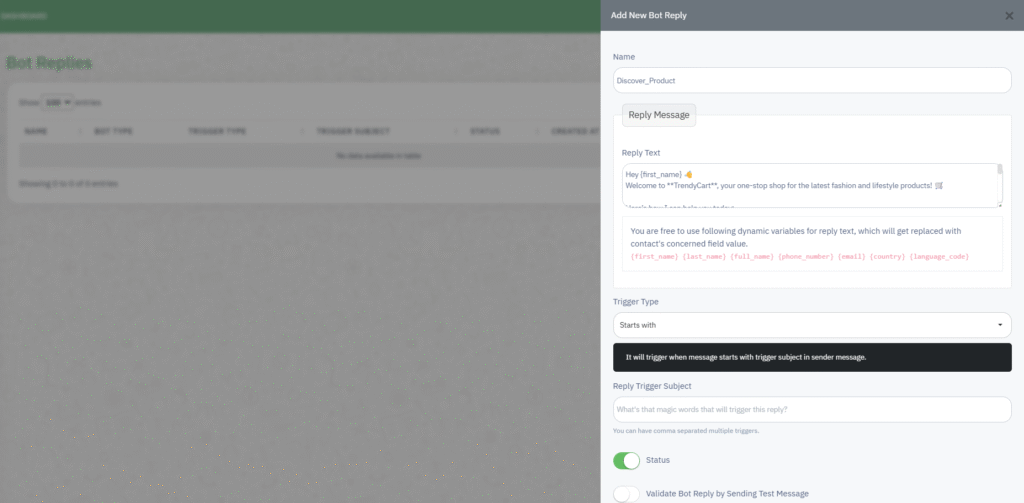
- คลิก สร้างบอทใหม่ และเลือกประเภทบอท.
- เข้าสู่ ชื่อบอท เพื่อให้ระบุได้ง่าย (เช่น, ค้นพบผลิตภัณฑ์ หรือ การสนับสนุน_ยินดีต้อนรับ).
- ภายใต้ ตอบกลับข้อความ, เขียนการตอบกลับอัตโนมัติของคุณ.
- คุณสามารถใช้ตัวแปรแบบไดนามิกเพื่อปรับแต่งข้อความได้:
{ชื่อ},นามสกุล,{ชื่อเต็ม},{หมายเลขโทรศัพท์},{อีเมล},{ประเทศ},รหัสภาษา
- คุณสามารถใช้ตัวแปรแบบไดนามิกเพื่อปรับแต่งข้อความได้:
- เลือก ประเภททริกเกอร์:
- เริ่มต้นด้วย – เริ่มทำงานเมื่อข้อความเริ่มต้นด้วยคำหลักที่เลือก.
- จบด้วย – ทริกเกอร์เมื่อข้อความสิ้นสุดด้วยคำสำคัญ.
- ประกอบด้วย – ทริกเกอร์หากคำสำคัญปรากฏที่ใดก็ตามในข้อความ.
- กำหนดนิยาม ทริกเกอร์การตอบกลับ, ซึ่งรวมถึงคำหลักหนึ่งคำขึ้นไปที่คั่นด้วยเครื่องหมายจุลภาค.
ตัวอย่างเช่น:ราคา, แคตตาล็อก, รายการสินค้า. - ตั้งค่า สถานะ เพื่อเปิดใช้งานบอท.
- (ทางเลือก) เปิดใช้งาน ตรวจสอบการตอบกลับของบอทโดยการส่งข้อความทดสอบ เพื่อทดสอบก่อนเปิดใช้งาน.
- คลิก บันทึก เพื่อเผยแพร่การตอบกลับของบอท.
การแก้ไขหรือการจัดการบอทที่มีอยู่ #
แดชบอร์ดการตอบกลับของบอทจะแสดง:
- ชื่อ – ชื่อเฉพาะของการตอบกลับของบอทแต่ละตัว.
- ประเภทบอท – หมวดหมู่บอทที่เลือก (เรียบง่าย, สื่อ, ฯลฯ).
- ประเภททริกเกอร์ – ระบุว่าบอตระบุข้อความที่ตรงกันอย่างไร.
- ทริกเกอร์เรื่อง – คำสำคัญเฉพาะที่จะเปิดใช้งานการตอบกลับ.
- สถานะ – ใช้งานอยู่ หรือ ไม่ได้ใช้งานอยู่.
- สร้างขึ้นเมื่อ – วันและเวลาที่สร้างบอท.
หากต้องการแก้ไขหรือลบบอท:
- คลิก แก้ไข เพื่ออัปเดตข้อความตอบกลับ ทริกเกอร์ หรือสื่อ.
- คลิก ลบ เพื่อลบบอทออกจากระบบของคุณอย่างถาวร.
การทดสอบบอทของคุณ #
หลังจากสร้างแล้ว ให้ส่งข้อความ WhatsApp โดยใช้หนึ่งในคำสำคัญทริกเกอร์ของคุณ.
หากกำหนดค่าอย่างถูกต้อง บอทจะตอบสนองโดยอัตโนมัติตามข้อความตอบกลับและตัวแปรไดนามิกของคุณ.
สำหรับการไหลหลายขั้นตอน โปรดยืนยันว่าข้อความตอบกลับของคุณเชื่อมโยงกับทริกเกอร์และตัวแปรที่ถูกต้อง.
แนวทางปฏิบัติที่ดีที่สุด #
- ใช้คำสำคัญสั้นๆ ที่เข้าใจง่ายเพื่อกระตุ้นให้เกิดการตอบกลับ (เช่น, ราคา, ชั่วโมง, สนับสนุน).
- รักษาข้อความของบอทให้กระชับและอ่านง่าย.
- ปรับแต่งข้อความด้วยตัวแปรไดนามิกเพื่อการมีส่วนร่วมที่สูงขึ้น.
- ควรทดสอบบอทเสมอ ก่อนที่จะนำไปใช้งานกับลูกค้า.
- ใช้ บอทโต้ตอบขั้นสูง สำหรับเวิร์กโฟลว์ที่ซับซ้อน เช่น การคัดเลือกผู้มีแนวโน้มจะเป็นลูกค้าหรือการจอง.
การแก้ไขปัญหา #
| ปัญหา | สาเหตุที่เป็นไปได้ | สารละลาย |
|---|---|---|
| บอทไม่ตอบสนอง | คำหลักไม่ตรงกันหรือบอทไม่ทำงาน | ยืนยันประเภททริกเกอร์และเปิดใช้งานสถานะบอท. |
| ตัวแปรไดนามิกไม่แทนที่ | ขาดข้อมูลช่องติดต่อ | ตรวจสอบให้แน่ใจว่าโปรไฟล์การติดต่อประกอบด้วยช่องข้อมูลที่จำเป็นทั้งหมด. |
| การตอบกลับซ้ำ | ทริกเกอร์ที่ทับซ้อนกันระหว่างบอท | ตรวจสอบบอททั้งหมดและลบคำสำคัญที่ซ้ำซ้อน. |



 English
  Malay
Malay  Polish
  Thai
Thai  Vietnamese
  Hebrew
  Uzbek
Uzbek  Spanish (Argentina)
  Spanish (Colombia)
  Kazakh
  Telugu
  Urdu
Urdu  Portuguese
  Bengali
  Spanish (Peru)
  German
  Turkish
  Tagalog
  Indonesian
  Arabic (Saudi Arabia)
  Arabic (Oman)
  French (Belgium)
  Spanish (Ecuador)
  Arabic (Qatar)
  Dutch
Dutch  Arabic (Kuwait)
  Spanish (Chile)
  Arabic (UAE)
  Romanian
  Swedish
  Arabic (Bahrain)
  Spanish (Venezuela)
  Russian
  Serbian
  Moroccan Arabic
  Spanish (Spain)
  Hindi
Hindi  Spanish (Mexico)
  Assamese
  Danish
  Greek
Greek  Italian
  Persian
  Malayalam
  French (France)
  Gujarati
  Japanese
  Kannada
  Kurdish
  Panjabi
  Tamil
Tamil  Ukrainian
  Chinese (Taiwan)
  Chinese (China)
  Chinese (Hong Kong)