
คู่มือนี้จะอธิบายวิธีการสร้าง กำหนดค่า และเปิดตัวแคมเปญออกอากาศ WhatsApp โดยใช้ WA Boom Campaign Manager.
ด้วยเครื่องมือแคมเปญ คุณสามารถเลือกเทมเพลตที่ได้รับการอนุมัติ กำหนดเป้าหมายกลุ่มผู้ติดต่อเฉพาะ และกำหนดเวลาส่งข้อความอัตโนมัติที่ส่งมอบตามขนาดผ่าน WhatsApp Business API อย่างเป็นทางการ.
ภาพรวม #
การ ผู้จัดการแคมเปญ ช่วยให้ธุรกิจสามารถ:
- ส่งข้อความ WhatsApp จำนวนมากโดยใช้เทมเพลตที่ได้รับการอนุมัติ.
- ปรับแต่งเนื้อหาด้วยตัวแปรและข้อมูลไดนามิก.
- แบ่งกลุ่มผู้รับตามกลุ่ม ป้ายกำกับ หรือภาษา.
- กำหนดเวลาแคมเปญสำหรับการดำเนินการในอนาคต.
- ติดตามการจัดส่ง อัตราการอ่าน และความล้มเหลวแบบเรียลไทม์.
แต่ละแคมเปญจะปฏิบัติตามกระบวนการสองขั้นตอนง่ายๆ การตั้งค่าเทมเพลต และ การติดต่อและการกำหนดตารางเวลา — รับประกันการกำหนดค่าที่ราบรื่นและประสิทธิภาพที่เชื่อถือได้.
ขั้นตอนที่ 1: เลือกและกำหนดค่าเทมเพลต #
- เลือกเทมเพลต
เลือกจากรายการเทมเพลต WhatsApp ที่ได้รับอนุมัติ แต่ละเทมเพลตจะมีรหัสภาษาและหมวดหมู่ (ตัวอย่างเช่น, การตลาด หรือ คุณประโยชน์).
สามารถใช้เฉพาะเทมเพลตที่ได้รับการอนุมัติล่วงหน้าเท่านั้นเพื่อให้มั่นใจว่าเป็นไปตามนโยบาย WhatsApp Business. - เพิ่มส่วนหัว (ทางเลือก)
คุณสามารถอัปโหลดรูปภาพเพื่อปรับแต่งข้อความของคุณได้ ส่วนหัวรองรับรูปภาพที่สอดคล้องกับหลักเกณฑ์สื่อของ WhatsApp. - ปรับแต่งร่างกาย
เทมเพลตอาจรวมถึงตัวแทนเช่น{{1}}หรือ{{2}}.
ใช้เมนูแบบดรอปดาวน์ “กำหนดเนื้อหาสำหรับตัวแปร {{1}}” เพื่อแทรกข้อความที่ถูกต้อง เช่น ชื่อลูกค้า หรือชื่อผลิตภัณฑ์. - ดูตัวอย่างข้อความ
มีชีวิตอยู่ ตัวอย่างข้อความ แผงทางด้านขวาจะแสดงให้เห็นว่าข้อความจะปรากฏบน WhatsApp อย่างไร รวมถึงโลโก้ ลิงก์ และเนื้อหาแบบไดนามิก.
ขั้นตอนที่ 2: เพิ่มผู้ติดต่อและกำหนดเวลาแคมเปญ #
- ชื่อแคมเปญ
ระบุชื่อแคมเปญที่ชัดเจนและอธิบายได้ชัดเจน (ตัวอย่างเช่น, อัปเดตเดือนสิงหาคม 2567). - ผู้ติดต่อเป้าหมาย
เลือกกลุ่มผู้ติดต่อที่คุณต้องการส่งแคมเปญไปให้.- กลุ่ม/ติดต่อ: เลือกกลุ่มเฉพาะที่คุณสร้างขึ้น.
- ป้ายกำกับ/แท็ก: กรองรายชื่อติดต่อตามป้ายกำกับ เช่น ลีด, ลูกค้า, หรือ ติดตามผล.
- จำกัดตามภาษา (ทางเลือก)
เปิดใช้งานตัวเลือกในการส่งข้อความเฉพาะไปยังผู้ติดต่อที่มีภาษาที่ต้องการตรงกับรหัสภาษาของเทมเพลต. - กำหนดเวลาการรณรงค์
คุณสามารถเลือก:- ส่งตอนนี้ ให้ดำเนินการทันทีหรือ
- สลับ กำหนดการ เพื่อเลือกวันที่และเวลาที่ต้องการ.
- ตั้งค่าวันหมดอายุ
กำหนดระยะเวลาที่ข้อความควรคงอยู่ หากข้อความเกินกำหนดหมดอายุก่อนส่ง ข้อความจะถูกทำเครื่องหมายว่าหมดอายุและถูกยกเว้นจากการประมวลผล. - เลือกหมายเลขการส่ง
เลือกหมายเลข WhatsApp Business ที่ลงทะเบียนไว้ซึ่งจะใช้ดำเนินการแคมเปญ. - คลิก “กำหนดเวลาแคมเปญ”
เมื่อตรวจสอบรายละเอียดทั้งหมดแล้ว ให้คลิก กำหนดการรณรงค์ ปุ่มเพื่อยืนยัน.
การดำเนินการและการติดตามแคมเปญ #
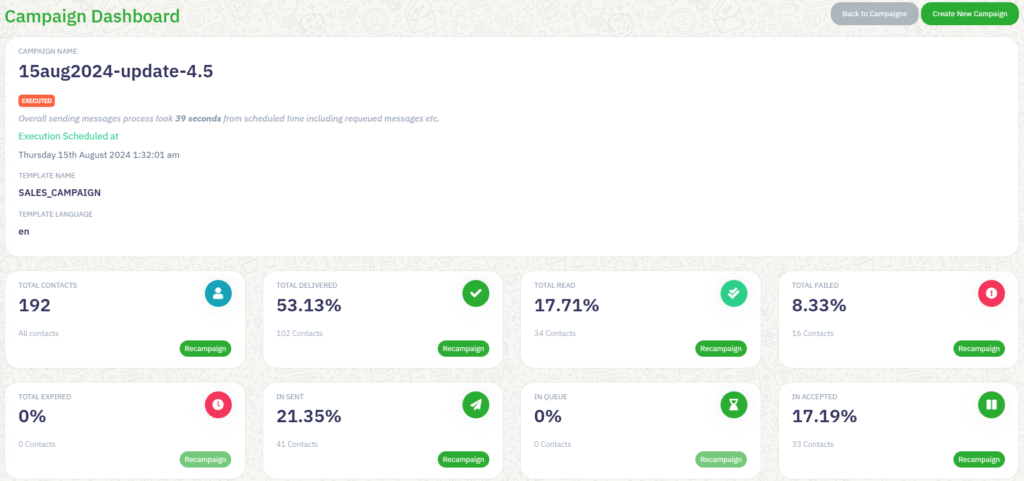
หลังจากกำหนดเวลาแล้ว แคมเปญจะปรากฏในของคุณ แดชบอร์ดแคมเปญ พร้อมมาตรวัดแบบเรียลไทม์:
- จำนวนผู้ติดต่อทั้งหมด – จำนวนผู้รับเป้าหมายทั้งหมด.
- ยอดรวมที่ส่งมอบ – เปอร์เซ็นต์ของข้อความที่ส่งสำเร็จ.
- อ่านทั้งหมด – เปอร์เซ็นต์ของข้อความที่ส่งแล้วและถูกเปิดอ่าน.
- ล้มเหลวทั้งหมด – ข้อความที่ไม่สามารถส่งได้เนื่องจากหมายเลขไม่ถูกต้องหรือปัญหาอื่นๆ.
- ส่งแล้ว / อยู่ในคิว / ได้รับการยอมรับแล้ว – ขั้นตอนแสดงข้อความที่กำลังได้รับการประมวลผลหรือรอการจัดส่ง.
- การรณรงค์อีกครั้ง – ช่วยให้คุณสามารถส่งข้อความซ้ำไปยังผู้ติดต่อที่ล้มเหลวหรือยังไม่ได้อ่านโดยตรง.
รายงานแคมเปญแต่ละรายการจะช่วยให้คุณวัดการมีส่วนร่วมระบุปัญหาในการจัดส่ง และปรับปรุงประสิทธิภาพสำหรับการออกอากาศในอนาคต.
แนวทางปฏิบัติที่ดีที่สุด #
- ตรวจสอบสถานะการอนุมัติเทมเพลตข้อความของคุณเสมอ ก่อนที่จะกำหนดเวลา.
- แบ่งกลุ่มผู้ฟังเพื่อให้แน่ใจว่าการสื่อสารมีความเกี่ยวข้อง.
- หลีกเลี่ยงการส่งข้อความที่เหมือนกันบ่อยเกินไปเพื่อลดความเสี่ยงในการถูกบล็อก.
- กำหนดเวลาแคมเปญระหว่างชั่วโมงใช้งานสำหรับภูมิภาคเป้าหมายของคุณ.
- ใช้ตัวแทนแบบไดนามิกเพื่อการปรับแต่ง (เช่น ชื่อลูกค้าหรือรหัสคำสั่งซื้อ).
การแก้ไขปัญหา #
| ปัญหา | สาเหตุที่เป็นไปได้ | สารละลาย |
|---|---|---|
| อัตราการส่งมอบต่ำ | หมายเลข WhatsApp ที่ไม่ได้รับการยืนยันหรือไม่ได้ใช้งาน | ตรวจสอบสถานะ API และเชื่อมต่อหมายเลขของคุณอีกครั้ง. |
| ข้อความหมดอายุ | แคมเปญล่าช้าเกินเวลาหมดอายุ | เลื่อนกำหนดหรือขยายเวลาหมดอายุ ก่อนส่ง. |
| ส่งไม่สำเร็จ | หมายเลขที่ไม่ถูกต้องหรือไม่ใช่ WhatsApp | ทำความสะอาดและตรวจสอบรายชื่อผู้ติดต่อก่อนส่งอีกครั้ง. |



 English
  Malay
Malay  Polish
  Thai
Thai  Vietnamese
  Hebrew
  Uzbek
Uzbek  Spanish (Argentina)
  Spanish (Colombia)
  Kazakh
  Telugu
  Urdu
Urdu  Portuguese
  Bengali
  Spanish (Peru)
  German
  Turkish
  Tagalog
  Indonesian
  Arabic (Saudi Arabia)
  Arabic (Oman)
  French (Belgium)
  Spanish (Ecuador)
  Arabic (Qatar)
  Dutch
Dutch  Arabic (Kuwait)
  Spanish (Chile)
  Arabic (UAE)
  Romanian
  Swedish
  Arabic (Bahrain)
  Spanish (Venezuela)
  Russian
  Serbian
  Moroccan Arabic
  Spanish (Spain)
  Hindi
Hindi  Spanish (Mexico)
  Assamese
  Danish
  Greek
Greek  Italian
  Persian
  Malayalam
  French (France)
  Gujarati
  Japanese
  Kannada
  Kurdish
  Panjabi
  Tamil
Tamil  Ukrainian
  Chinese (Taiwan)
  Chinese (China)
  Chinese (Hong Kong)