
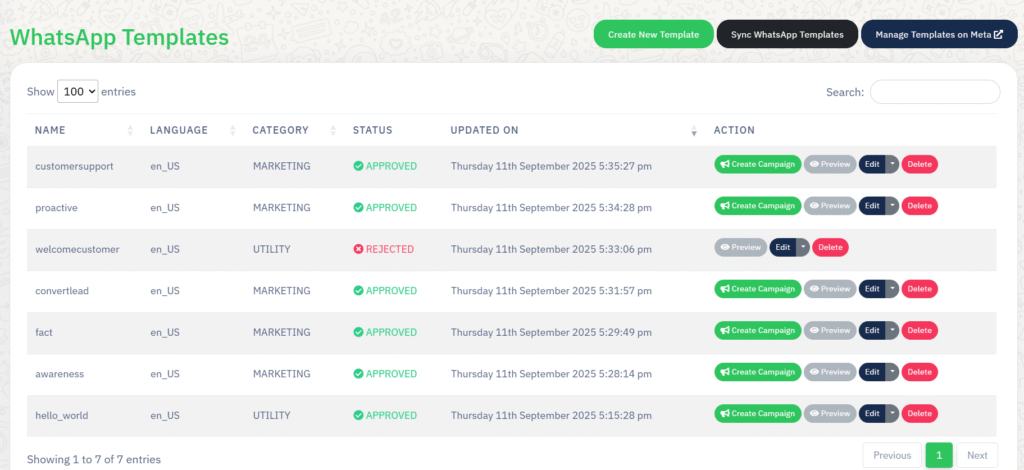
การ แดชบอร์ดเทมเพลต WhatsApp ช่วยให้คุณสามารถสร้าง จัดการ และซิงโครไนซ์เทมเพลตข้อความ WhatsApp Business API ได้โดยตรงจาก WA Boom.
เทมเพลตมีความจำเป็นสำหรับการส่งข้อความส่งเสริมการขาย การทำธุรกรรม หรือการสนับสนุนให้กับลูกค้าภายนอกหน้าต่างแชทมาตรฐาน 24 ชั่วโมง.
ภาพรวม #
เทมเพลตข้อความ WhatsApp เป็นรูปแบบข้อความที่ได้รับการอนุมัติล่วงหน้าซึ่งธุรกิจต่างๆ ใช้สำหรับการแจ้งเตือน การอัปเดต และแคมเปญ.
ใน WA Boom คุณสามารถ:
- สร้างและส่งเทมเพลตใหม่เพื่อขออนุมัติ.
- ซิงค์เทมเพลตกับ Business Manager ของ Meta.
- ติดตามสถานะการอนุมัติเทมเพลต.
- ใช้เทมเพลตที่ได้รับการอนุมัติเพื่อเปิดตัวแคมเปญทันที.
คุณสมบัติหลัก #
ตารางเทมเพลต #
แดชบอร์ดหลักจะแสดงรายละเอียดของเทมเพลตแต่ละรายการได้ในทันที:
- ชื่อ: ชื่อภายในของเทมเพลต.
- ภาษา: รหัสภาษาที่ใช้สำหรับข้อความ (ตัวอย่างเช่น,
en_US). - หมวดหมู่: ระบุว่าเทมเพลตนี้ใช้สำหรับ การตลาด, คุณประโยชน์, หรือ การตรวจสอบความถูกต้อง.
- สถานะ: แสดงขั้นตอนการอนุมัติ — ที่ได้รับการอนุมัติ, ถูกปฏิเสธ, หรือ รอดำเนินการ.
- อัปเดตเมื่อ: วันที่แก้ไขหรือซิงค์ครั้งสุดท้าย.
- การกระทำ: ให้ตัวเลือกด่วนในการดูตัวอย่าง แก้ไข ลบ หรือสร้างแคมเปญจากเทมเพลต.
ตัวบ่งชี้สถานะเทมเพลต #
- ที่ได้รับการอนุมัติ: เทมเพลตได้รับการตรวจสอบโดย Meta และพร้อมใช้งานในแคมเปญ.
- ปฏิเสธ: เทมเพลตไม่ตรงตามมาตรฐานการปฏิบัติตามหรือการจัดรูปแบบของ WhatsApp.
- รอดำเนินการ: เทมเพลตได้รับการส่งแล้วและกำลังรอการตรวจสอบจาก Meta.
การสร้างเทมเพลตใหม่ #
ในการสร้างเทมเพลตข้อความใหม่:
- คลิก สร้างเทมเพลตใหม่.
- เลือกข้อความ หมวดหมู่ (การตลาด ยูทิลิตี้ หรือการรับรองความถูกต้อง).
- เลือก รหัสภาษา ที่ตรงกับกลุ่มเป้าหมายของคุณ.
- เขียนข้อความของคุณโดยใช้ตัวแปรที่ได้รับการอนุมัติจาก WhatsApp เช่น
{{1}},{{2}}, ฯลฯ เพื่อการปรับแต่งเฉพาะบุคคล. - รวมส่วนหัวสื่อที่เป็นทางเลือก (รูปภาพ เอกสาร หรือวิดีโอ) หากจำเป็น.
- เพิ่มส่วนท้ายหรือปุ่มเรียกร้องให้ดำเนินการหากมี (ตัวอย่างเช่น "เยี่ยมชมเว็บไซต์" หรือ "โทรทันที").
- ตรวจสอบเนื้อหาของคุณและคลิก ส่งเพื่อขออนุมัติ.
หลังจากส่งแล้ว เทมเพลตจะถูกส่งไปยัง Meta เพื่อตรวจสอบโดยอัตโนมัติ.
การซิงค์เทมเพลตกับ Meta #
หากคุณได้สร้างเทมเพลตใน Business Manager ของ Meta แล้ว:
- คลิก ซิงค์เทมเพลต WhatsApp เพื่อดึงพวกเขาเข้าสู่บัญชี WA Boom ของคุณ.
- เทมเพลตทั้งหมดจะปรากฏพร้อมสถานะการอนุมัติและเนื้อหาล่าสุด.
คุณสามารถเข้าถึง Meta Template Manager ของคุณได้โดยตรงผ่านทาง จัดการเทมเพลตบน Meta ปุ่มสำหรับการควบคุมเต็มรูปแบบ.
การแก้ไขหรือการลบเทมเพลต #
- คลิก แก้ไข เพื่อปรับเปลี่ยนรายละเอียดเทมเพลตหรืออัปเดตเนื้อหาข้อความก่อนการอนุมัติ.
- คลิก ลบ เพื่อลบเทมเพลตออกอย่างถาวร.
เฉพาะเทมเพลตใน ถูกปฏิเสธ หรือ ร่าง สามารถลบสถานะได้.
สามารถลบเทมเพลตที่ได้รับการอนุมัติได้เฉพาะเมื่อยกเลิกการเชื่อมโยงจากแคมเปญที่ใช้งานอยู่เท่านั้น.
การสร้างแคมเปญจากเทมเพลต #
เทมเพลตที่ได้รับการอนุมัติแต่ละรายการประกอบด้วย สร้างแคมเปญ ปุ่มสำหรับการเข้าถึงอย่างรวดเร็ว.
คลิกเพื่อเปิดตัว Campaign Builder โดยใช้เทมเพลตที่เลือกไว้ล่วงหน้า.
วิธีนี้ช่วยประหยัดเวลาและช่วยให้มั่นใจได้ว่าแคมเปญต่างๆ ปฏิบัติตามแนวทางเนื้อหาที่ได้รับอนุมัติ.
แนวทางปฏิบัติที่ดีที่สุด #
- ใช้ภาษาที่ชัดเจนและเป็นมิตรกับลูกค้าซึ่งสอดคล้องกับนโยบายการพาณิชย์และธุรกิจของ WhatsApp.
- ควรรวมคำกระตุ้นการตัดสินใจที่ชัดเจนไว้เสมอเมื่อส่งเทมเพลตการตลาด.
- หลีกเลี่ยงการใช้ตัวพิมพ์ใหญ่ ลิงก์ หรืออักขระพิเศษมากเกินไปเพื่อป้องกันการปฏิเสธ.
- จัดทำเวอร์ชันหลายภาษาสำหรับผู้ชมที่มีหลายภาษา.
- ตรวจสอบและซิงค์เทมเพลตเป็นประจำเพื่อสะท้อนการอนุมัติล่าสุดของ Meta.
การแก้ไขปัญหา #
| ปัญหา | สาเหตุที่เป็นไปได้ | สารละลาย |
|---|---|---|
| เทมเพลตถูกปฏิเสธ | การละเมิดนโยบายหรือการจัดรูปแบบ | ตรวจสอบแนวทางการส่งข้อความของ Meta และส่งใหม่อีกครั้ง. |
| เทมเพลตไม่ซิงค์ | เซสชัน API ที่ล้าสมัย | คลิก “ซิงค์เทมเพลต WhatsApp” อีกครั้งหรือตรวจสอบสิทธิ์บัญชี Meta ของคุณอีกครั้ง. |
| ไม่สามารถลบเทมเพลตได้ | เทมเพลตที่เชื่อมโยงกับแคมเปญ | ยกเลิกการเชื่อมโยงจากแคมเปญที่ใช้งานอยู่ก่อนที่จะลบ. |



 English
  Malay
Malay  Polish
  Thai
Thai  Vietnamese
  Hebrew
  Uzbek
Uzbek  Spanish (Argentina)
  Spanish (Colombia)
  Kazakh
  Telugu
  Urdu
Urdu  Portuguese
  Bengali
  Spanish (Peru)
  German
  Turkish
  Tagalog
  Indonesian
  Arabic (Saudi Arabia)
  Arabic (Oman)
  French (Belgium)
  Spanish (Ecuador)
  Arabic (Qatar)
  Dutch
Dutch  Arabic (Kuwait)
  Spanish (Chile)
  Arabic (UAE)
  Romanian
  Swedish
  Arabic (Bahrain)
  Spanish (Venezuela)
  Russian
  Serbian
  Moroccan Arabic
  Spanish (Spain)
  Hindi
Hindi  Spanish (Mexico)
  Assamese
  Danish
  Greek
Greek  Italian
  Persian
  Malayalam
  French (France)
  Gujarati
  Japanese
  Kannada
  Kurdish
  Panjabi
  Tamil
Tamil  Ukrainian
  Chinese (Taiwan)
  Chinese (China)
  Chinese (Hong Kong)