
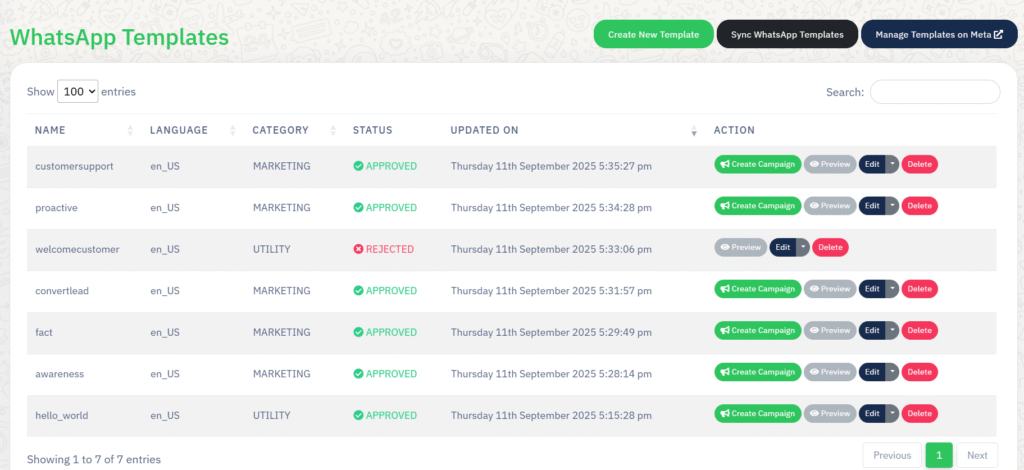
De WhatsApp-mallars instrumentpanel låter dig skapa, hantera och synkronisera WhatsApp Business API-meddelandemallar direkt från WA Boom.
Mallar är viktiga för att skicka reklam-, transaktions- eller supportmeddelanden till kunder utanför det vanliga 24-timmars chattfönstret.
Översikt #
WhatsApp-meddelandemallar är förgodkända meddelandeformat som företag använder för aviseringar, uppdateringar och kampanjer.
I WA Boom kan du:
- Skapa och skicka in nya mallar för godkännande.
- Synkronisera mallar med Metas Business Manager.
- Spåra mallgodkännandestatus.
- Använd godkända mallar för att starta kampanjer direkt.
Viktiga funktioner #
Malltabell #
Huvudinstrumentpanelen visar varje malls detaljer med en snabb blick:
- Namn: Mallens interna namn.
- Språk: Språkkoden som används för meddelandet (till exempel,
sv_US). - Kategori: Anger om mallen är för Marknadsföring, Nytta, eller Autentisering.
- Status: Visar godkännandefasen — Godkänd, Avvisad, eller I avvaktan på.
- Uppdaterad den: Det senaste ändrings- eller synkroniseringsdatumet.
- Handling: Ger snabba alternativ för att förhandsgranska, redigera, ta bort eller skapa en kampanj från mallen.
Mallstatusindikatorer #
- Godkänd: Mallen är verifierad av Meta och redo att användas i kampanjer.
- Avvisad: Mallen uppfyllde inte WhatsApps efterlevnads- eller formateringsstandarder.
- I avvaktan på: Mallen har skickats in och väntar på granskning från Meta.
Skapa en ny mall #
Så här skapar du en ny meddelandemall:
- Klick Skapa ny mall.
- Välj meddelandet kategori (Marknadsföring, nytta eller autentisering).
- Välj språkkod som matchar din publik.
- Skriv ditt meddelande med WhatsApp-godkända variabler som
{{1}},{{2}}, etc., för personalisering. - Inkludera valfria mediarubriker (bild, dokument eller video) om det behövs.
- Lägg till en sidfot eller en uppmaningsknapp om tillämpligt (till exempel “Besök webbplatsen” eller “Ring nu”).
- Granska ditt innehåll och klicka Skicka in för godkännande.
Efter inlämning skickas mallarna automatiskt till Meta för granskning.
Synkronisera mallar med Meta #
Om du redan har skapat mallar i Metas Business Manager:
- Klick Synkronisera WhatsApp-mallar för att dra in dem i ditt WA Boom-konto.
- Alla mallar visas med sin senaste godkännandestatus och sitt senaste innehåll.
Du kan också komma åt din Meta Template Manager direkt via Hantera mallar på Meta knappen för full kontroll.
Redigera eller ta bort mallar #
- Klick Redigera för att ändra malldetaljer eller uppdatera meddelandeinnehåll före godkännande.
- Klick Radera för att permanent ta bort en mall.
Endast mallar i Avvisad eller Förslag statusen kan raderas.
Godkända mallar kan bara tas bort efter att de har kopplats bort från aktiva kampanjer.
Skapa en kampanj från en mall #
Varje godkänd mall innehåller en Skapa kampanj knappen för snabb åtkomst.
Klicka på den för att starta Kampanjbyggaren med den mallen förvald.
Detta sparar tid och säkerställer att kampanjerna följer godkända innehållsriktlinjer.
Bästa praxis #
- Använd tydligt och kundvänligt språk som följer WhatsApps handels- och affärspolicyer.
- Inkludera alltid en tydlig uppmaning till handling när du skickar marknadsföringsmallar.
- Undvik överdriven användning av versaler, länkar eller specialtecken för att förhindra avslag.
- Underhåll flera språkversioner för flerspråkiga målgrupper.
- Granska och synkronisera regelbundet mallar för att återspegla Metas senaste godkännanden.
Felsökning #
| Utfärda | Möjlig orsak | Lösning |
|---|---|---|
| Mallen avvisad | Överträdelse av policy eller formatering | Granska Metas riktlinjer för meddelanden och skicka in igen. |
| Mallen synkroniseras inte | Föråldrad API-session | Klicka på “Synkronisera WhatsApp-mallar” igen eller autentisera ditt Meta-konto igen. |
| Kan inte ta bort mallen | Mall länkad till kampanj | Ta bort länken från aktiva kampanjer innan borttagning. |



 English
  Malay
Malay  Polish
  Thai
Thai  Vietnamese
  Hebrew
  Uzbek
Uzbek  Spanish (Argentina)
  Spanish (Colombia)
  Kazakh
  Telugu
  Urdu
Urdu  Portuguese
  Bengali
  Spanish (Peru)
  German
  Turkish
  Tagalog
  Indonesian
  Arabic (Saudi Arabia)
  Arabic (Oman)
  French (Belgium)
  Spanish (Ecuador)
  Arabic (Qatar)
  Dutch
Dutch  Arabic (Kuwait)
  Spanish (Chile)
  Arabic (UAE)
  Romanian
  Swedish
  Arabic (Bahrain)
  Spanish (Venezuela)
  Russian
  Serbian
  Moroccan Arabic
  Spanish (Spain)
  Hindi
Hindi  Spanish (Mexico)
  Assamese
  Danish
  Greek
Greek  Italian
  Persian
  Malayalam
  French (France)
  Gujarati
  Japanese
  Kannada
  Kurdish
  Panjabi
  Tamil
Tamil  Ukrainian
  Chinese (Taiwan)
  Chinese (China)
  Chinese (Hong Kong)