
Den här guiden förklarar hur man skapar, konfigurerar och startar WhatsApp-sändningskampanjer med hjälp av WA Boom Campaign Manager.
Med kampanjverktyget kan du välja godkända mallar, rikta in dig på specifika kontaktgrupper och schemalägga automatiserade meddelanden som levereras i stor skala via det officiella WhatsApp Business API:et.
Översikt #
De Kampanjhanteraren tillåter företag att:
- Skicka massmeddelanden på WhatsApp med godkända mallar.
- Anpassa innehåll med variabler och dynamisk data.
- Segmentera mottagare efter grupper, etiketter eller språk.
- Schemalägg kampanjer för framtida genomförande.
- Spåra leverans, läsfrekvenser och fel i realtid.
Varje kampanj följer en enkel tvåstegsprocess — Mallinställningar och Kontakter och schemaläggning — säkerställer smidig konfiguration och tillförlitlig prestanda.
Steg 1: Välj och konfigurera mallen #
- Välj en mall
Välj från din lista över godkända WhatsApp-mallar. Varje mall inkluderar sin språkkod och kategori (till exempel, MARKNADSFÖRING eller NYTTA).
Endast förhandsgodkända mallar kan användas för att säkerställa efterlevnad av WhatsApp Business-policyn. - Lägg till en rubrik (valfritt)
Du kan ladda upp en bild för att anpassa ditt meddelande. Rubriken stöder bilder som överensstämmer med WhatsApps medieriktlinjer. - Anpassa kroppen
Mallar kan innehålla platsmarkörer som{{1}}eller{{2}}.
Använd rullgardinsmenyn “"Tilldela innehåll för variabeln {{1}}"” för att infoga rätt text, till exempel ett kundnamn eller en produkttitel. - Förhandsgranska meddelandet
En live Förhandsgranskning av meddelande Panelen på höger sida visar exakt hur meddelandet kommer att se ut på WhatsApp, inklusive din logotyp, länkar och dynamiskt innehåll.
Steg 2: Lägg till kontakter och schemalägg kampanjen #
- Kampanjtitel
Ange ett tydligt och beskrivande namn för kampanjen (till exempel, Augustiuppdatering 2024). - Målkontakter
Välj den/de kontaktgrupp(er) du vill skicka kampanjen till.- Grupper/Kontakt: Välj specifika grupper som du har skapat.
- Etiketter/Taggar: Filtrera kontakter efter etiketter som Leads, Kunder, eller Uppföljning.
- Begränsa efter språk (valfritt)
Aktivera alternativet att endast skicka meddelanden till kontakter vars föredragna språk matchar mallens språkkod. - Schemalägg kampanjen
Du kan antingen:- Skicka nu att omedelbart verkställa, eller
- Växla Schema för att välja ett specifikt datum och tid.
- Ange utgångsdatum
Definiera hur länge meddelanden ska vara giltiga. Om ett meddelande överskrider utgångsgränsen innan det skickas markeras det som utgånget och exkluderas från bearbetning. - Välj sändningsnummer
Välj det registrerade WhatsApp Business-numret genom vilket kampanjen ska genomföras. - Klicka på "Schemalägg kampanj"“
När alla detaljer har granskats klickar du på Schemalägg kampanj knappen för att bekräfta.
Kampanjgenomförande och övervakning #
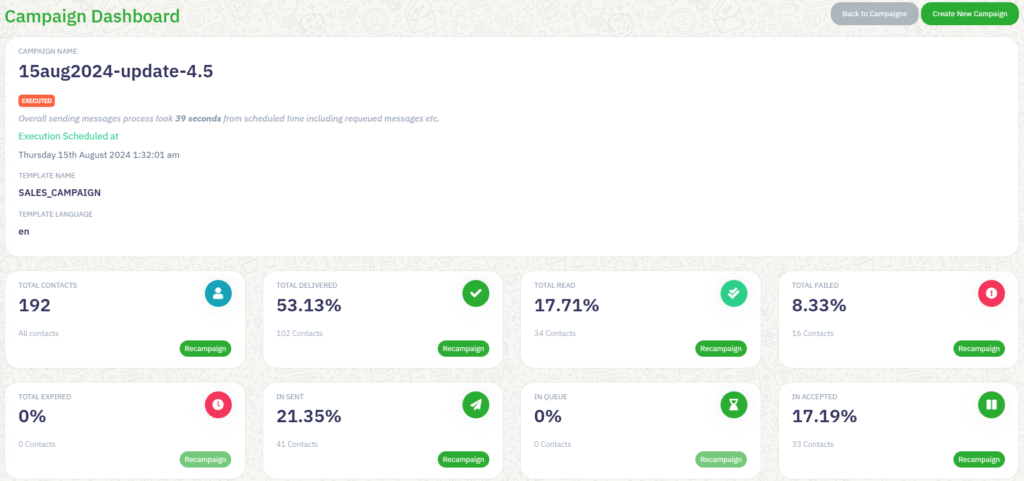
Efter schemaläggningen kommer kampanjen att visas i din Kampanjöversikt med realtidsmätvärden:
- Totalt antal kontakter – Det totala antalet målinriktade mottagare.
- Totalt levererat – Andelen meddelanden som levererats.
- Totalt läst – Andelen levererade meddelanden som öppnades.
- Totalt misslyckades – Meddelanden som inte kunde levereras på grund av ogiltiga nummer eller andra problem.
- I Skickat / I Kö / I Godkänt – Steg som anger meddelanden som för närvarande bearbetas eller väntar på leverans.
- Omkampanj – Gör att du kan skicka meddelanden direkt till misslyckade eller olästa kontakter.
Varje kampanjrapport hjälper dig att mäta engagemang, identifiera leveransproblem och förbättra prestanda för framtida sändningar.
Bästa praxis #
- Kontrollera alltid din meddelandemalls godkännandestatus innan du schemalägger.
- Segmentera målgrupper för att säkerställa relevant kommunikation.
- Undvik att skicka identiska meddelanden för ofta för att minska risken för blockering.
- Schemalägg kampanjer under aktiva timmar för din målregion.
- Använd dynamiska platshållare för anpassning (till exempel kundnamn eller order-ID).
Felsökning #
| Utfärda | Möjlig orsak | Lösning |
|---|---|---|
| Låg leveransgrad | Overifierat eller inaktivt WhatsApp-nummer | Kontrollera API-status och återanslut ditt nummer. |
| Meddelanden har upphört att gälla | Kampanjen försenad efter utgångstiden | Omplanera eller förläng utgångsdatum innan sändning. |
| Misslyckade sändningar | Ogiltiga nummer eller nummer som inte är från WhatsApp | Rengör och validera kontaktlistan innan du skickar den igen. |



 English
  Malay
Malay  Polish
  Thai
Thai  Vietnamese
  Hebrew
  Uzbek
Uzbek  Spanish (Argentina)
  Spanish (Colombia)
  Kazakh
  Telugu
  Urdu
Urdu  Portuguese
  Bengali
  Spanish (Peru)
  German
  Turkish
  Tagalog
  Indonesian
  Arabic (Saudi Arabia)
  Arabic (Oman)
  French (Belgium)
  Spanish (Ecuador)
  Arabic (Qatar)
  Dutch
Dutch  Arabic (Kuwait)
  Spanish (Chile)
  Arabic (UAE)
  Romanian
  Swedish
  Arabic (Bahrain)
  Spanish (Venezuela)
  Russian
  Serbian
  Moroccan Arabic
  Spanish (Spain)
  Hindi
Hindi  Spanish (Mexico)
  Assamese
  Danish
  Greek
Greek  Italian
  Persian
  Malayalam
  French (France)
  Gujarati
  Japanese
  Kannada
  Kurdish
  Panjabi
  Tamil
Tamil  Ukrainian
  Chinese (Taiwan)
  Chinese (China)
  Chinese (Hong Kong)